


Récupérez-vous après une attaque de ransomware grâce à une restauration personnalisée dans NetApp Ransomware Resilience

 Suggérer des modifications

 PDF
PDF
Avec Ransomware Resilience, les administrateurs de stockage peuvent déterminer la meilleure façon de restaurer les charges de travail soit à partir du point de restauration recommandé, soit à partir du point de restauration préféré.

|
Ransomware Resilience prend également en charge une option de restauration propre, qui offre une récupération guidée et des capacités avancées pour garantir que seules les données propres et non chiffrées sont récupérées. |
Restaurer une charge de travail
Rôle requis dans la console Administrateur d'organisation, administrateur de dossier ou de projet, ou administrateur de protection contre les ransomwares. "En savoir plus sur les rôles d'accès à la console pour tous les services".
L'administrateur du stockage de sécurité peut récupérer des données à différents niveaux :
-
Récupérer tous les volumes
-
Récupérer un partage de fichiers au niveau du volume, du répertoire ou du fichier.
-
Récupérer à partir d’une banque de données au niveau d’une machine virtuelle.
Le processus diffère selon le type de charge de travail.
-
Dans le menu Résilience aux ransomwares, sélectionnez Récupération.
-
Consultez les informations sur la charge de travail dans la page Récupération.
-
Sélectionnez une charge de travail qui est dans l’état « Restauration nécessaire ».
-
Pour restaurer, sélectionnez Restaurer.
-
Sélectionnez Restauration personnalisée pour procéder sans nettoyer les fichiers.
-
Étendue de la restauration : sélectionnez le type de restauration que vous souhaitez effectuer :
-
Tous les volumes
-
En volume
-
Par fichier : vous pouvez spécifier un dossier ou des fichiers uniques à restaurer.

Pour les charges de travail SAN, vous ne pouvez restaurer que par charge de travail.
Vous pouvez sélectionner jusqu'à 100 fichiers ou un seul dossier. -
-
Poursuivez avec l'une des procédures suivantes selon que vous ayez choisi un volume ou un fichier.
Restaurer tous les volumes
-
Dans le menu Résilience aux ransomwares, sélectionnez Récupération.
-
Sélectionnez une charge de travail dans l'état « Restore needed ».
-
Pour restaurer, sélectionnez Restaurer.
-
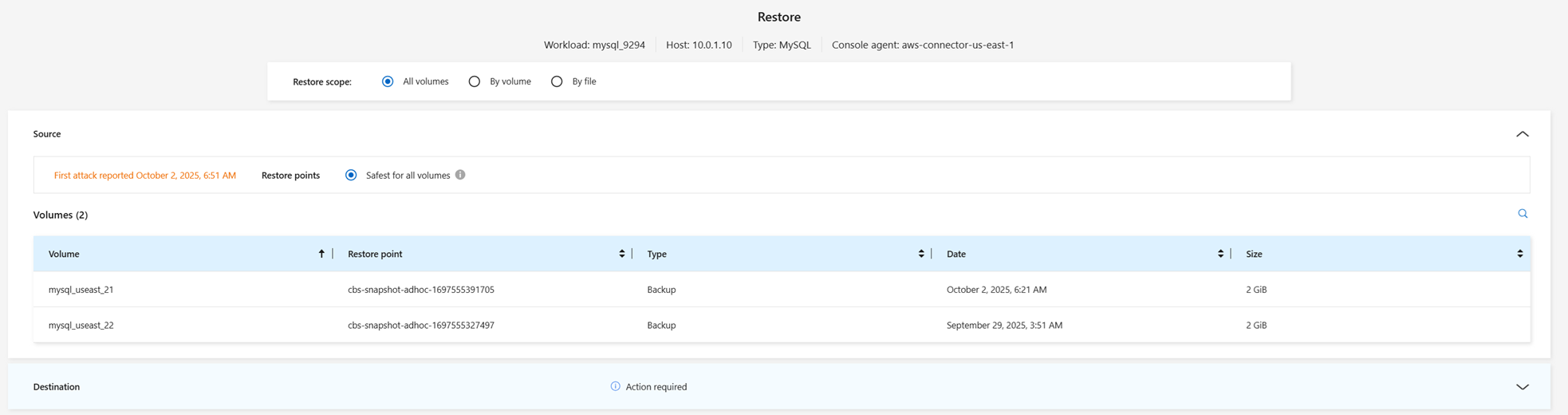
Sur la page Restaurer, dans l’étendue de la restauration, sélectionnez Tous les volumes.
-
Source : Sélectionnez la flèche vers le bas à côté de Source pour voir les détails.
-
Sélectionnez le point de restauration que vous souhaitez utiliser pour restaurer les données.
Ransomware Resilience identifie le meilleur point de restauration comme la dernière sauvegarde juste avant l'incident et affiche une indication « Le plus sûr pour tous les volumes ». Cela signifie que tous les volumes seront restaurés à partir d'une copie antérieure à la première attaque sur le premier volume détecté.
-
-
Destination : Sélectionnez la flèche vers le bas à côté de Destination pour voir les détails.
-
Sélectionnez le système.
-
Sélectionnez la machine virtuelle de stockage.
-
Sélectionnez l'agrégat.
-
Modifiez le préfixe de volume qui sera ajouté à tous les nouveaux volumes.
Le nouveau nom de volume apparaît sous la forme préfixe + nom de volume d'origine + nom de sauvegarde + date de sauvegarde.
-
-
Sélectionnez Enregistrer.
-
Sélectionnez Suivant.
-
Revoyez vos sélections.
-
Sélectionnez Restaurer.
-
Dans le menu supérieur, sélectionnez Récupération pour examiner la charge de travail sur la page de récupération où l'état de l'opération se déplace à travers les états.
Restaurez une charge de travail au niveau du volume
-
Dans le menu Résilience aux ransomwares, sélectionnez Récupération.
-
Sélectionnez une charge de travail dans l'état « Restore needed ».
-
Pour restaurer, sélectionnez Restaurer.
-
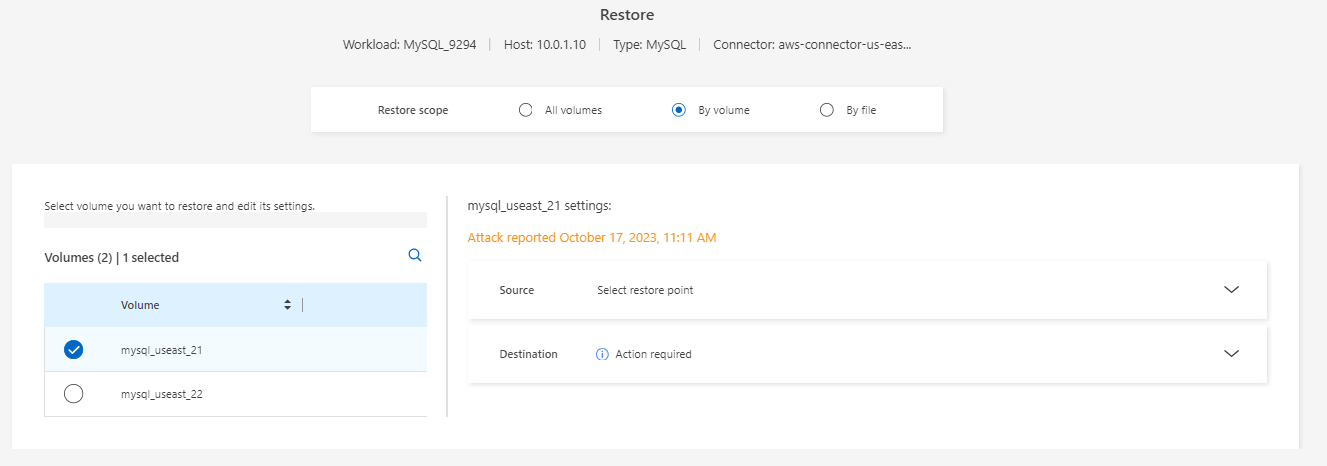
Sur la page Restaurer, dans l’étendue de la restauration, sélectionnez Par volume.
-
Dans la liste des volumes, sélectionnez le volume que vous souhaitez restaurer.
-
Source : Sélectionnez la flèche vers le bas à côté de Source pour voir les détails.
-
Sélectionnez le point de restauration que vous souhaitez utiliser pour restaurer les données.
Ransomware Resilience identifie le meilleur point de restauration comme la dernière sauvegarde juste avant l'incident et affiche une indication « Recommandé ».
-
-
Destination : Sélectionnez la flèche vers le bas à côté de Destination pour voir les détails.
-
Sélectionnez le système.
-
Sélectionnez la machine virtuelle de stockage.
-
Sélectionnez l'agrégat.
-
Vérifiez le nouveau nom du volume.
Le nouveau nom de volume apparaît comme le nom du volume d'origine + le nom de la sauvegarde + la date de sauvegarde.
-
-
Sélectionnez Enregistrer.
-
Sélectionnez Suivant.
-
Revoyez vos sélections.
-
Sélectionnez Restaurer.
-
Dans le menu supérieur, sélectionnez Récupération pour examiner la charge de travail sur la page de récupération où l'état de l'opération se déplace à travers les états.
Restaurez une charge de travail au niveau du fichier
Avant de restaurer une charge de travail au niveau des fichiers, vous pouvez consulter une liste des fichiers concernés. Vous pouvez accéder à la page Alertes pour télécharger une liste des fichiers concernés. Utilisez ensuite la page Récupération pour importer la liste et choisir les fichiers à restaurer.
Vous pouvez restaurer une charge de travail au niveau du fichier sur le même système ou sur un système différent.
Récupérer la liste des fichiers concernés
Utilisez la page Alertes pour récupérer la liste des fichiers impactés.
|
|
Si un volume comporte plusieurs alertes, vous devez télécharger la liste CSV des fichiers concernés pour chaque alerte. |
-
Dans le menu Résilience aux ransomwares, sélectionnez Alertes.
-
Sur la page Alertes, triez les résultats par charge de travail pour afficher les alertes relatives à la charge de travail que vous souhaitez restaurer.
-
Dans la liste des alertes pour cette charge de travail, sélectionnez une alerte.
-
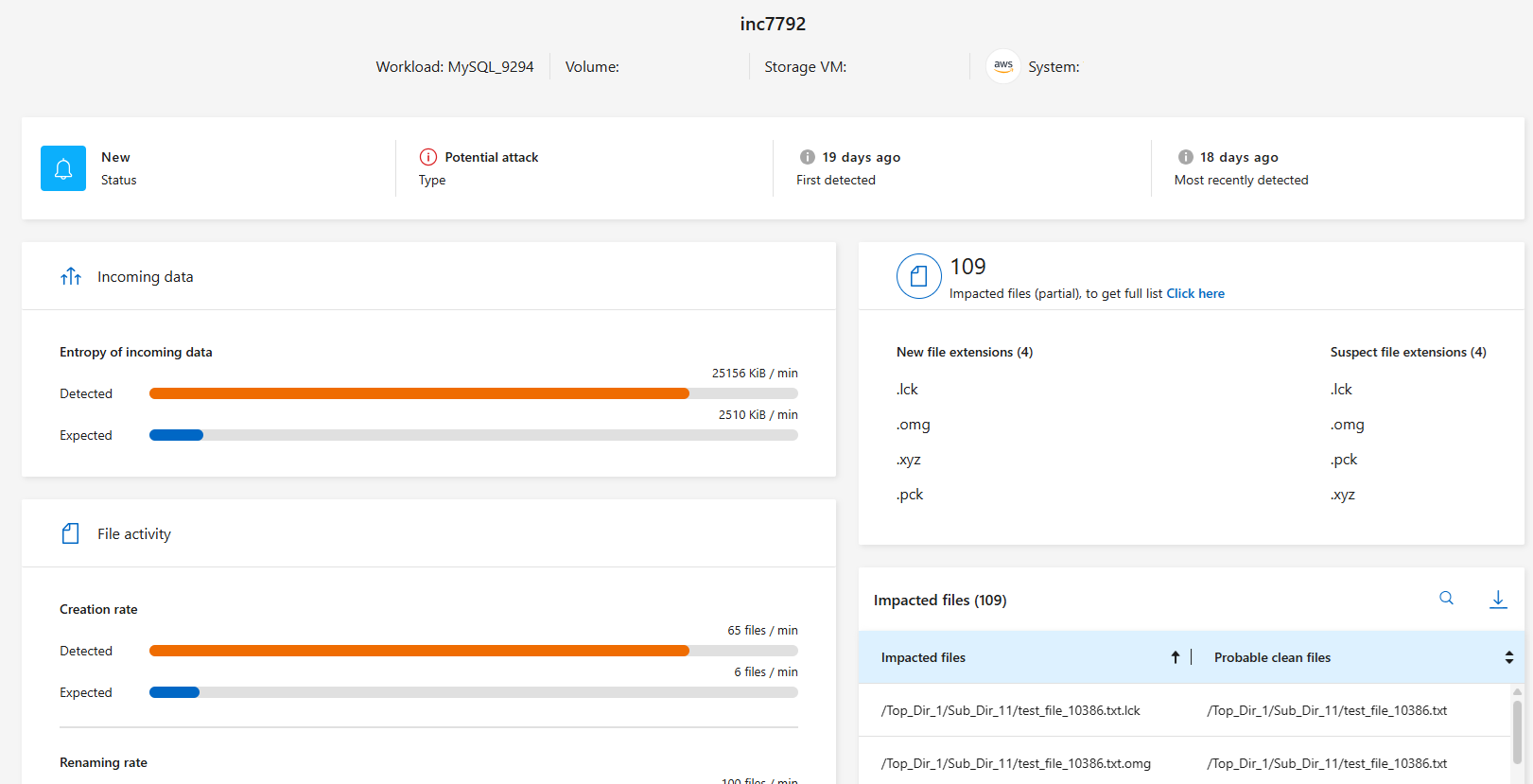
Pour cette alerte, sélectionnez un seul incident.
-
Pour voir la liste complète des fichiers, sélectionnez Cliquez ici en haut du volet Fichiers concernés.
-
Pour cet incident, sélectionnez l'icône de téléchargement et téléchargez la liste des fichiers impactés au format CSV.
Restaurez les fichiers
Après avoir évalué les fichiers concernés, vous pouvez les restaurer.
-
Dans le menu Résilience aux ransomwares, sélectionnez Récupération.
-
Sélectionnez une charge de travail dans l'état « Restore needed ».
-
Sélectionnez Restaurer.
-
Sur la page Restaurer, dans l’étendue Restaurer, sélectionnez Par fichier.
-
Dans la liste des volumes, sélectionnez le volume qui contient les fichiers que vous souhaitez restaurer.
-
Point de restauration : sélectionnez la flèche vers le bas à côté de Point de restauration pour voir les détails. Sélectionnez le point de restauration que vous souhaitez utiliser pour restaurer les données.

La colonne Raison du volet Points de restauration indique la raison de l'instantané ou de la sauvegarde comme étant « Planifiée » ou « Réponse automatisée à un incident de ransomware ». -
Fichiers:
-
Sélectionner automatiquement les fichiers : laissez Ransomware Resilience sélectionner les fichiers à restaurer.
-
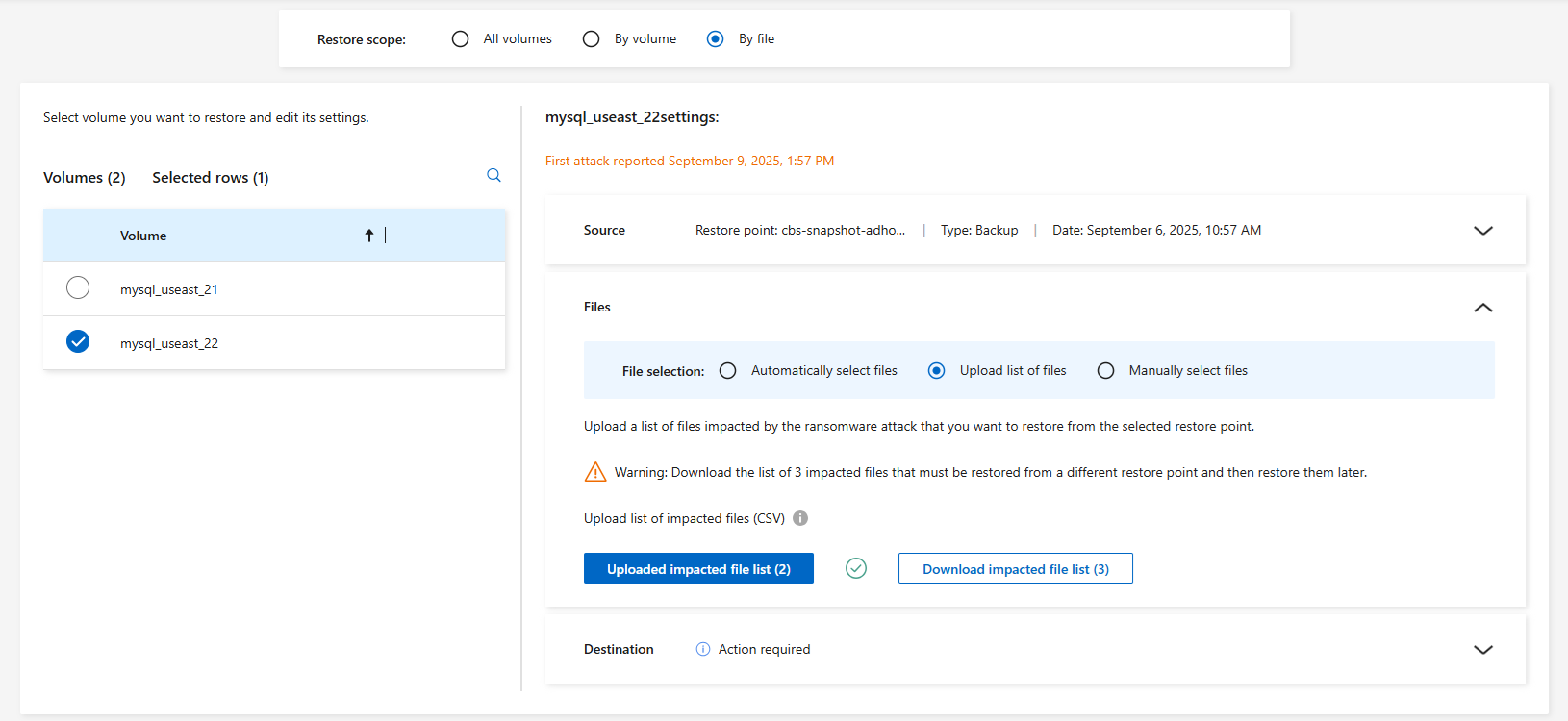
Télécharger la liste des fichiers : Téléchargez un fichier CSV contenant la liste des fichiers impactés que vous avez reçus de la page Alertes ou que vous possédez. Vous pouvez restaurer jusqu'à 10 000 fichiers à la fois.
-
Sélectionner manuellement les fichiers : sélectionnez jusqu'à 10 000 fichiers ou un seul dossier à restaurer.
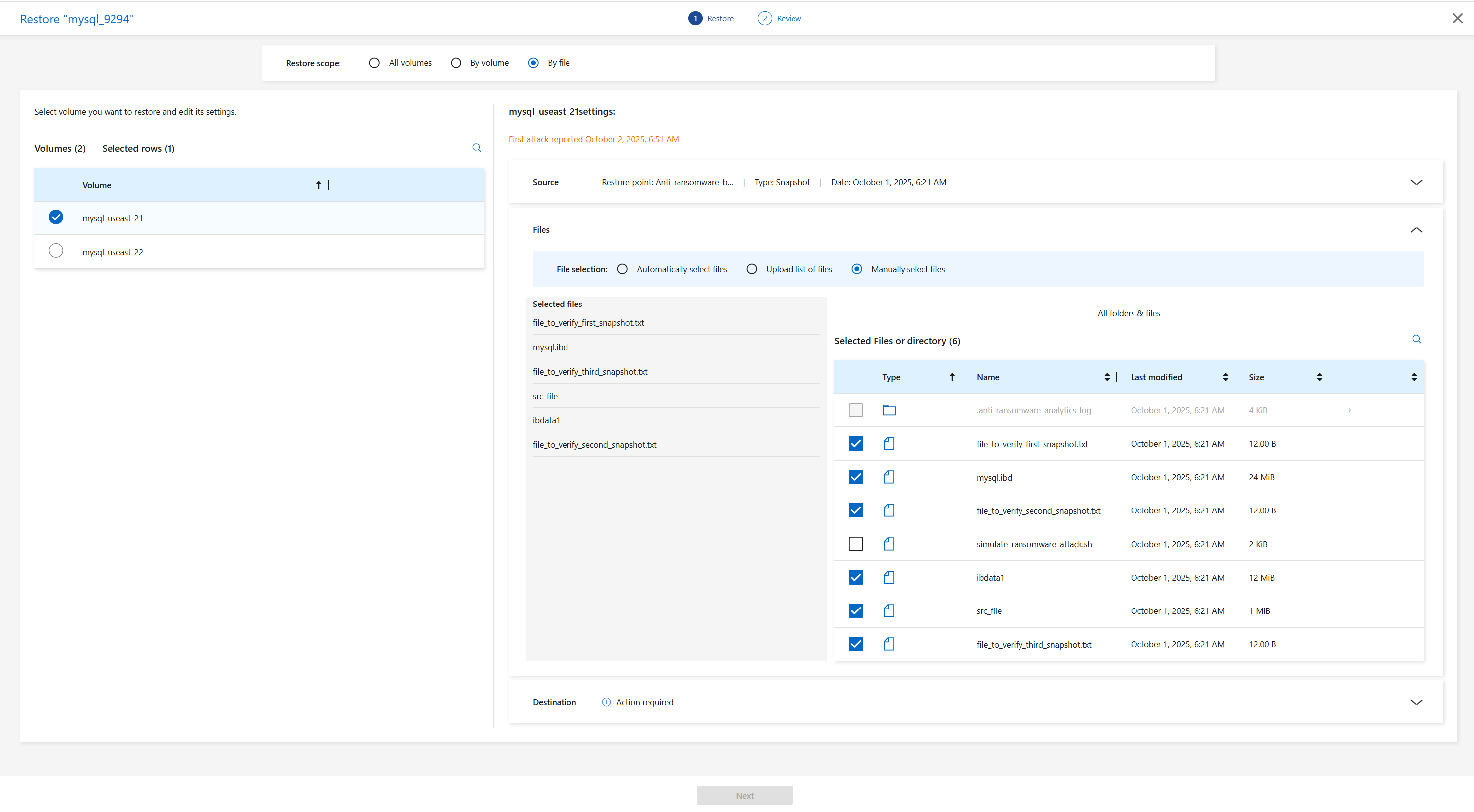
Si des fichiers ne peuvent pas être restaurés à l'aide du point de restauration sélectionné, un message apparaît indiquant le nombre de fichiers qui ne peuvent pas être restaurés et vous permet de télécharger la liste de ces fichiers en sélectionnant Télécharger la liste des fichiers impactés. -
-
Destination : Sélectionnez la flèche vers le bas à côté de Destination pour voir les détails.
-
Choisissez où restaurer les données : emplacement source d’origine ou un autre emplacement que vous pouvez spécifier.
Bien que les fichiers ou répertoires d'origine soient écrasés par les données restaurées, les noms de fichiers et de dossiers d'origine restent les mêmes, sauf si vous spécifiez de nouveaux noms. -
Sélectionnez le système.
-
Sélectionnez la machine virtuelle de stockage.
-
Saisissez éventuellement le chemin.
Si vous ne spécifiez pas de chemin pour la restauration, les fichiers seront restaurés sur un nouveau volume dans le répertoire de niveau supérieur. -
Sélectionnez si vous souhaitez que les noms des fichiers ou du répertoire restaurés soient les mêmes que ceux de l'emplacement actuel ou des noms différents.
-
-
Sélectionnez Suivant.
-
Revoyez vos sélections.
-
Sélectionnez Restaurer.
-
Dans le menu supérieur, sélectionnez Récupération pour examiner la charge de travail sur la page de récupération où l'état de l'opération se déplace à travers les états.
Restaurer un partage de fichiers ou une banque de données
-
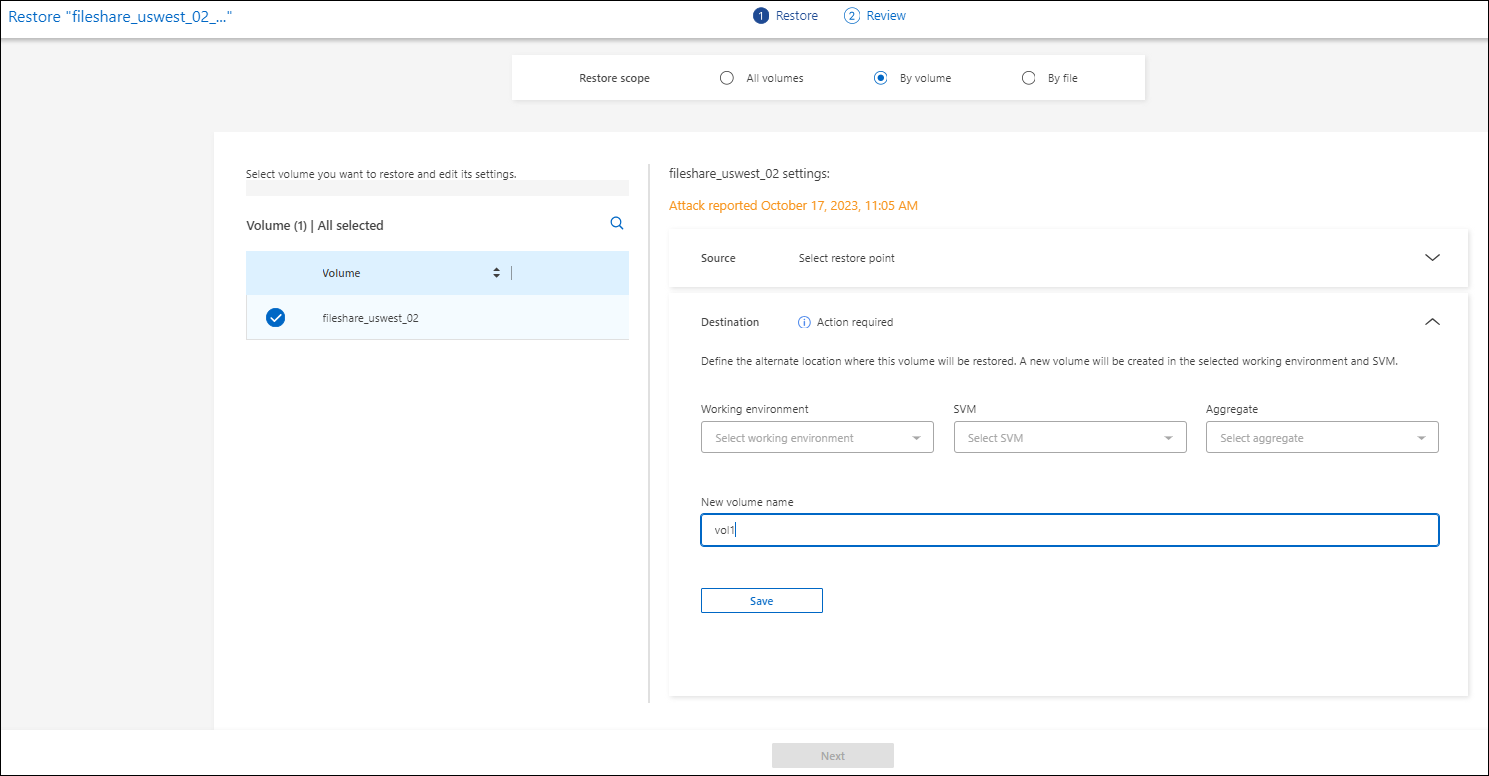
Après avoir sélectionné un partage de fichiers ou une banque de données à restaurer, sur la page Restaurer, dans l'étendue de la restauration, sélectionnez Par volume.
-
Dans la liste des volumes, sélectionnez le volume que vous souhaitez restaurer.
-
Source : Sélectionnez la flèche vers le bas à côté de Source pour voir les détails.
-
Sélectionnez le point de restauration que vous souhaitez utiliser pour restaurer les données.
Ransomware Resilience identifie le meilleur point de restauration comme la dernière sauvegarde juste avant l'incident et affiche une indication « Recommandé ».
-
-
Destination : Sélectionnez la flèche vers le bas à côté de Destination pour voir les détails.
-
Choisissez où restaurer les données : emplacement source d’origine ou un autre emplacement que vous pouvez spécifier.
Bien que les fichiers ou répertoires d'origine soient écrasés par les données restaurées, les noms de fichiers et de dossiers d'origine restent les mêmes, sauf si vous spécifiez de nouveaux noms. -
Sélectionnez le système.
-
Sélectionnez la machine virtuelle de stockage.
-
Saisissez éventuellement le chemin.
Si vous ne spécifiez pas de chemin pour la restauration, les fichiers seront restaurés sur un nouveau volume dans le répertoire de niveau supérieur.
-
-
Sélectionnez Enregistrer.
-
Revoyez vos sélections.
-
Sélectionnez Restaurer.
-
Dans le menu, sélectionnez Récupération pour examiner la charge de travail sur la page de récupération où l'état de l'opération se déplace à travers les états.
Restaurer un partage de fichiers VM au niveau de la VM
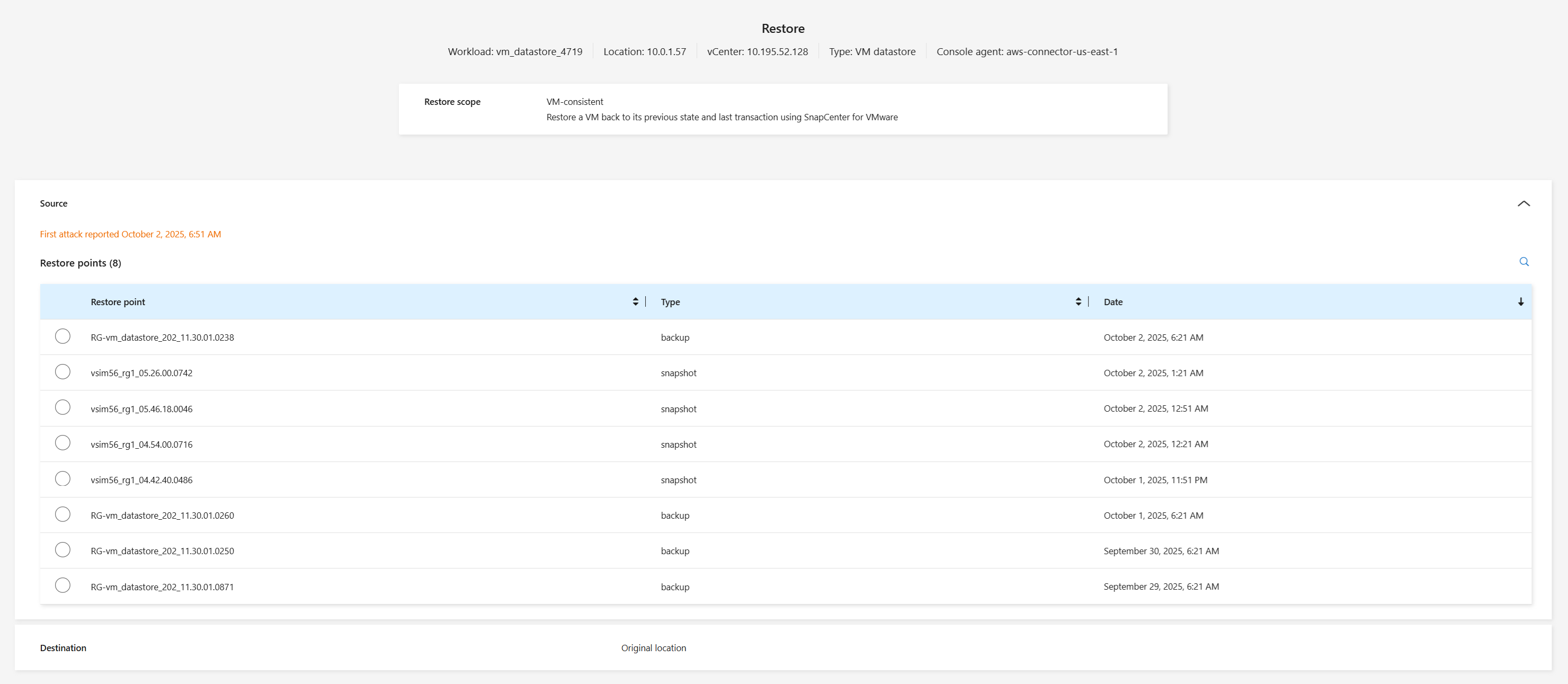
Sur la page de récupération, après avoir sélectionné une machine virtuelle à restaurer, continuez avec ces étapes.
-
Source : Sélectionnez la flèche vers le bas à côté de Source pour voir les détails.
-
Sélectionnez le point de restauration que vous souhaitez utiliser pour restaurer les données.
-
Destination : Vers l'emplacement d'origine.
-
Sélectionnez Suivant.
-
Revoyez vos sélections.
-
Sélectionnez Restaurer.
-
Dans le menu, sélectionnez Récupération pour examiner la charge de travail sur la page de récupération où l'état de l'opération se déplace à travers les états.