


Gérer les groupes de protection dans NetApp Ransomware Resilience

 Suggérer des modifications

 PDF
PDF
Utilisez les groupes de protection dans NetApp Ransomware Resilience pour gérer ensemble les charges de travail connexes et appliquer une seule stratégie de protection à l'ensemble des charges de travail du groupe.
Rôle de console requis Pour effectuer cette tâche, vous devez disposer du "Super administrateur" ou du rôle d'administrateur Ransomware Resilience. "En savoir plus sur les rôles de résilience aux ransomwares pour la NetApp Console".
Créer un groupe de protection
Vous pouvez créer des groupes quel que soit le niveau de protection des charges de travail que vous y ajoutez. Lorsque vous ajoutez une stratégie de protection à un groupe de protection, la nouvelle stratégie remplace toute stratégie existante, y compris celles gérées par NetApp Backup and Recovery.
Les charges de travail d'un groupe de protection doivent être du même type de charge de travail ; cela signifie que vous ne pouvez pas mélanger des charges de travail de type stockage bloc et de type système de fichiers. Les charges de travail doivent également appartenir au même type de système. Par exemple, un groupe de protection peut inclure toutes les charges de travail de système de fichiers ONTAP sur site ; vous ne pouvez pas ajouter des charges de travail Amazon FSx for NetApp ONTAP au même groupe de protection.
-
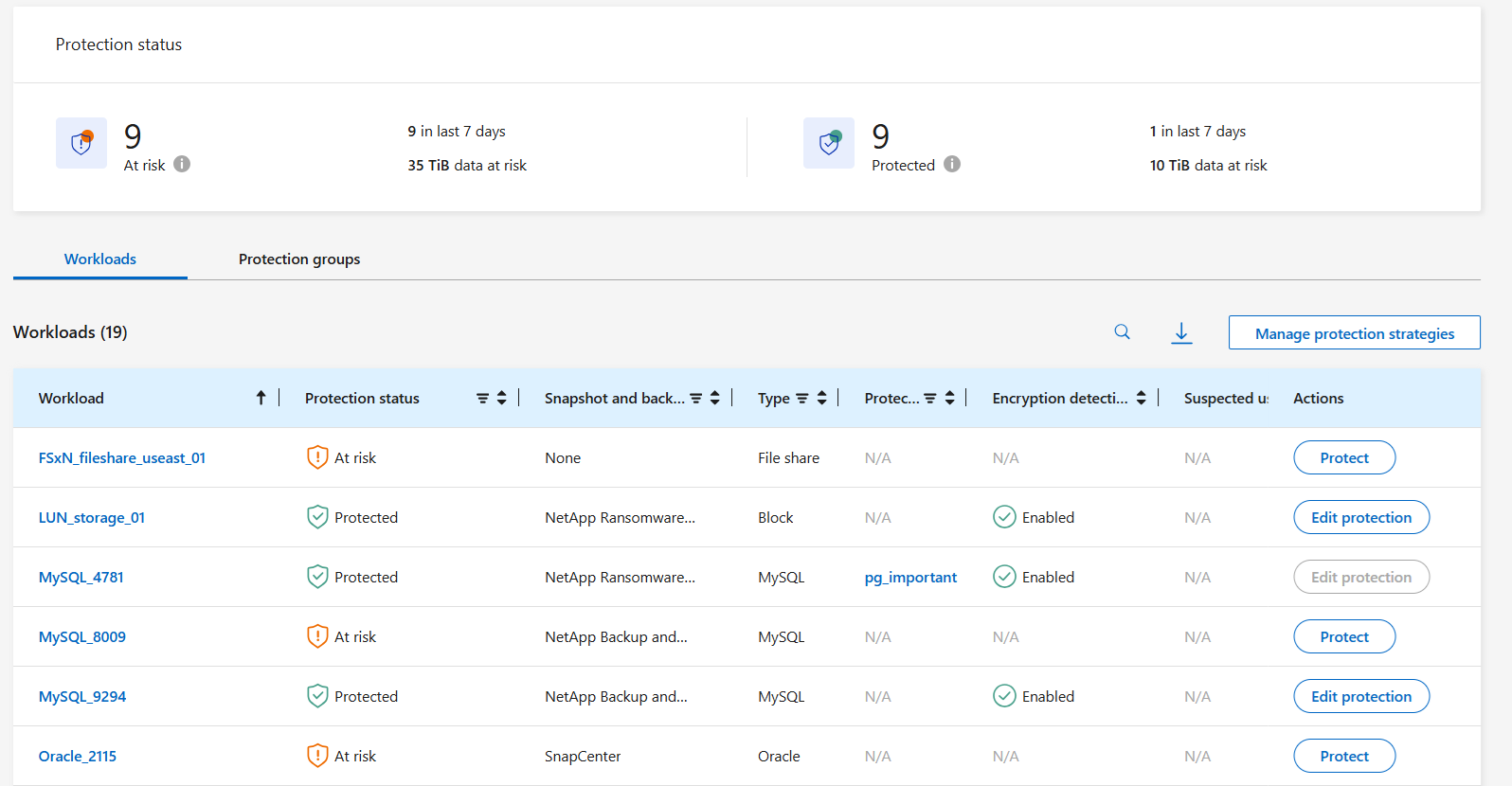
Dans le menu Résilience aux ransomwares, sélectionnez Protection.
-
Dans le tableau de bord Protection, sélectionnez l’onglet Protection groups.

-
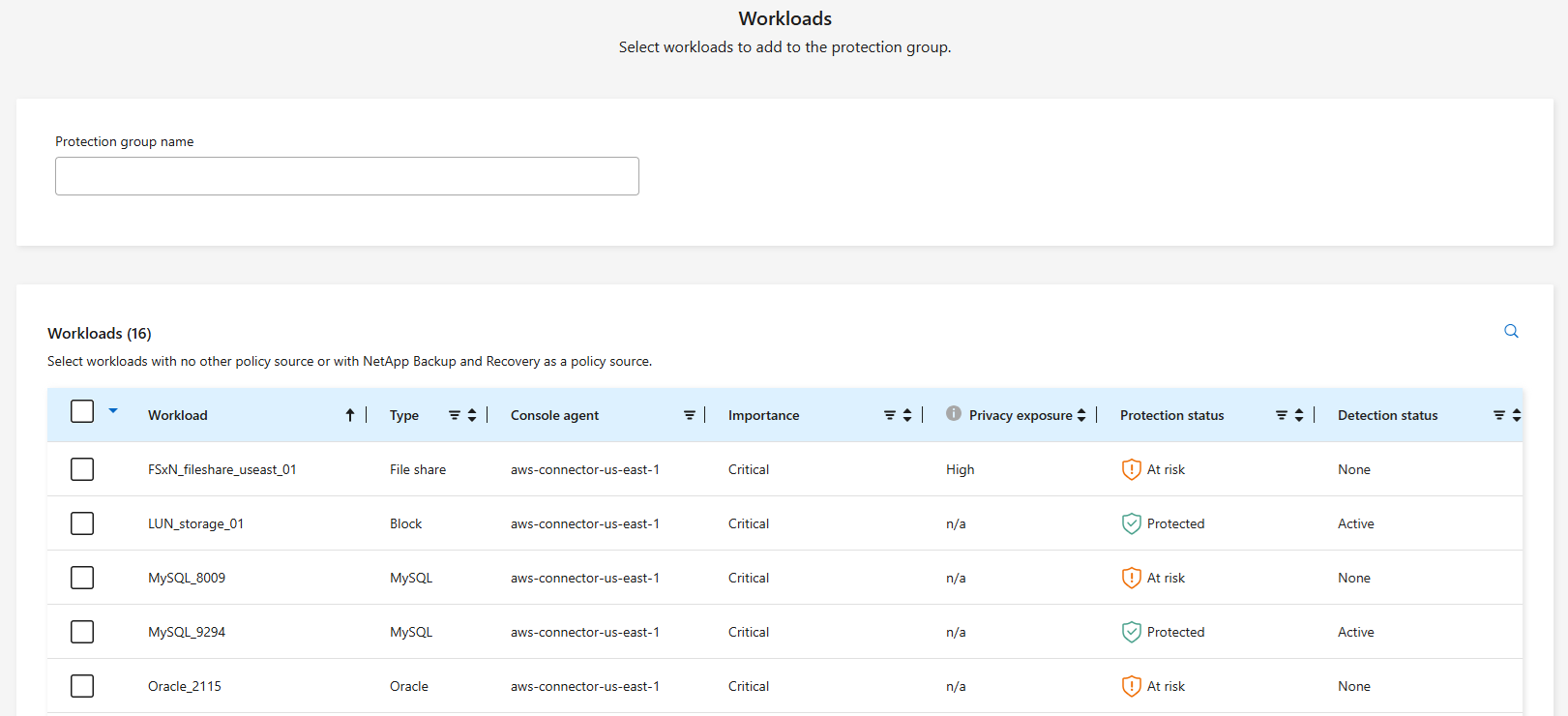
Sélectionnez Ajouter.
-
Entrez un nom pour le groupe de protection.
-
Sélectionnez le type de charge de travail (stockage bloc ou système de fichiers) et le type de système.
-
Sélectionnez les charges de travail à ajouter au groupe.

Pour voir plus de détails sur les charges de travail, faites défiler vers la droite. -
Sélectionnez Suivant.
-
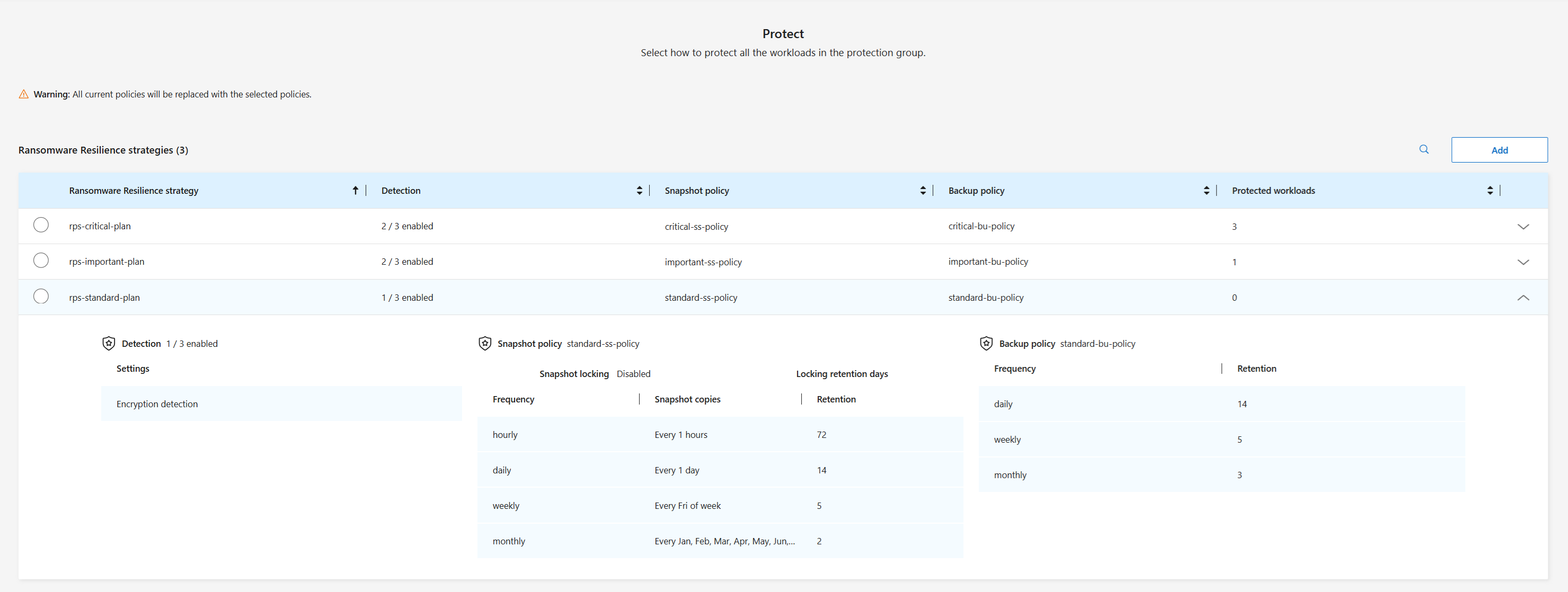
Choisissez une stratégie de protection pour le groupe.
-
Si la stratégie de protection inclut la réplication, vérifiez les paramètres de réplication.
-
Pour répliquer tous les instantanés vers la même destination, cochez Utiliser la même destination pour chaque charge de travail. Choisissez un système de destination et une VM de stockage de destination pour les charges de travail dans la section Agent de la console. + Pour utiliser des destinations différentes, décochez cette case. Examinez chaque charge de travail sous chaque agent de console et attribuez un système de destination et une VM de stockage de destination à chaque charge de travail. Sélectionnez Suivant.
-
-
Pour configurer une stratégie de sauvegarde, choisissez-en une puis sélectionnez Suivant.
-
Si votre politique de détection inclut la détection du comportement des utilisateurs, sélectionnez le collecteur de données que vous souhaitez utiliser, puis Suivant.
-
Passez en revue les sélections pour le groupe de protection.
-
Pour finaliser le groupe de protection, sélectionnez Add.
|
|
Lors de la consultation du tableau de bord de protection dans NetApp Ransomware Resilience, vous pouvez trier les charges de travail par groupe de protection. |
Modifier la protection du groupe
Vous pouvez modifier la politique de détection d'un groupe existant ou ajouter et supprimer des charges de travail.

|
Si un groupe de protection a été créé avant août 2026 et comprend des charges de travail de types différents (par exemple, il mélange des charges de travail de stockage bloc et de système de fichiers) ou de types de systèmes différents, vous ne pouvez pas ajouter de nouvelles charges de travail à ce groupe de protection. Vous pouvez supprimer des charges de travail afin qu'il n'y ait plus qu'un seul type de charge de travail et de système présent, puis vous pourrez ajouter des charges de travail. Cette modification vise à garantir que les stratégies de protection contre les ransomwares sont appliquées de manière uniforme à tous les types de charges de travail et de systèmes. |
-
Dans le menu Résilience aux ransomwares, sélectionnez Protection.
-
Depuis la page Protection, sélectionnez l'onglet Groupes de protection puis sélectionnez le groupe dont vous souhaitez modifier la politique.
-
Depuis la page d'aperçu du groupe de protection, sélectionnez Modifier la protection.
-
Sélectionnez une politique de protection existante à appliquer ou sélectionnez Ajouter pour créer une nouvelle politique de protection. Pour plus d'informations sur l'ajout d'une politique de protection, consultez "Créer une politique de protection". Sélectionnez ensuite Enregistrer.
-
Dans l'aperçu de la destination de sauvegarde, sélectionnez une destination de sauvegarde existante ou Ajoutez une nouvelle destination de sauvegarde.
-
Sélectionnez Suivant pour examiner vos modifications.
Supprimer les charges de travail d'un groupe de protection
Vous pourriez avoir besoin ultérieurement de supprimer des charges de travail d'un groupe de protection existant.
-
Dans le menu Résilience aux ransomwares, sélectionnez Protection.
-
Depuis la page Protection, sélectionnez l’onglet Groupes de protection.
-
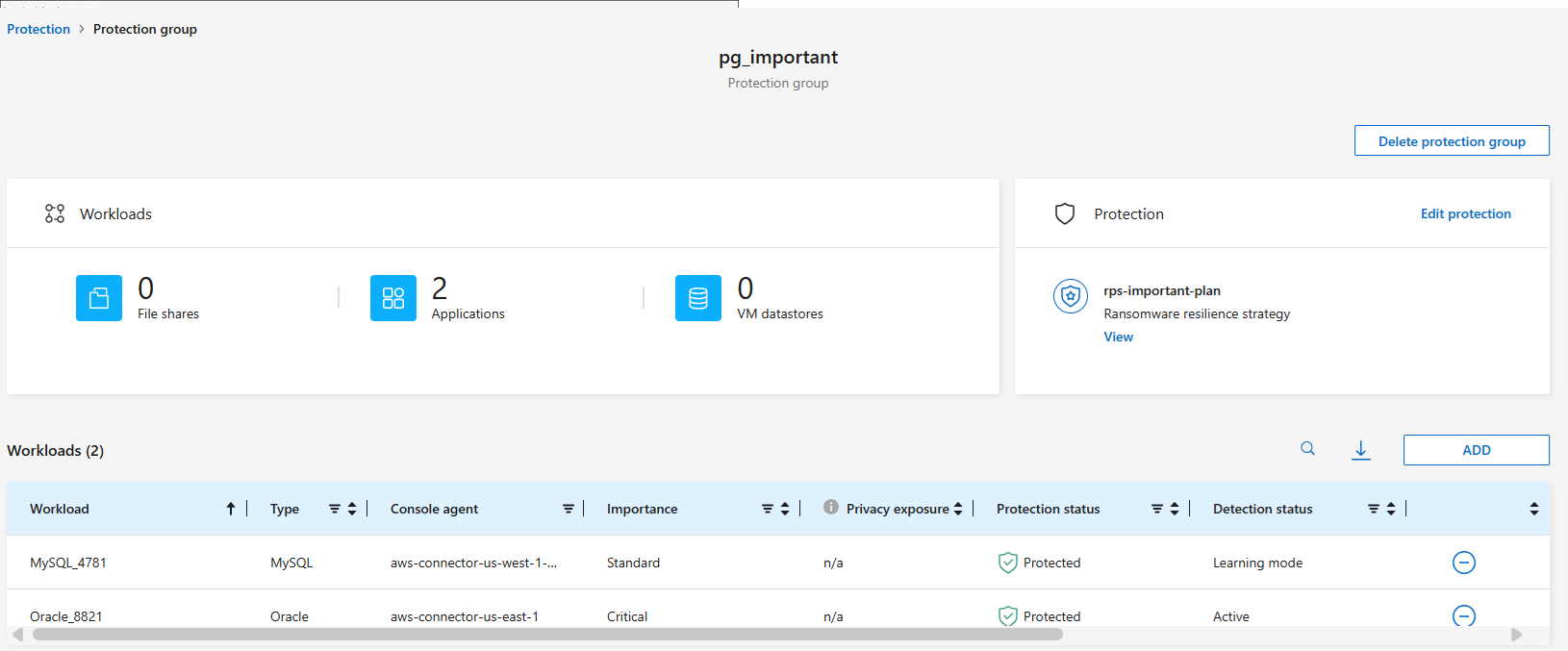
Sélectionnez le groupe à partir duquel vous souhaitez supprimer une ou plusieurs charges de travail.
-
Sur la page du groupe de protection, sélectionnez la charge de travail que vous souhaitez retirer du groupe et sélectionnez l’option Actions
 .
. -
Dans le menu Actions, sélectionnez Supprimer la charge de travail.
-
Confirmez que vous souhaitez supprimer la charge de travail et sélectionnez Supprimer.
Supprimer un groupe de protection
Lorsque vous supprimez un groupe de protection, Ransomware Resilience supprime le groupe et la stratégie de protection sur les charges de travail. Il ne supprime pas les charges de travail individuelles.
-
Dans le menu Résilience aux ransomwares, sélectionnez Protection.
-
Depuis la page Protection, sélectionnez l’onglet Groupes de protection.
-
Sélectionnez le groupe à partir duquel vous souhaitez supprimer une ou plusieurs charges de travail.
-
Depuis la page du groupe de protection sélectionné, en haut à droite, sélectionnez Supprimer le groupe de protection.
-
Confirmez que vous souhaitez supprimer le groupe et sélectionnez Supprimer.