


Générer et planifier des rapports de santé pour les abonnements Keystone

 Suggérer des modifications

 PDF
PDF
Générez ou planifiez des rapports d'état pour un ou plusieurs abonnements Keystone à partir du tableau de bord Keystone dans NetApp Console. Ces rapports offrent une vue consolidée de l'utilisation des abonnements, de l'état opérationnel, des risques et des vulnérabilités, que vous pouvez partager avec les destinataires prévus. Cette fonctionnalité n'est pas disponible dans Digital Advisor.
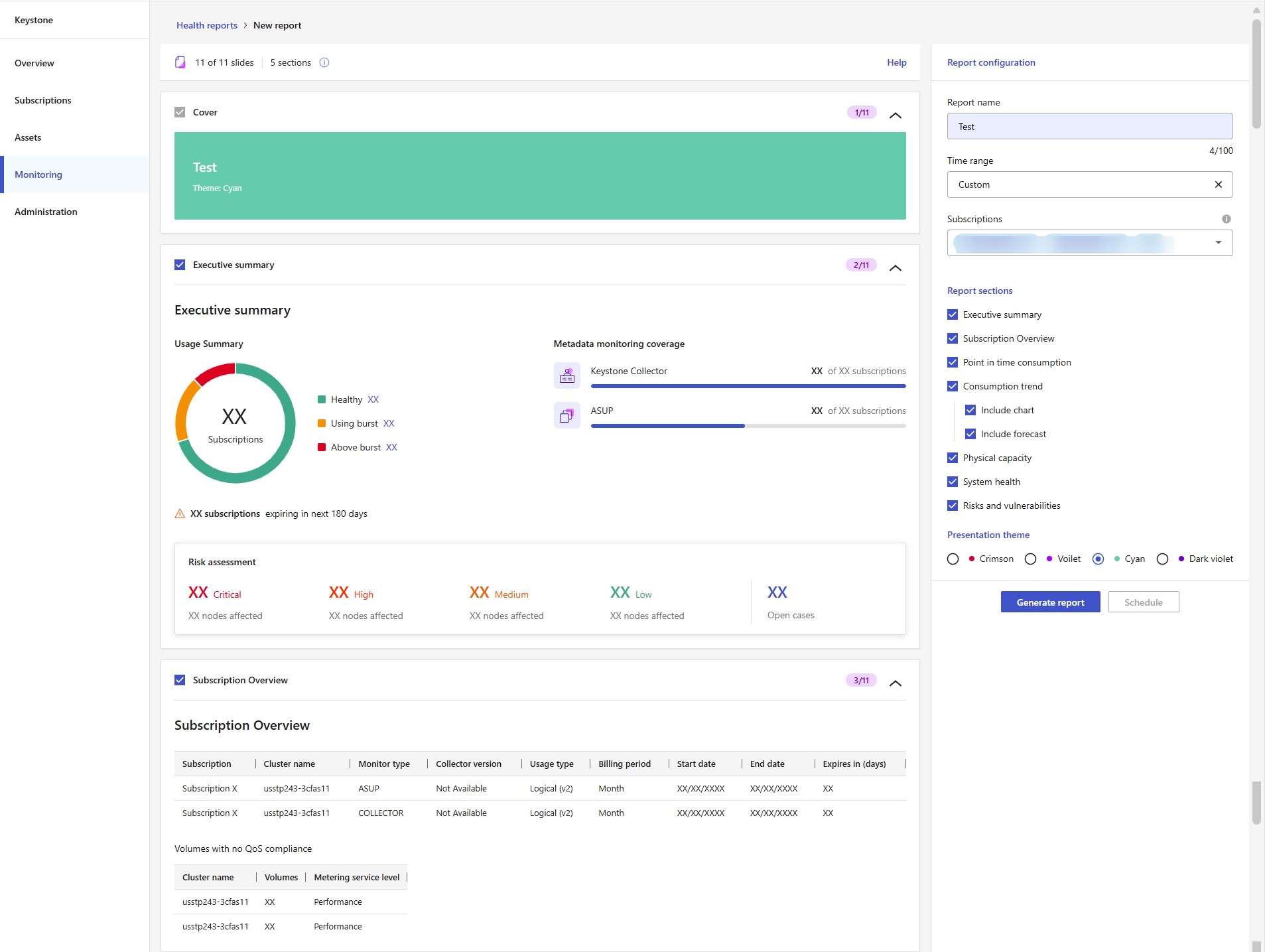
Les rapports de santé vous offrent une vue d'ensemble de l'utilisation des abonnements, de l'état opérationnel et des risques identifiés pour les abonnements que vous sélectionnez. Sur la page Nouveau rapport, utilisez le panneau Configuration du rapport pour définir la portée et les options du rapport. Utilisez la zone d'aperçu pour vérifier l'ordre des diapositives et la mise en page avant de générer ou de planifier le rapport. L'aperçu affiche uniquement la structure du rapport et n'affiche pas les données réelles des abonnements.
Suivez ces étapes pour générer un rapport téléchargeable immédiatement ou pour programmer un rapport ponctuel ou récurrent pour une livraison ultérieure :
-
Dans le menu de navigation de gauche de Console, sélectionnez Storage > Keystone > Monitoring > Reports.
-
Sélectionnez Nouveau rapport.
-
Dans le panneau de configuration du rapport, saisissez un nom dans le champ Nom du rapport.
-
Sélectionnez une plage horaire dans le menu déroulant Plage horaire.
Sélectionnez une période prédéfinie, par exemple 60 derniers jours, ou choisissez Personnalisé pour saisir vos propres dates. La période sélectionnée détermine les données historiques affichées dans la section Tendance de la consommation et dans les autres sections temporelles. Si vous choisissez Personnalisé, vous ne pouvez pas programmer le rapport.
-
Sélectionnez un ou plusieurs abonnements dans le menu déroulant Abonnements.

NetApp Les partenaires peuvent sélectionner des abonnements dans un ou plusieurs de leurs comptes clients Keystone gérés. -
Sous Sections du rapport, sélectionnez les sections que vous souhaitez inclure.
Chaque section que vous sélectionnez apparaît dans la zone d'aperçu et est incluse dans le rapport généré. Par exemple, vous pouvez inclure un résumé de vos abonnements, l'utilisation actuelle de votre capacité, les tendances de consommation, la capacité physique, l'état du système, ainsi que les risques et les vulnérabilités. Pour Tendance de consommation, vous pouvez inclure un graphique de la consommation historique et, éventuellement, une prévision de la consommation future.
-
Choisissez un thème de présentation.
-
Veuillez vérifier les sections affichées dans la zone d'aperçu afin de confirmer qu'elles correspondent à vos sélections.
-
Choisissez comment vous souhaitez créer le rapport.
-
Générer un rapport
Sélectionnez Générer le rapport pour télécharger le rapport immédiatement.
Le rapport est envoyé pour être généré, et vous revenez à l’onglet Rapports. Le rapport apparaît avec le statut En cours.
Une fois le statut passé à Généré, sélectionnez l'icône des points de suspension à la fin de la ligne du rapport, puis sélectionnez Télécharger.
-
Rapport de planification
Sélectionnez Schedule pour créer un rapport ponctuel ou récurrent, puis suivez les étapes suivantes :
-
Sélectionnez une fréquence : Une seule fois, Hebdomadaire, Mensuel, ou Trimestriel.
-
Sélectionnez une date de début.
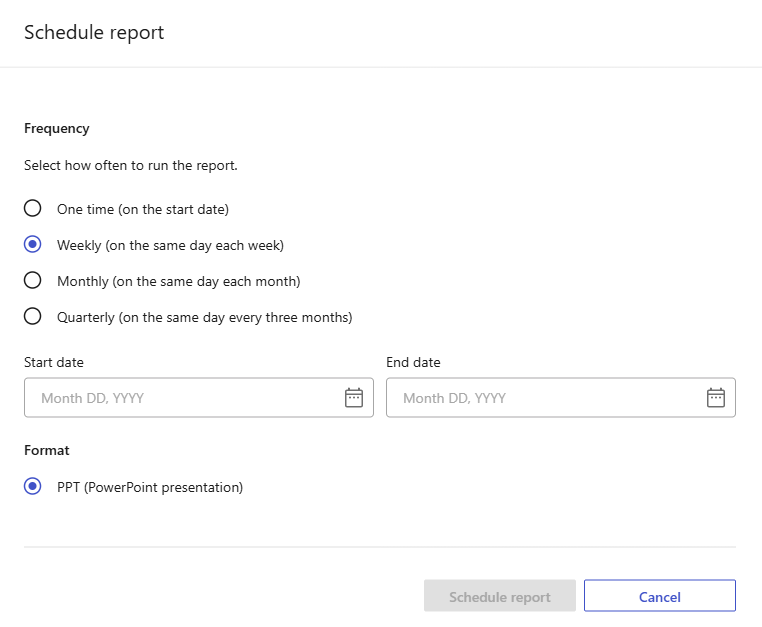
La date de début détermine quand le rapport est exécuté pour la première fois. Pour les fréquences récurrentes, le rapport s’exécute de nouveau selon la planification hebdomadaire, mensuelle ou trimestrielle sélectionnée.
-
Sélectionnez éventuellement une date de fin.
Si vous ne sélectionnez pas de date de fin, la planification se poursuit jusqu'à ce que vous la modifiiez.
-
Sélectionnez Planifier un rapport.
La planification est créée et le rapport apparaît dans l'onglet Rapports avec le type d'exécution Exécution planifiée. Utilisez les colonnes Dernière exécution, Prochaine exécution et Statut pour suivre chaque exécution.
Pour modifier une planification hebdomadaire, mensuelle ou trimestrielle, sélectionnez l'icône représentant des points de suspension à la fin de la ligne du rapport, puis choisissez Modifier la planification. Vous pouvez le faire, que le statut soit Planifié ou Généré. Vous ne pouvez pas modifier une planification ponctuelle après la génération du rapport.
-
Une fois le statut passé à Généré, sélectionnez l'icône des points de suspension à côté du rapport et sélectionnez Télécharger.
-
Les rapports générés sont téléchargés sous forme de présentations PowerPoint. Vous pouvez sélectionner Générer à nouveau dans le menu à trois points pour créer un nouveau rapport avec la même configuration.
Informations connexes