


Déployer et configurer la plateforme Managed Red Hat OpenShift Container sur AWS


 Suggérer des modifications

 PDF

Cette section décrit un flux de travail de haut niveau pour la configuration des clusters Red Hat OpenShift gérés sur AWS (ROSA). Elle montre l'utilisation de Amazon FSx for NetApp ONTAP (FSx ONTAP) géré comme backend de stockage par Trident pour fournir des volumes persistants. Des détails sont fournis sur le déploiement de FSx ONTAP sur AWS à l'aide de NetApp Console. Des détails sont également fournis sur l'utilisation de NetApp Console et de OpenShift GitOps (Argo CD) pour effectuer des opérations de protection des données et de migration pour les applications avec état sur les clusters ROSA.
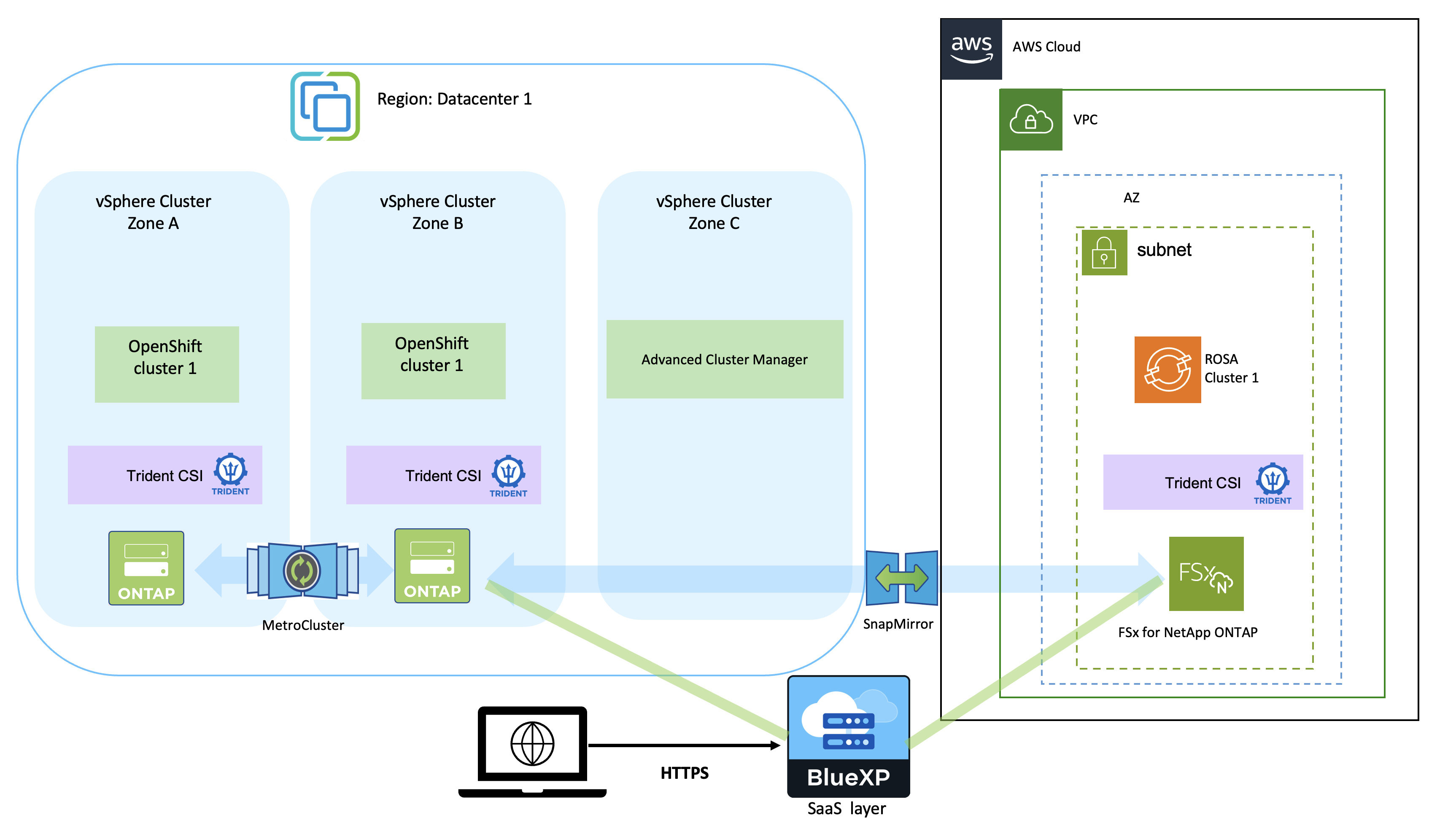
Voici un diagramme qui illustre les clusters ROSA déployés sur AWS et utilisant FSx ONTAP comme stockage backend.

|
Cette solution a été vérifiée en utilisant deux clusters ROSA dans deux VPC dans AWS. Chaque cluster ROSA a été intégré à FSx ONTAP à l'aide de Trident. Il existe plusieurs façons de déployer des clusters ROSA et FSx ONTAP dans AWS. Cette description de haut niveau de la configuration fournit des liens de documentation pour la méthode spécifique qui a été utilisée. Vous pouvez vous référer aux autres méthodes dans les liens pertinents fournis dans le"section ressources" . |
Le processus de configuration peut être décomposé selon les étapes suivantes :
-
Créez deux VPC et configurez la connectivité de peering VPC entre les VPC.
-
Consultez "ici" pour obtenir des instructions sur l’installation des clusters ROSA.
-
Installez FSx ONTAP sur les VPC depuis NetApp Console. Consultez "ici" pour créer un compte NetApp Console et commencer. Consultez "ici" pour installer FSx ONTAP. Consultez "ici" pour créer un connecteur dans AWS afin de gérer FSx ONTAP.
-
Déployez FSx ONTAP à l’aide d’AWS. Référer"ici" pour le déploiement à l'aide de la console AWS.
-
Utilisez le chart Helm pour installer Trident sur les clusters ROSA. Consultez le lien vers la documentation : here.
|
|
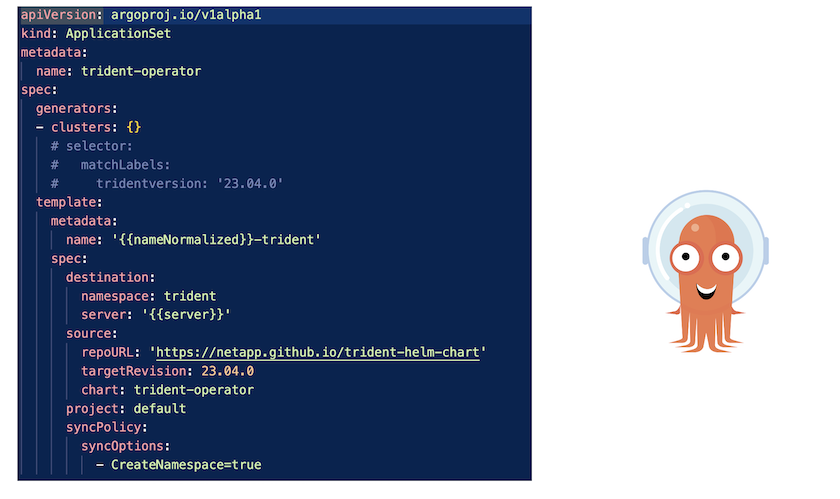
OpenShift GitOps peut être utilisé pour déployer Trident CSI sur tous les clusters gérés au fur et à mesure qu'ils sont enregistrés sur ArgoCD à l'aide d'ApplicationSet. |
-
Référer"ici" pour plus de détails sur la création d'un backend et d'une classe de stockage.
-
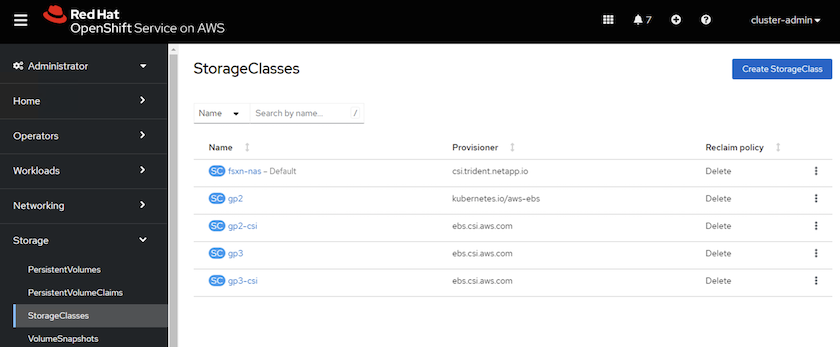
Créez la classe de stockage créée pour FsxN avec Trident CSI par défaut à partir de la console OpenShift. Voir la capture d'écran ci-dessous :
Ouvrez la console d'Argo CD et déployez une application. Par exemple, vous pouvez déployer une application Jenkins à l’aide d’Argo CD avec un Helm Chart. Lors de la création de l'application, les informations suivantes ont été fournies : Project: default cluster: 'https://kubernetes.default.svc'[] (sans les guillemets) Namespace: Jenkins L’URL du Helm Chart : 'https://charts.bitnami.com/bitnami'[] (sans les guillemets)
Paramètres Helm : global.storageClass : fsxn-nas