


Sauvegardez et restaurez des applications conteneurisées dans un cluster vSphere Kubernetes Service à l'aide de la NetApp Console

 Suggérer des modifications

 PDF
PDF
Sauvegardez et restaurez des applications conteneurisées dans un cluster vSphere Kubernetes Service (VKS) à l'aide de la NetApp Console. Cette procédure couvre la création et la gestion des opérations de sauvegarde et de restauration via le service NetApp Backup and Recovery dans la NetApp Console.
Les exemples couvrent les deux scénarios de sauvegarde et de restauration suivants :
-
Sauvegarde et restauration à l'aide du stockage d'objets ONTAP S3 comme cible de sauvegarde (workflow disque-vers-objet).
-
Sauvegarde et restauration en utilisant ONTAP comme cible de sauvegarde (workflow disque à disque).

|
La sauvegarde et la restauration utilisant une politique de distribution 3-2-1 (flux de travail disque à disque et disque à objet) ne sont actuellement pas prises en charge pour les charges de travail VKS. |
NetApp Console permet la gestion centralisée du stockage et des services de données dans les environnements sur site et cloud. Elle offre un contrôle unifié, une simplicité d’utilisation et une gestion sécurisée. Plusieurs services de données et fonctionnalités de gestion sont accessibles depuis l’interface utilisateur à "console.netapp.com". Pour des informations complètes sur NetApp Console, consultez "Documentation NetApp Console".
Cette section est consacrée au service de données NetApp Backup and Recovery pour les charges de travail Kubernetes, en particulier les applications conteneurisées sur les clusters vSphere Kubernetes Service. Le service NetApp Backup and Recovery vous permet de découvrir, gérer, créer et associer des politiques de protection à vos applications Kubernetes à l'aide d'une interface unique. Pour un guide complet, consultez "Documentation NetApp Backup and Recovery".
|
|
Cette procédure suppose que vous avez déjà déployé un agent Console dans l'environnement où s'exécute votre cluster VKS. Assurez-vous que l'agent est correctement enregistré et visible dans NetApp Console avant de procéder aux opérations de sauvegarde et de restauration. |
Flux de travail de sauvegarde et de restauration
-
Assurez-vous de disposer d'un agent Console
Assurez-vous qu'un agent Console est déployé dans l'environnement où votre cluster VKS est en cours d'exécution. Pour plus d'informations sur l'installation d'un agent Console, consultez la "NetApp Console Documentation d'installation".
Afficher un exemple
Dans la NetApp Console, cliquez sur Déployer l'agent comme indiqué dans la capture d'écran, puis déployez l'agent dans l'environnement où le cluster VKS est en cours d'exécution.
Dans cet exemple, sélectionnez Sur site > Avec OVA, copiez l'URL OVA et utilisez cette URL dans vCenter pour déployer l'agent Console.
Enregistrez-le en utilisant l'adresse IP de l'agent dans l'URL. Consultez "la documentation" pour des instructions détaillées. Une fois l'agent enregistré, vous pouvez le voir dans NetApp Console comme illustré dans la capture d'écran ci-dessous.


-
Ajoutez le cluster ONTAP à la NetApp Console et activez NetApp Backup and Recovery
Le cluster ONTAP principal doit être ajouté à la NetApp Console et le service NetApp Backup and Recovery doit y être activé avant que les charges de travail puissent être protégées. Pour obtenir des instructions, consultez "Configurer NetApp Backup and Recovery".
-
Dans la NetApp Console, découvrez le cluster Kubernetes vSphere
Afficher un exemple
Cette étape nécessite que le cluster Kubernetes vSphere soit en cours d'exécution et que l'agent Console soit déployé dans le même environnement.
Suivez ces étapes pour découvrir le cluster Kubernetes vSphere dans la NetApp Console.
-
Dans la NetApp Console, sélectionnez Inventory > Kubernetes et fournissez les détails du cluster Kubernetes vSphere.
-
Sélectionnez l’agent déployé dans le même environnement où se trouve le cluster Kubernetes vSphere.
-
Copiez les commandes fournies pour installer Trident Protect et exécutez-les depuis une machine connectée à votre cluster Kubernetes vSphere.
-
Une fois Trident Protect installé avec succès, cliquez sur Découvrir. NetApp Console détecte le cluster Kubernetes vSphere et toutes ses ressources via l’agent et les affiche dans l’interface utilisateur.


-
-
Configurer ONTAP S3 comme cible de sauvegarde
Dans cet exemple, le stockage d'objets ONTAP S3 est utilisé comme cible de sauvegarde. Vous pouvez également utiliser AWS S3, Azure Blob, Google Cloud Storage ou StorageGRID comme cibles de sauvegarde.
Pour plus de détails, consultez "Documentation NetApp Console".
Pour ajouter ONTAP S3 comme cible de sauvegarde dans NetApp Console, vous avez besoin des informations suivantes concernant votre cluster ONTAP.
S3 Endpoint:
Access Key:
Secret Key:
Bucket Name:
Pour obtenir ces valeurs, procédez comme suit dans votre cluster ONTAP à l'aide de System Manager.
-
Créez une SVM compatible S3 dans le cluster ONTAP pour stocker les données de sauvegarde. Notez l'URL du point de terminaison S3 de cette SVM.
-
Dans les paramètres S3 de la SVM, créez un utilisateur et attribuez-lui les droits d'accès requis. Notez la clé d'accès et la clé secrète de cet utilisateur.
Trident Protect exige que l'utilisateur S3 dispose au minimum des autorisations PutObject,GetObject,ListBucketetDeleteObject. Sans ces autorisations, les opérations de sauvegarde et de restauration AppVault échouent avec des erreurs d'accès refusé. Pour plus de détails, consultez "Documentation de Trident Protect AppVault".
Afficher un exemple
-
Créez un utilisateur S3 et téléchargez la clé d'accès et la clé secrète

-
Créez un compartiment dans la SVM compatible S3. Notez le nom du compartiment à utiliser lors de l’ajout du stockage d’objets ONTAP S3 comme cible de sauvegarde dans la NetApp Console.
-

Ajoutez le stockage d'objets ONTAP S3 comme cible de sauvegarde dans la NetApp Console en utilisant le point de terminaison S3, la clé d'accès, la clé secrète et le nom du compartiment.


-
-
Dans la NetApp Console, créez une application pour les charges de travail conteneurisées et protégez-la à l'aide de sauvegardes.
Pour créer et protéger une application Kubernetes, vous devez disposer du rôle de super administrateur Backup and Recovery ou d'administrateur de sauvegarde Backup and Recovery. Pour restaurer une application Kubernetes, vous devez disposer du rôle de super administrateur Backup and Recovery ou d'administrateur de restauration Backup and Recovery. Afficher un exemple : Créer une application pour les charges de travail conteneur
Dans cette étape, créez une application dans la NetApp Console pour les applications conteneurisées de votre cluster Kubernetes vSphere qui doivent être protégées. Vous pouvez utiliser des espaces de noms pour créer une application afin de protéger toutes les applications conteneurisées dans un espace de noms du cluster Kubernetes vSphere.

Fournissez les détails de l'application et définissez les critères de l'application. Dans cet exemple, l'application est créée pour toutes les applications conteneurisées dans un espace de noms du cluster Kubernetes vSphere. Cliquez sur Rechercher pour afficher la liste des ressources à portée d'espace de noms qui font partie de l'application. Cliquez sur Suivant pour continuer.

Ensuite, vous devez définir les paramètres de protection de l'application. Vous pouvez créer une nouvelle stratégie de protection ou utiliser une stratégie existante. Dans cet exemple, une nouvelle stratégie de protection est créée pour l'application et lui est associée. Développez Policy et cliquez sur Create new policy.

Afficher un exemple : créer une stratégie de protection à l’aide de l’architecture de stockage sur disque vers objet
Attribuez un nom à la stratégie et choisissez l'architecture de sauvegarde. Dans cet exemple, Disque vers stockage objet est choisi. Définissez la planification des instantanés locaux, qui contrôle la fréquence à laquelle les instantanés sont pris sur le stockage principal. Choisissez ensuite la cible de stockage objet pour les métadonnées de l'application Kubernetes utilisées pour les instantanés.
Ensuite, configurez séparément les paramètres de sauvegarde du stockage objet : choisissez la cible de sauvegarde (dans cet exemple, ONTAP S3), définissez la planification des transferts qui détermine quand les données des instantanés sont copiées vers le stockage objet, et spécifiez le nombre de copies de rétention. La planification des transferts est indépendante de la planification des instantanés, ainsi les ressources sont copiées vers le stockage objet selon la planification des transferts, et non immédiatement lors de la création de chaque instantané. Vous pouvez également modifier le nombre maximal de tentatives et l’intervalle entre les tentatives si nécessaire. Cliquez sur Create pour continuer. L’application sera découverte et la stratégie de protection lui sera associée.


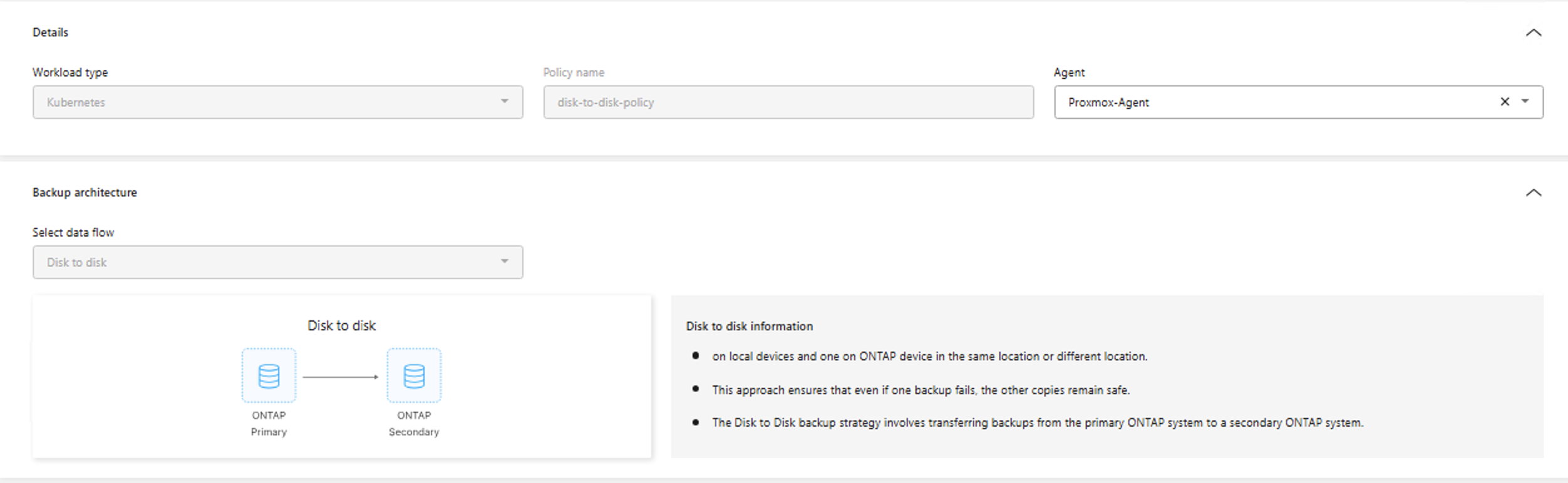
Afficher un exemple : créer une politique de protection à l’aide de l’architecture Disque à disque
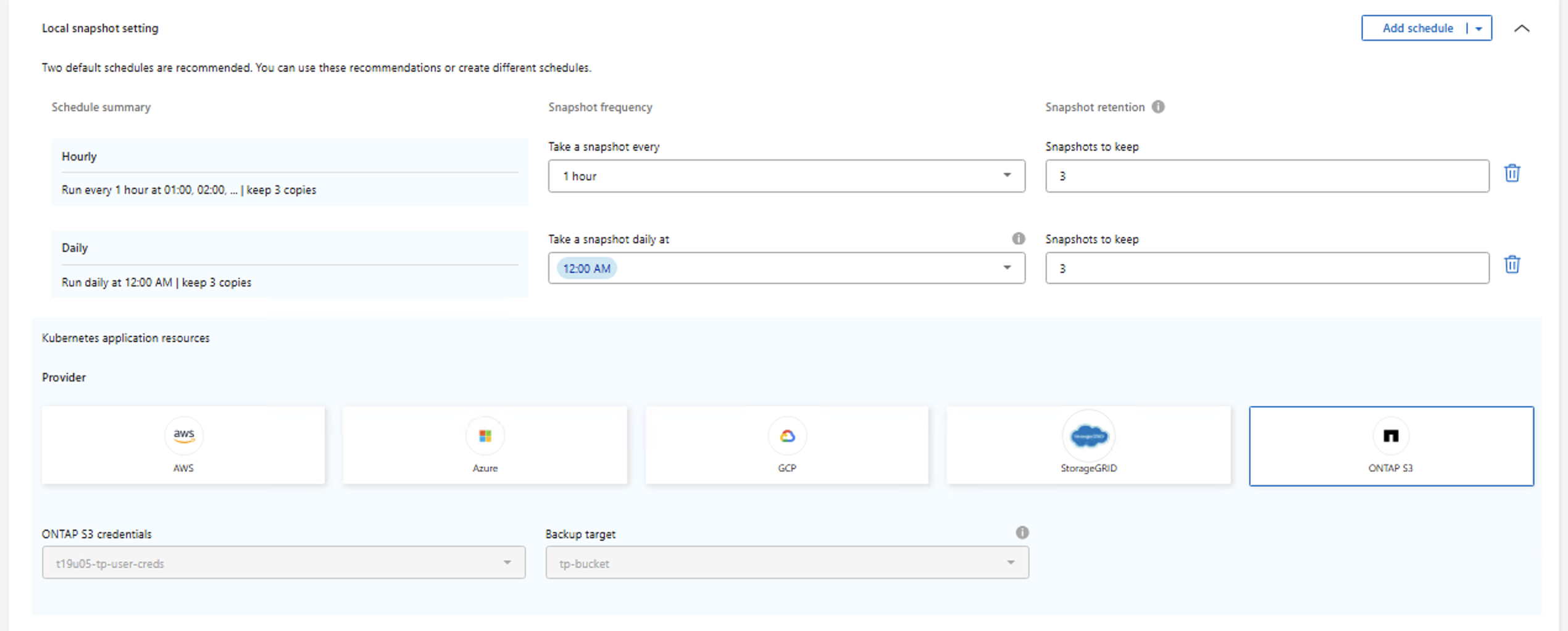
Pour choisir l'architecture Disque à Disque, assurez-vous d'avoir configuré la cible de stockage secondaire avec le peering de cluster et le peering SVM et de disposer des informations d'identification et des autorisations nécessaires. Attribuez un nom à la stratégie et choisissez l'architecture de sauvegarde. Dans cet exemple, Disque à Disque est choisi. Définissez la planification des instantanés locaux, qui contrôle la fréquence à laquelle les instantanés sont pris sur le stockage principal. Sélectionnez ensuite l'emplacement de stockage objet pour les métadonnées de l'application Kubernetes pour les instantanés.
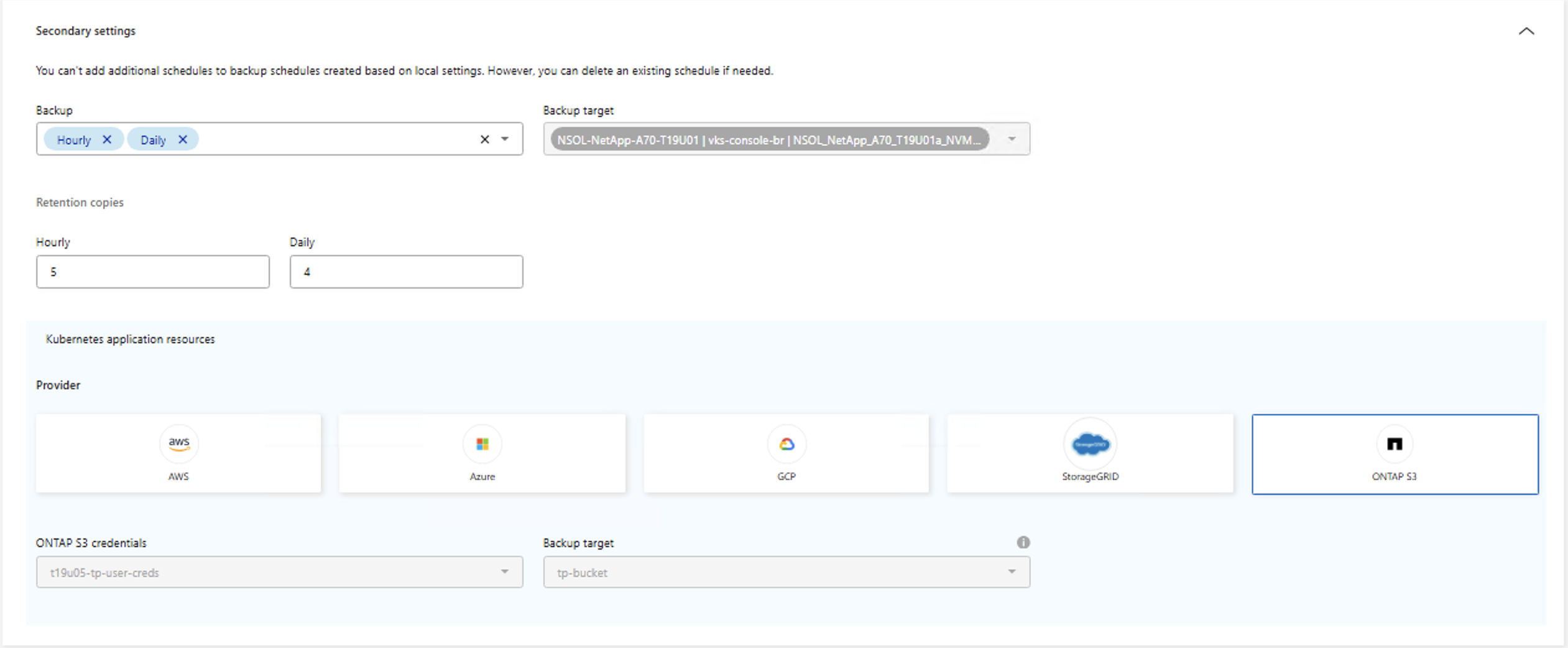
Configurez séparément les paramètres de sauvegarde du stockage secondaire : choisissez la cible de sauvegarde, le cluster ONTAP et la SVM configurés pour la sauvegarde, ainsi que l’agrégat où le volume de sauvegarde sera créé, à partir de la liste déroulante. Définissez la planification des transferts qui détermine quand les données des instantanés sont copiées vers le stockage secondaire et spécifiez le nombre de copies de rétention. La planification des transferts est indépendante de la planification des instantanés, ainsi les ressources sont copiées vers la cible secondaire selon la planification des transferts, et non immédiatement lors de la création de chaque instantané. Configurez également la cible de stockage d’objets où sont stockées les métadonnées applicatives des copies SnapMirror.
Vous pouvez également modifier le nombre maximal de tentatives et l’intervalle entre les tentatives si nécessaire. Cliquez sur Créer pour continuer. L’application sera détectée et la politique de protection lui sera associée.
-
Restaurez l'application à partir d'une sauvegarde
Vous avez besoin du rôle de super administrateur NetApp Backup and Recovery ou du rôle d'administrateur de restauration NetApp Backup and Recovery pour restaurer une application Kubernetes. -
Vous pouvez choisir n'importe quel point de restauration disponible—un instantané local, une sauvegarde de stockage d'objets ou une sauvegarde provenant d'une cible secondaire—pour restaurer l'application.
-
Vous pouvez restaurer l'application dans son espace de noms d'origine ou dans un espace de noms différent.
-
Vous pouvez sélectionner les ressources à inclure dans la restauration.
-
Vous pouvez choisir la classe de stockage à utiliser pour les ressources d'application restaurées.
Afficher un exemple : restauration à partir du stockage d’objets vers un autre espace de noms


Afficher un exemple : restauration à partir du stockage sur disque vers le même espace de noms
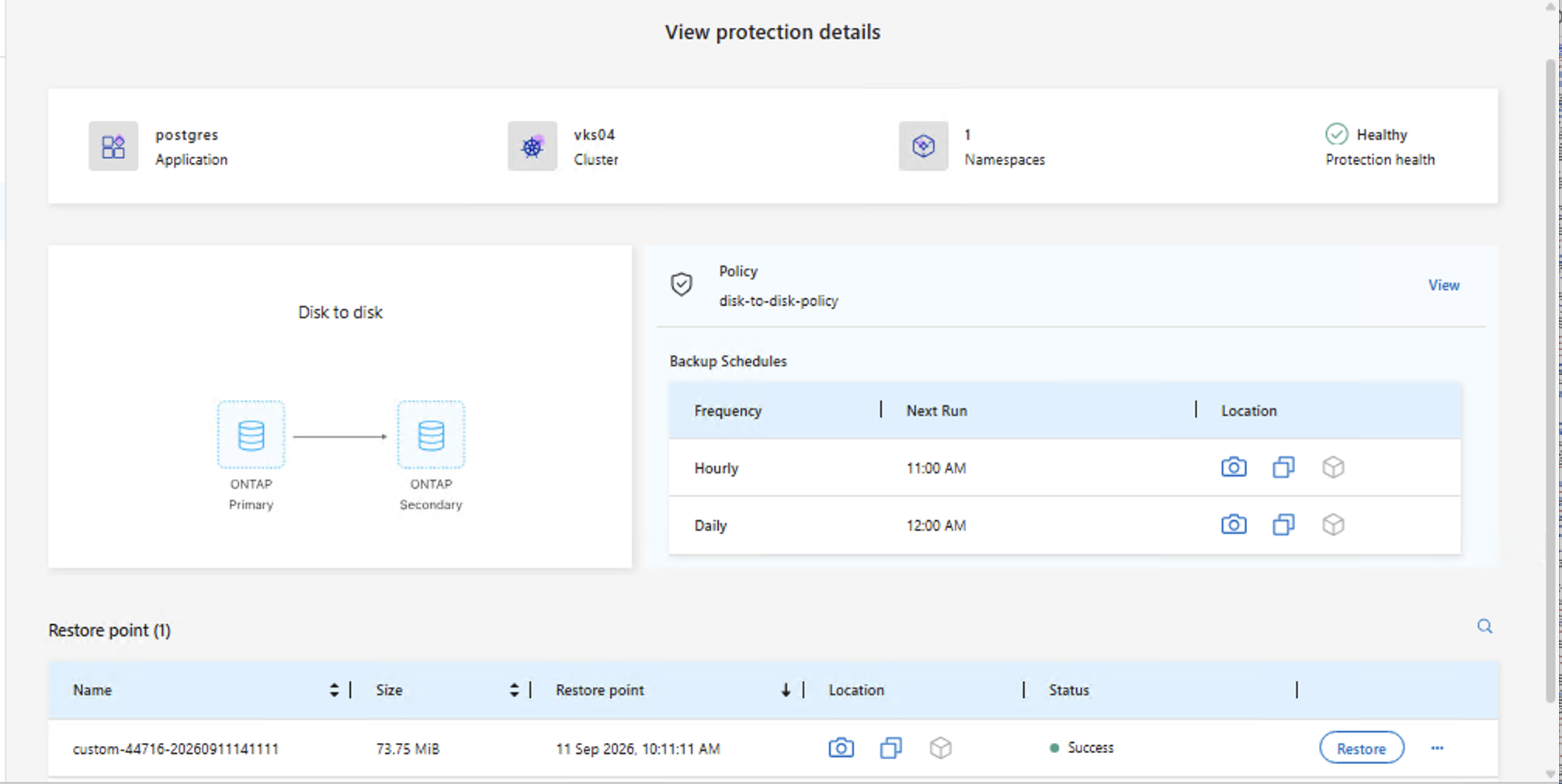
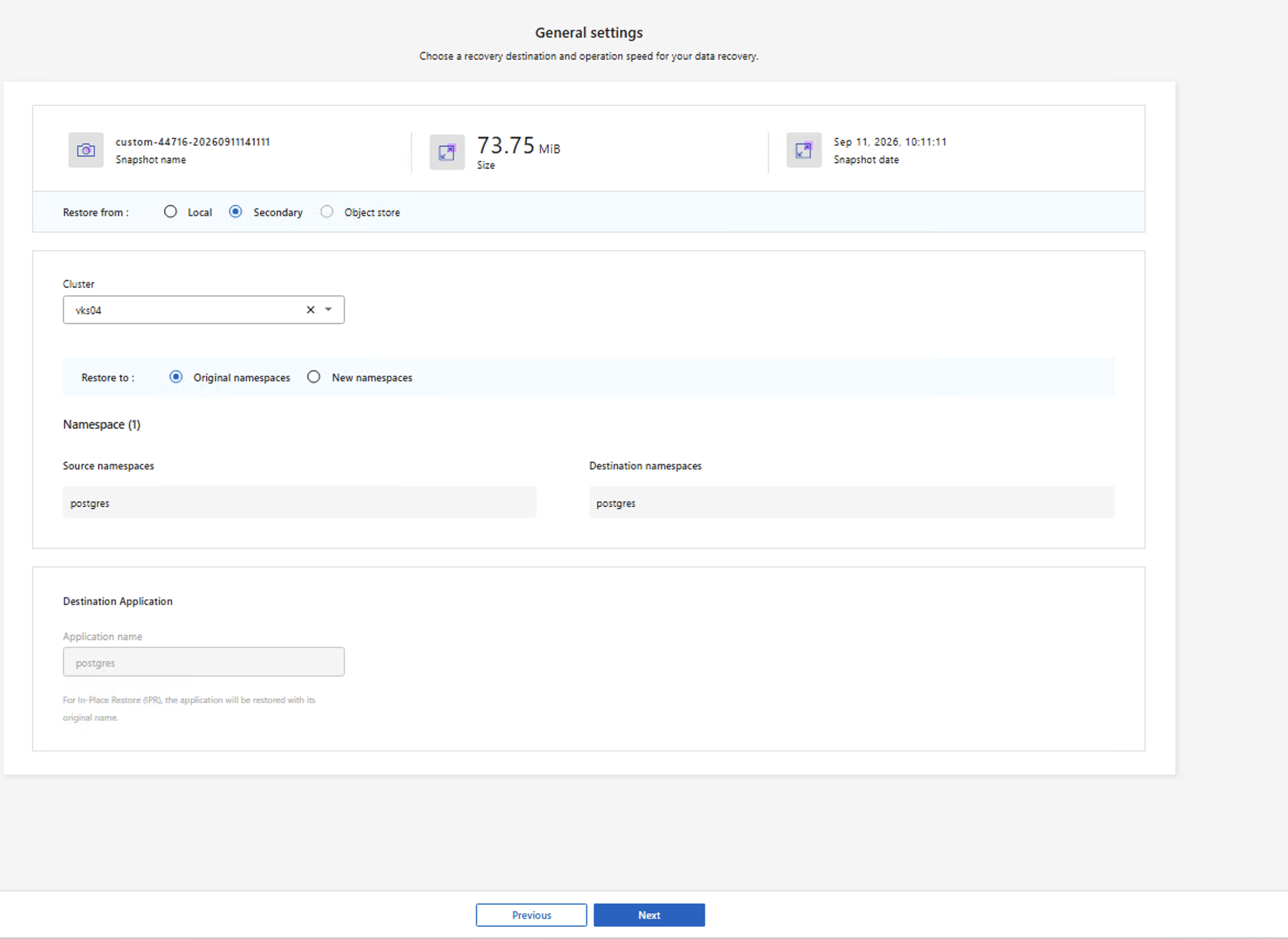
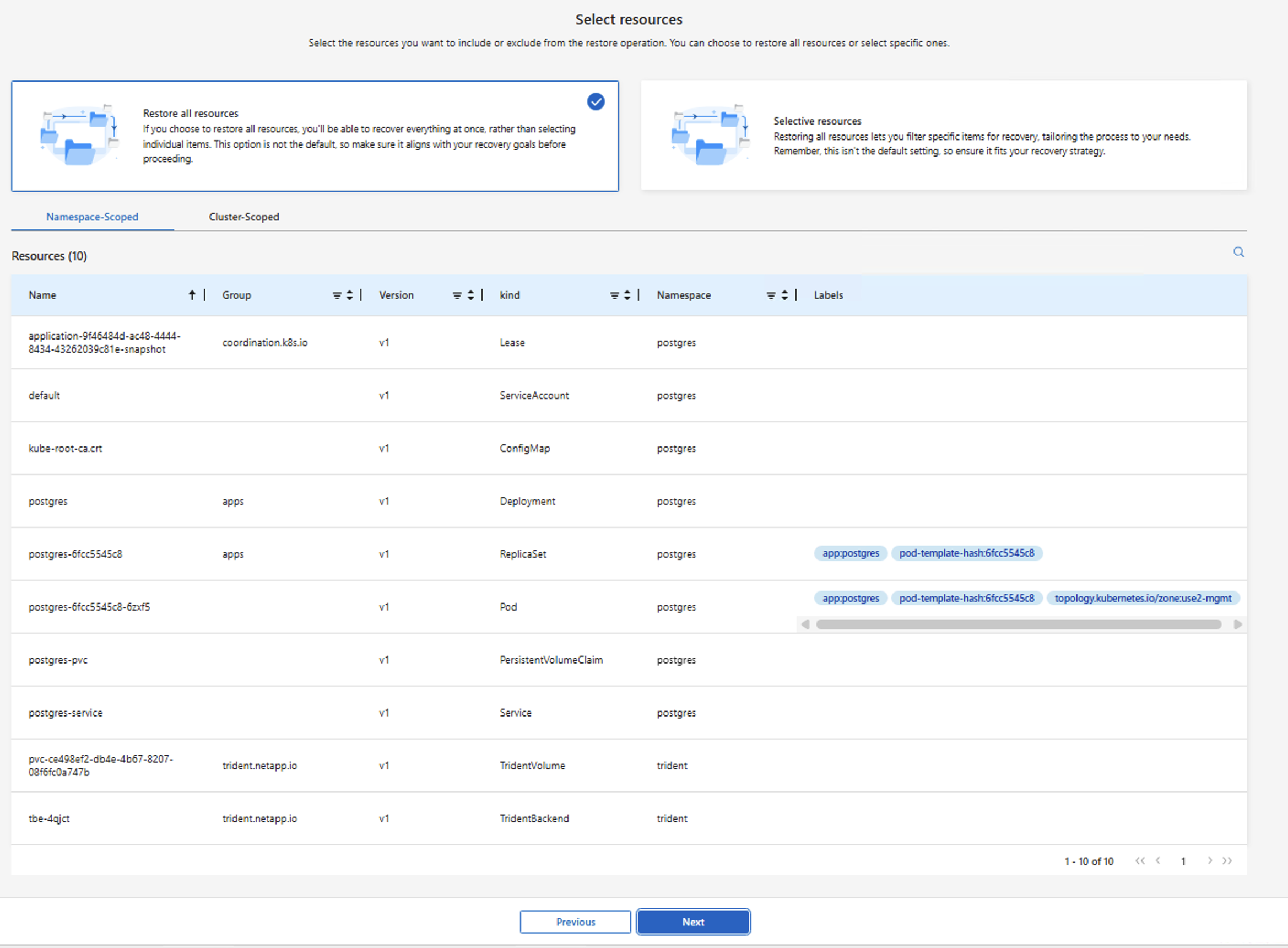
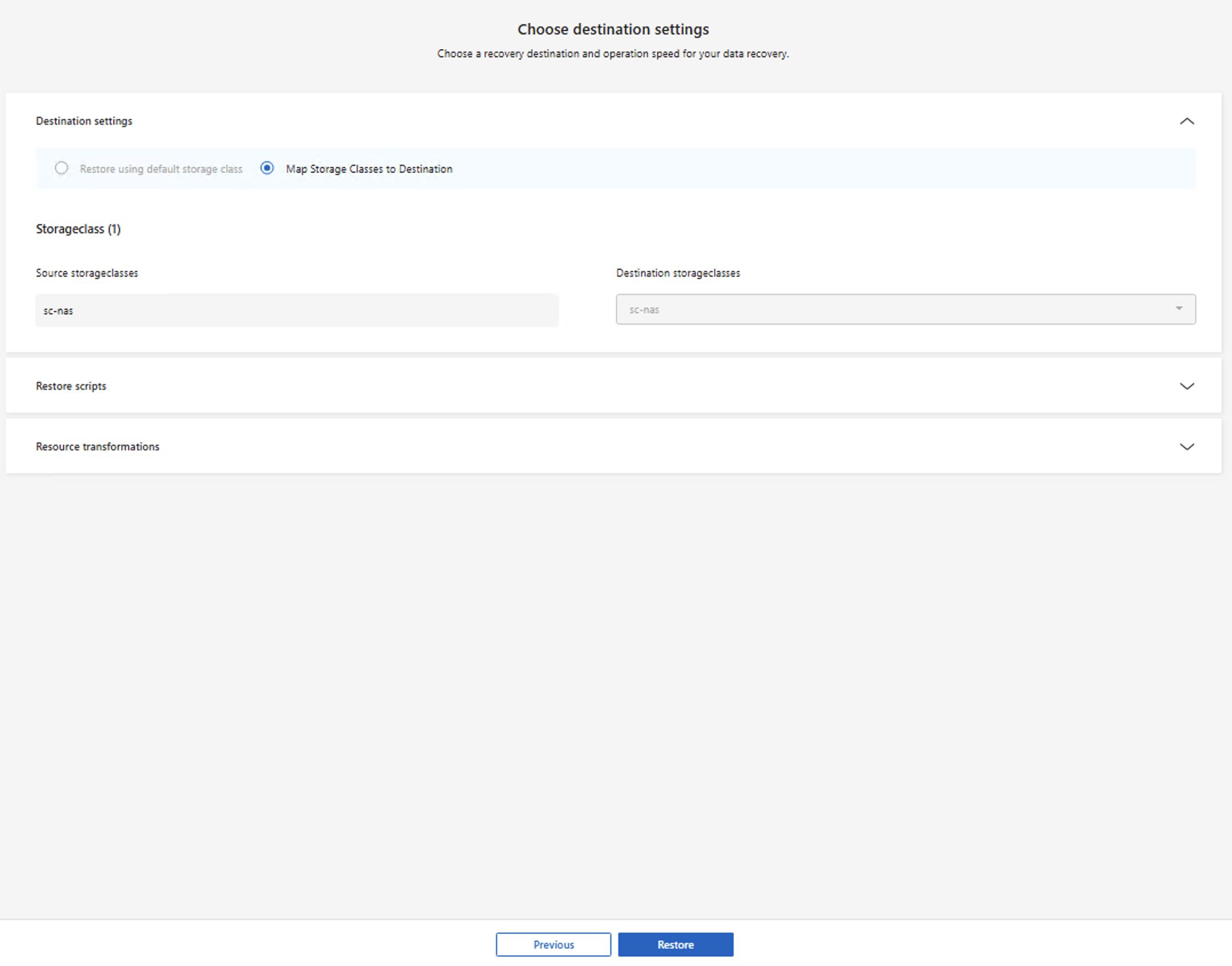
Vous pouvez suivre la progression du travail de restauration dans la section Surveillance de la NetApp Console. Après l’achèvement du travail de restauration, vous pouvez voir les ressources restaurées dans le cluster Kubernetes vSphere.
Afficher l'exemple : Application restaurée dans le même espace de noms ou dans un espace de noms différent


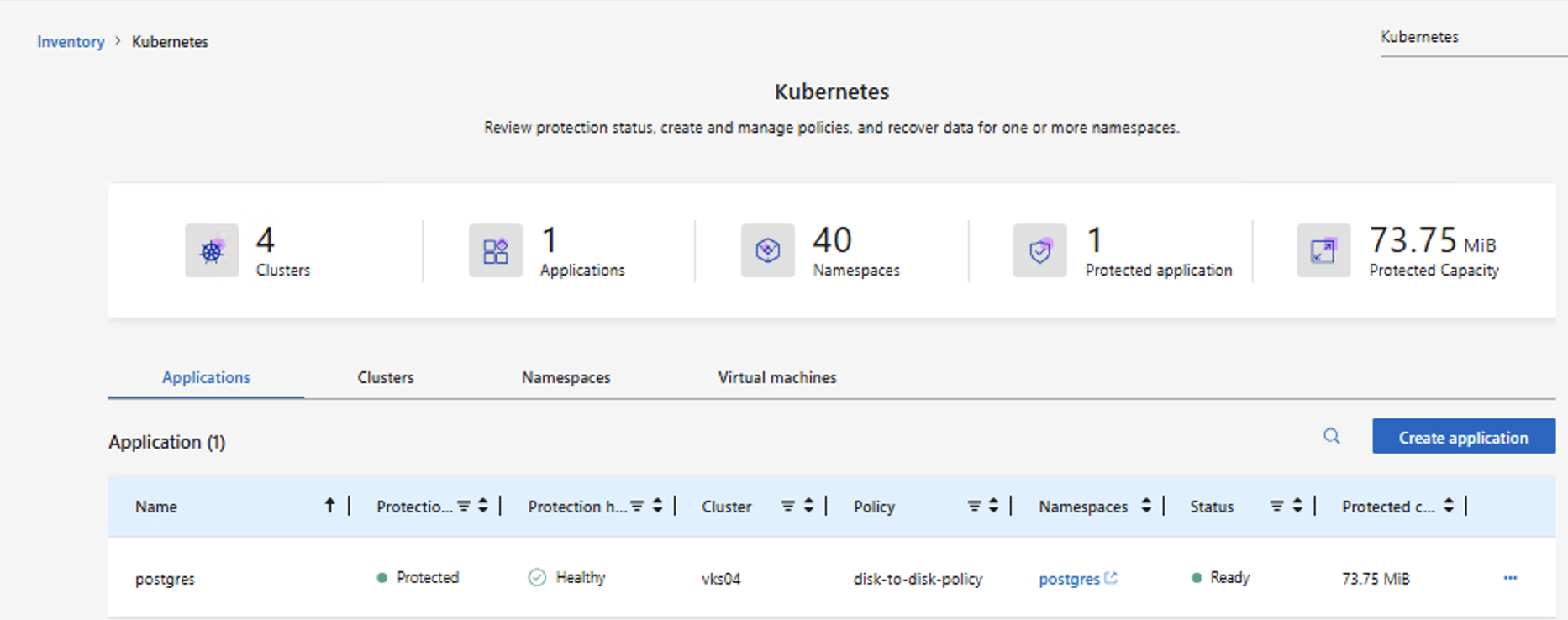
-
Démonstration vidéo
La vidéo suivante montre comment sauvegarder les charges de travail d'un cluster VKS sur le stockage d'objets ONTAP S3 à l'aide de NetApp Console et les restaurer sur le cluster Kubernetes vSphere.
La vidéo suivante présente un aperçu des fonctionnalités NetApp Console Local.