


Migrer des machines virtuelles de VMware ESXi vers Red Hat OpenShift Virtualization à l'aide de Shift Toolkit et de Migration Toolkit for Virtualization


 Suggérer des modifications

 PDF
PDF
Migrez vos machines virtuelles de VMware ESXi vers Red Hat OpenShift Virtualization à l’aide de Migration Toolkit for Virtualization (MTV) avec le toolkit Shift de NetApp. Cette procédure comprend la création d’un plan de migration dans MTV et l’utilisation du toolkit Shift pour convertir les disques des machines virtuelles, afin que les machines virtuelles soient déplacées rapidement vers OpenShift Virtualization.
Avant de commencer
Vérifiez que les conditions préalables suivantes sont remplies avant de commencer la migration.
-
Le cluster OpenShift est accessible via le réseau.
-
Point de terminaison du cluster OpenShift avec les opérateurs suivants installés :
-
Opérateur de virtualisation OpenShift
-
Opérateur NetApp Trident
-
-
NetApp Trident CSI configuré avec les backends et classes de stockage appropriés
-
Les politiques de configuration réseau des nœuds et les définitions de connexion réseau (NAD) sont configurées avec les VLAN appropriés.
-
MTV 2.9.4 ou version ultérieure (qui inclut le mode de conversion)
-
jeton de compte de service avec privilèges d'administrateur de cluster
-
Compte avec des autorisations minimales. Veuillez vous référer à cette section."pour les privilèges minimaux nécessaires"
-
Les VMDK peuvent être configurés de plusieurs manières : tous les VMDK peuvent résider sur un seul volume (éliminant ainsi le besoin de Storage vMotion), chaque VMDK peut être placé sur son propre volume individuel, ou plusieurs VMDK peuvent être organisés dans un qtree à l’intérieur d’un volume.

L'outil Shift détecte automatiquement la configuration et sélectionne la méthode de clonage appropriée ainsi que les pilotes de stockage NAS.
Lorsque des VMDK sont placés dans un qtree, Shift Toolkit utilise le pilote ONTAP-NAS-economy. -
Les outils VMware sont exécutés sur des machines virtuelles invitées.
-
Le système d'exploitation de chaque machine virtuelle est certifié et pris en charge en tant que système d'exploitation invité pour les conversions.
-
Les adresses IP, les VLAN et les autres paramètres de configuration réseau ne doivent pas être modifiés avant ou pendant la migration. Les adresses MAC des machines virtuelles sont préservées lors de la migration.
Étape 1 : Élaborer des plans de migration
Pour tirer parti de la conversion ultra-rapide des VM, la première étape consiste à créer un plan de migration pour les VM à l’aide de MTV à l’aide du "console web" ou du "ligne de commande".
|
|
Il convient d'établir ce plan au préalable afin de garantir que les paramètres IP de préservation soient configurés par MTV. |
-
Connectez-vous à la console web de MTV.
-
Ajouter les fournisseurs de source et de destination
-
Créez un plan de migration dans l'espace de noms cible
-
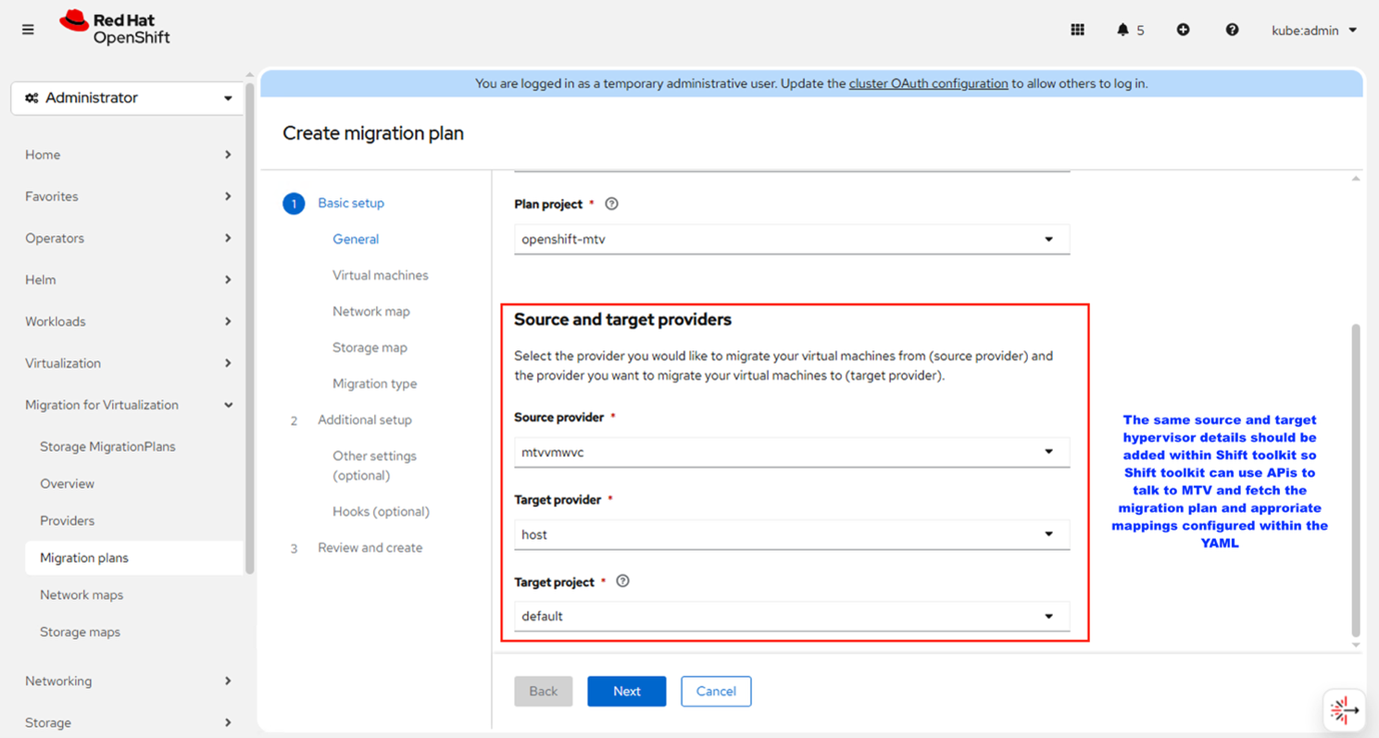
Une fois les fournisseurs configurés, créez un plan de migration et sélectionnez les fournisseurs source et de destination appropriés dans l'espace de noms cible.
Afficher un exemple
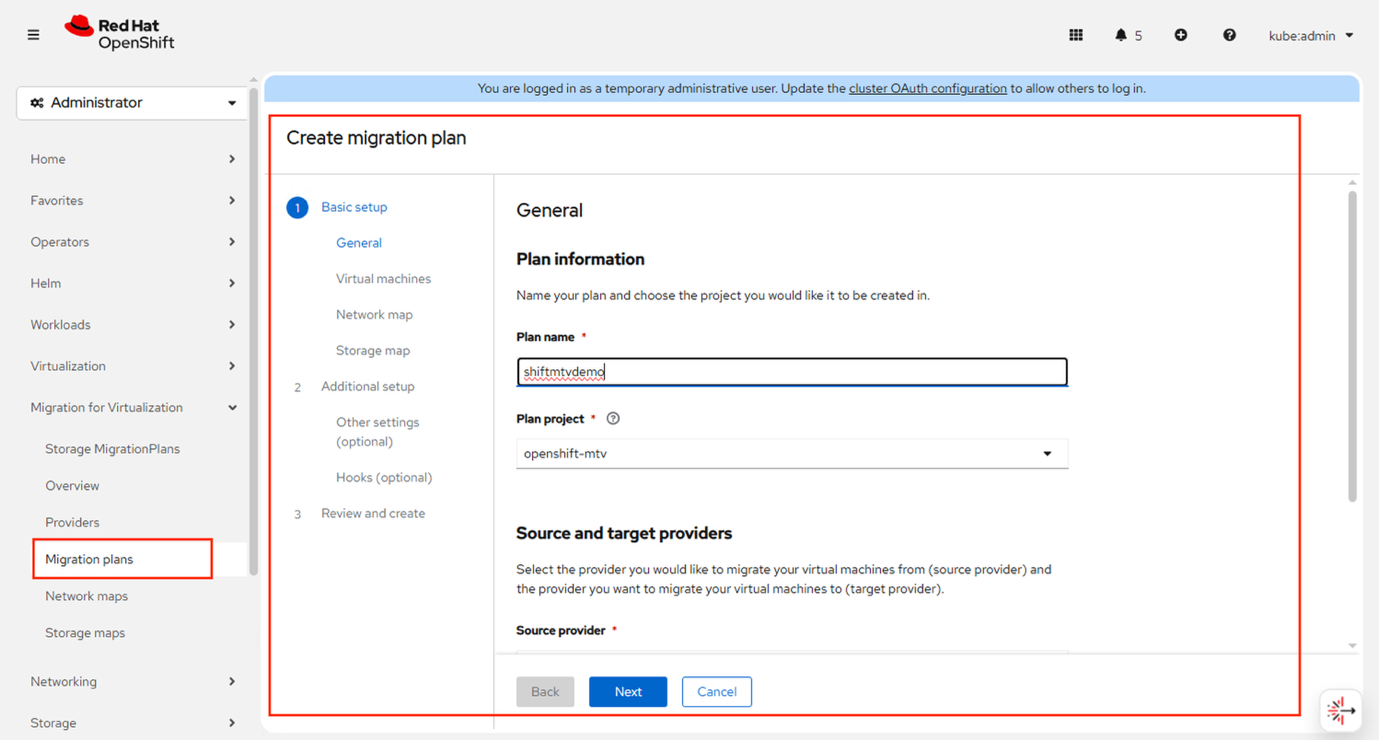
Afficher un exemple
-
-
Sélectionnez les machines virtuelles à migrer
-
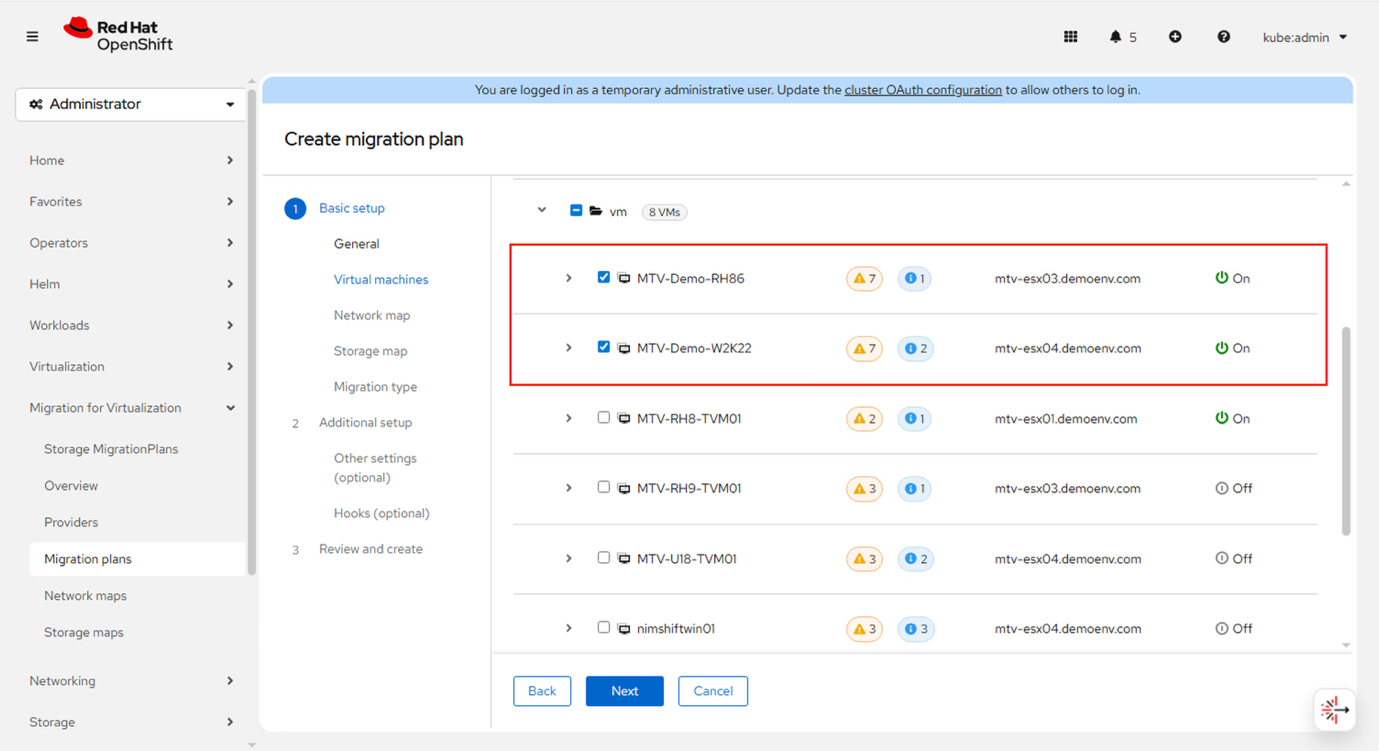
Identifiez et choisissez les machines virtuelles qui seront incluses dans la migration.
Afficher un exemple
-
-
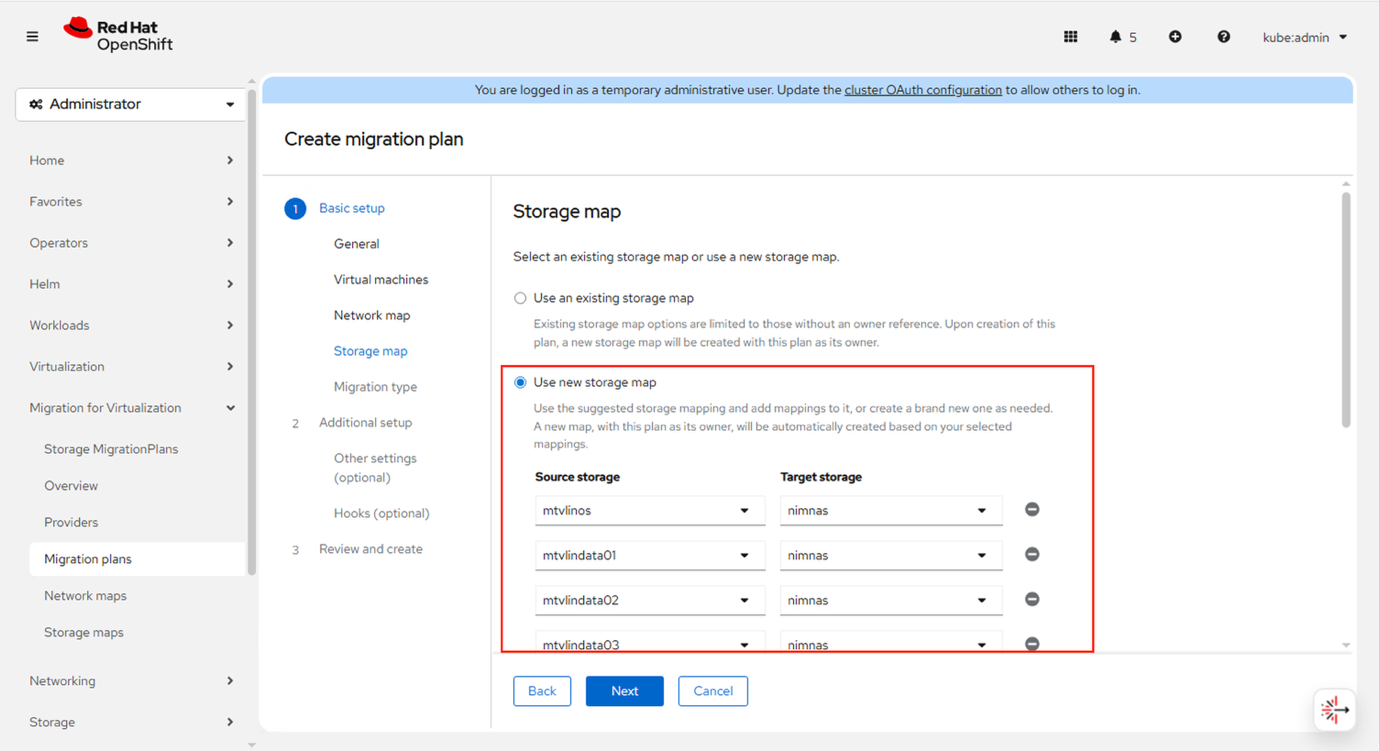
Configurer les mappages réseau et de stockage
-
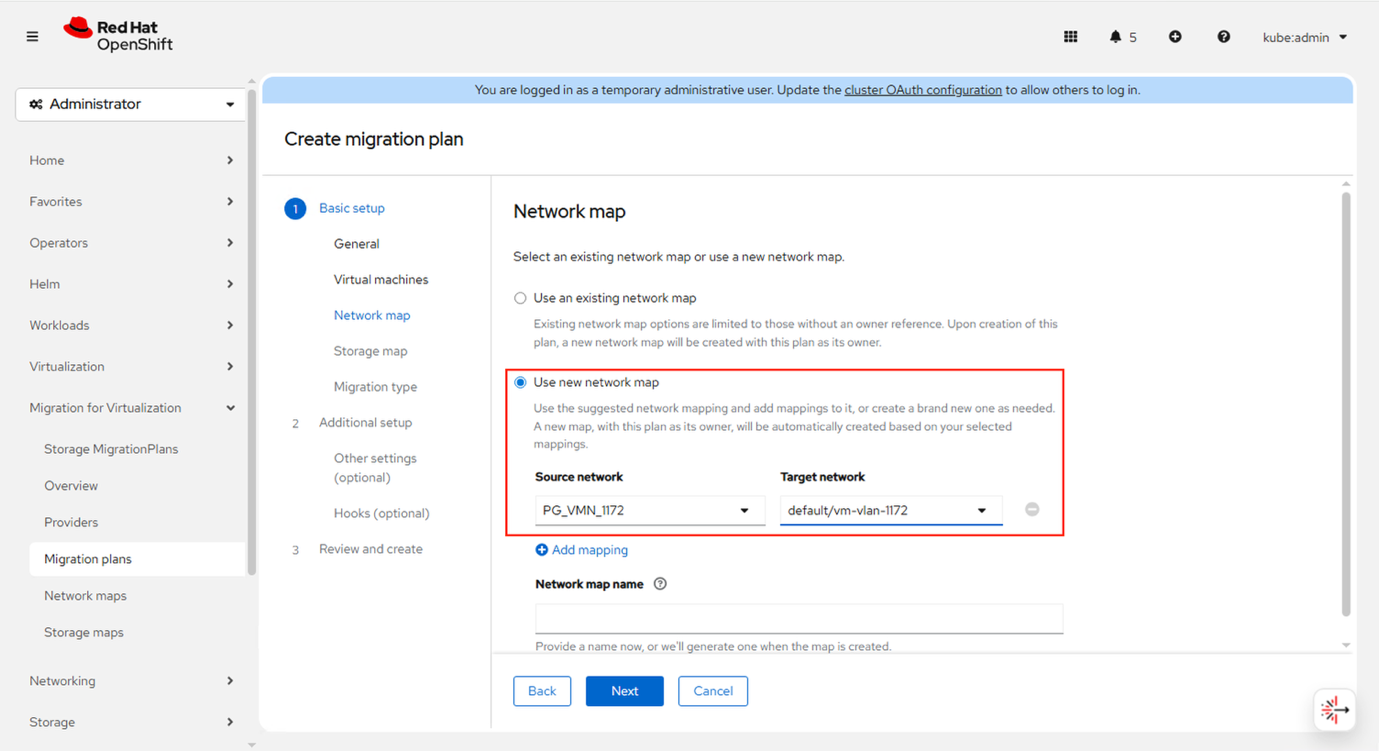
Sélectionnez des mappages existants ou créez-en de nouveaux pour aligner les réseaux sources et le stockage avec l'environnement de destination.
Afficher un exemple
Afficher un exemple
-
-
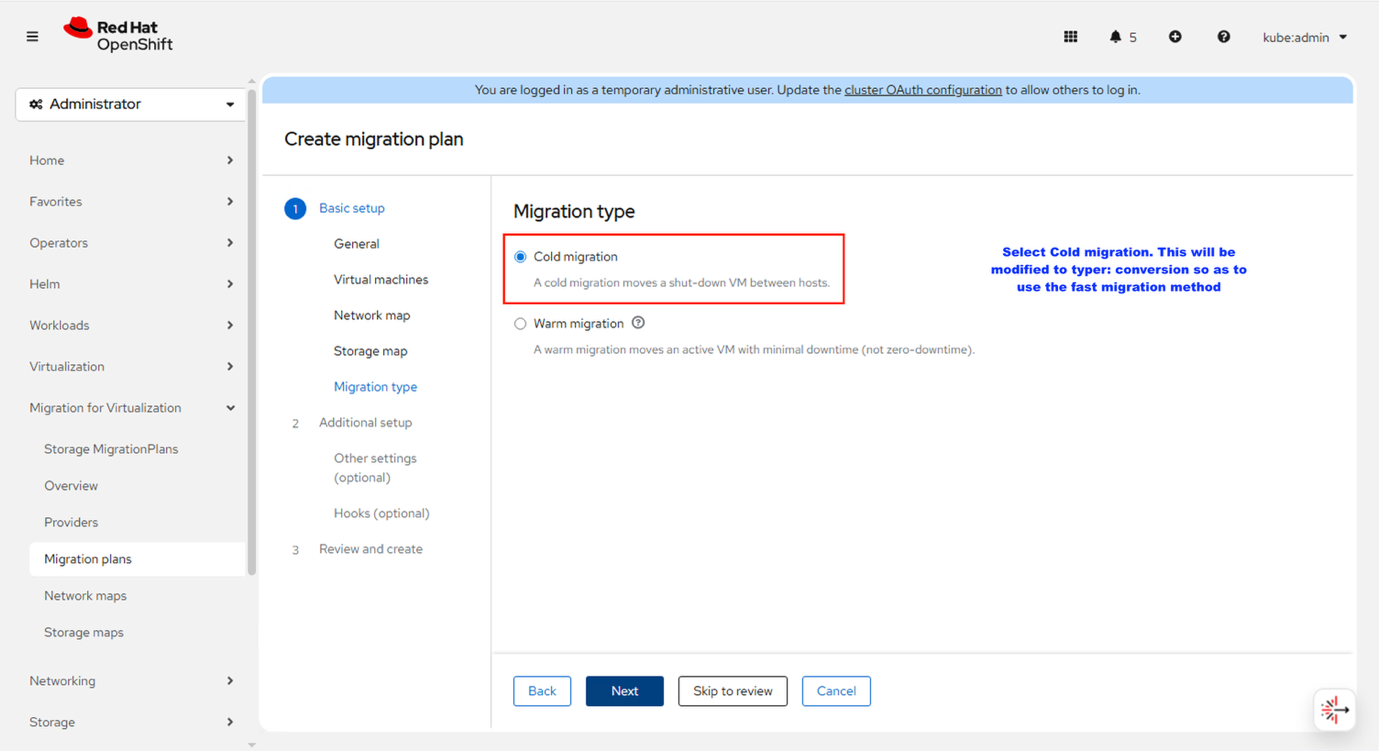
Choisir le type de migration
-
Conservez initialement le type de migration par défaut ; celui-ci sera mis à jour au cours du processus de migration pour refléter le type de conversion.
Afficher un exemple
-
-
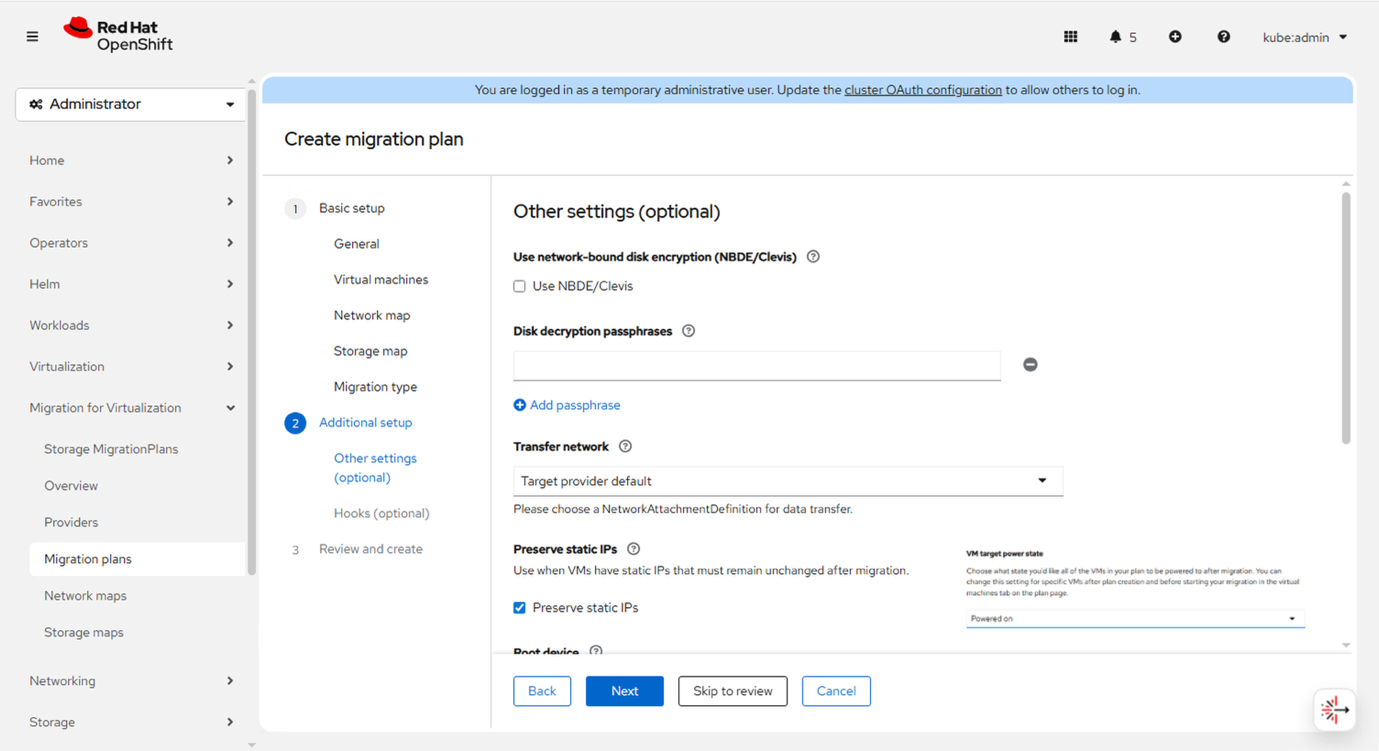
Conserver les options par défaut
-
Conserver les paramètres par défaut. De plus, sélectionnez l'option permettant de conserver l'adresse IP statique et spécifiez l'état souhaité de la machine virtuelle après la migration.
Afficher un exemple
-
-
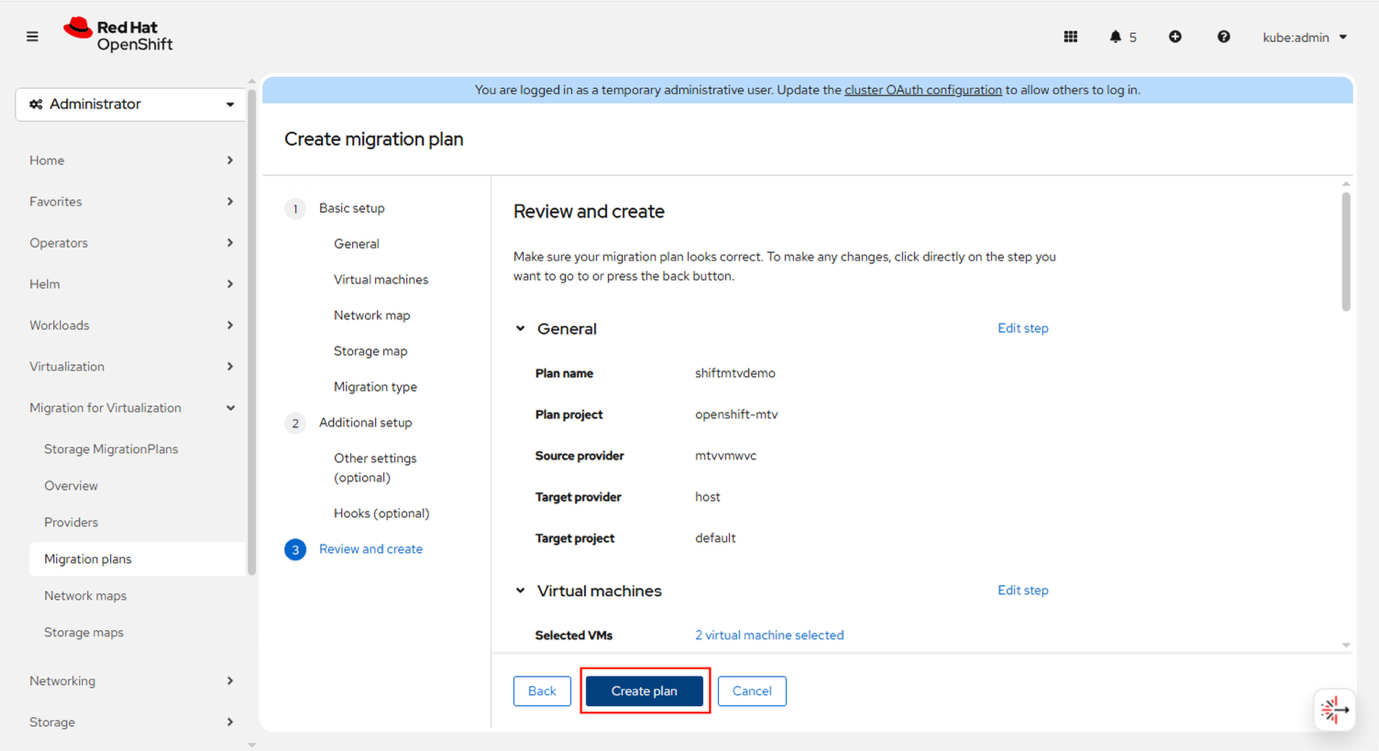
Réviser et finaliser
-
Vérifiez attentivement tous les paramètres, puis cliquez sur Terminer pour créer le plan de migration.
Afficher un exemple
-
Étape 2 : Créer un blueprint dans Shift toolkit
Après avoir créé le plan de migration dans MTV, ajoutez les sites source et de destination, puis créez un blueprint à partir du plan dans Shift toolkit UI.
-
Copiez le nom du plan de migration et accédez à l’interface utilisateur de Shift toolkit.
-
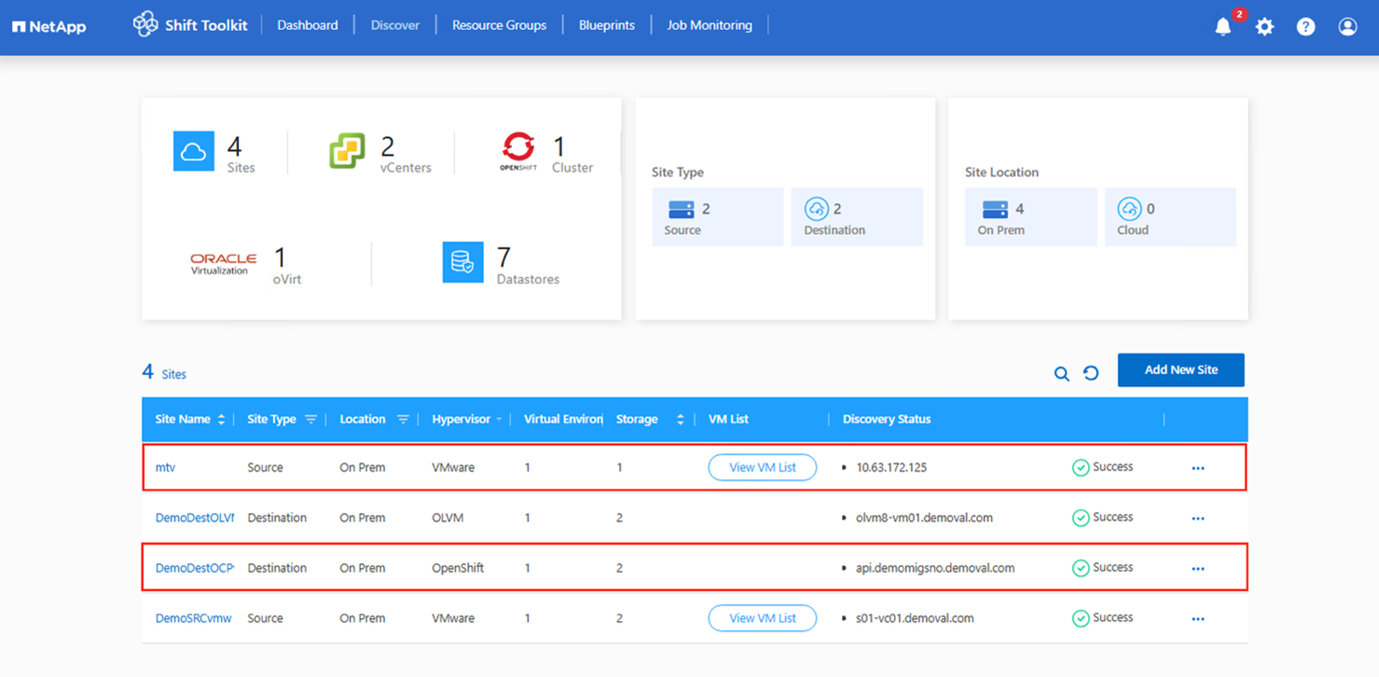
Ajoutez les hyperviseurs source et de destination. Suivez ce lien "créer des sites".
Le point de terminaison configuré dans le Shift Toolkit doit correspondre au format utilisé lors de son ajout via la console MTV. Par exemple, si le point de terminaison source ou de destination a été ajouté à l'aide d'un nom de domaine pleinement qualifié (FQDN), le même FQDN doit être utilisé dans Shift Toolkit. Afficher un exemple
-
Accédez à Plans et créez un nouveau plan.
-
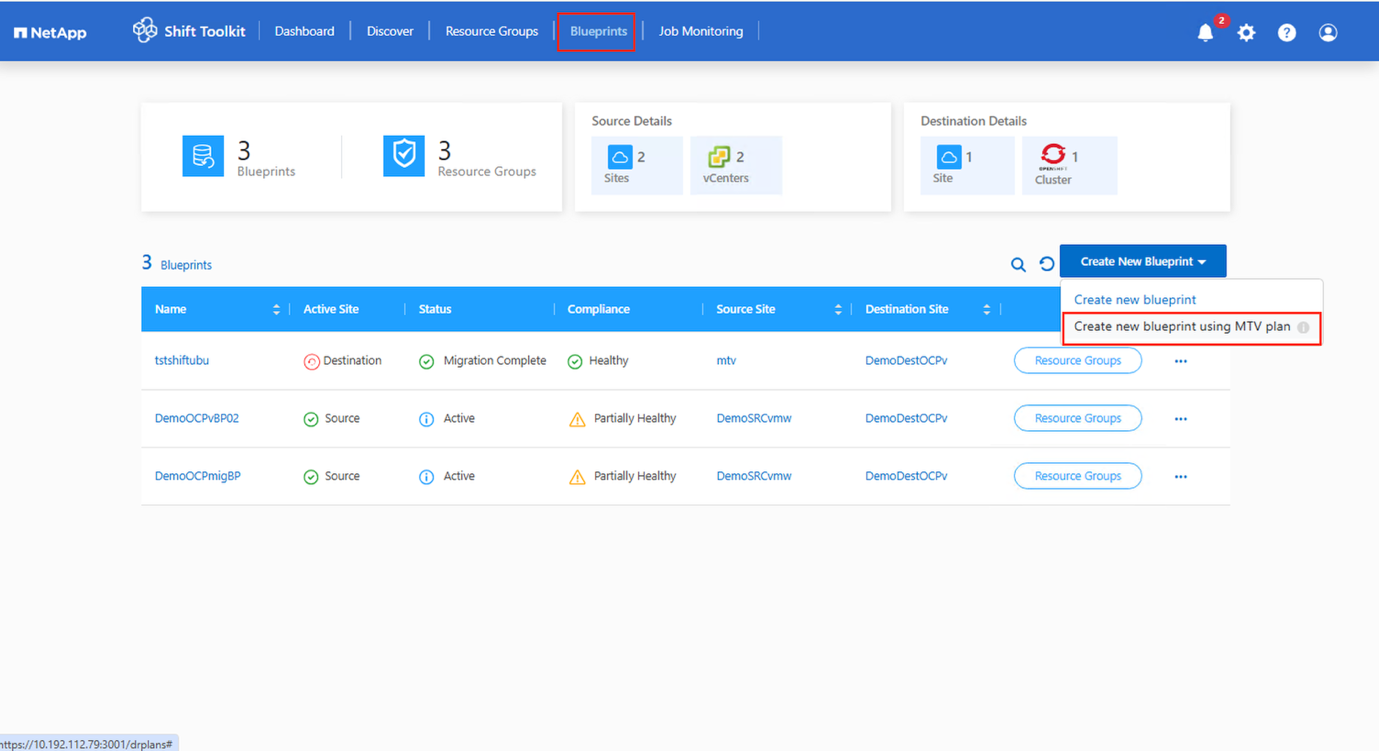
Une fois les étapes précédentes terminées, accédez à Plans et sélectionnez Créer un nouveau plan à l'aide du plan MTV.
Contrairement au flux de travail standard de Shift Toolkit, il n'est pas nécessaire de créer manuellement un groupe de ressources lors de l'utilisation d'une migration basée sur un plan MTV. Shift Toolkit génère automatiquement des groupes de ressources et applique les mappages nécessaires en fonction du plan de migration YAML.
Afficher un exemple
-
-
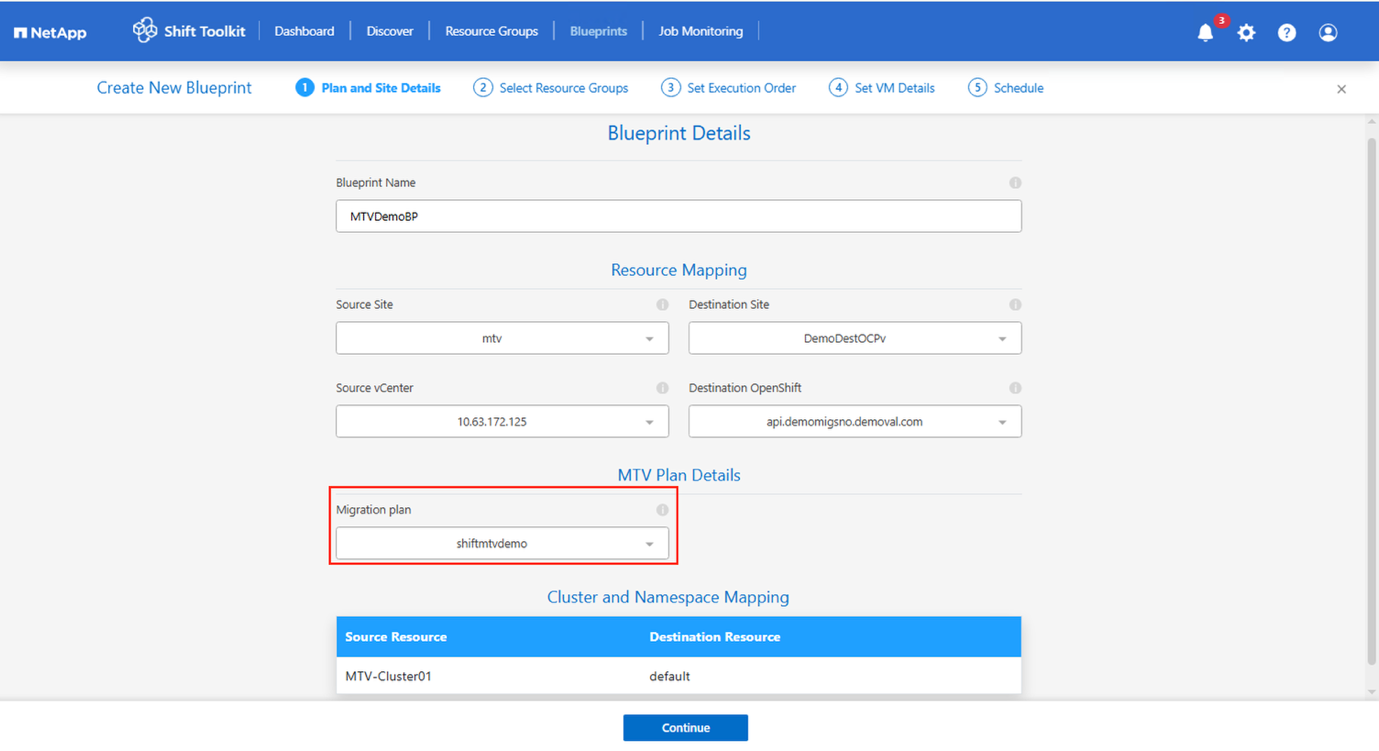
Sélectionnez votre destination et votre plan de migration.
-
Choisissez le site de destination et le point de terminaison OpenShift correspondant. Ensuite, sélectionnez le plan de migration récupéré à partir du cluster spécifié, qui contient les machines virtuelles à migrer.
Afficher un exemple
-
-
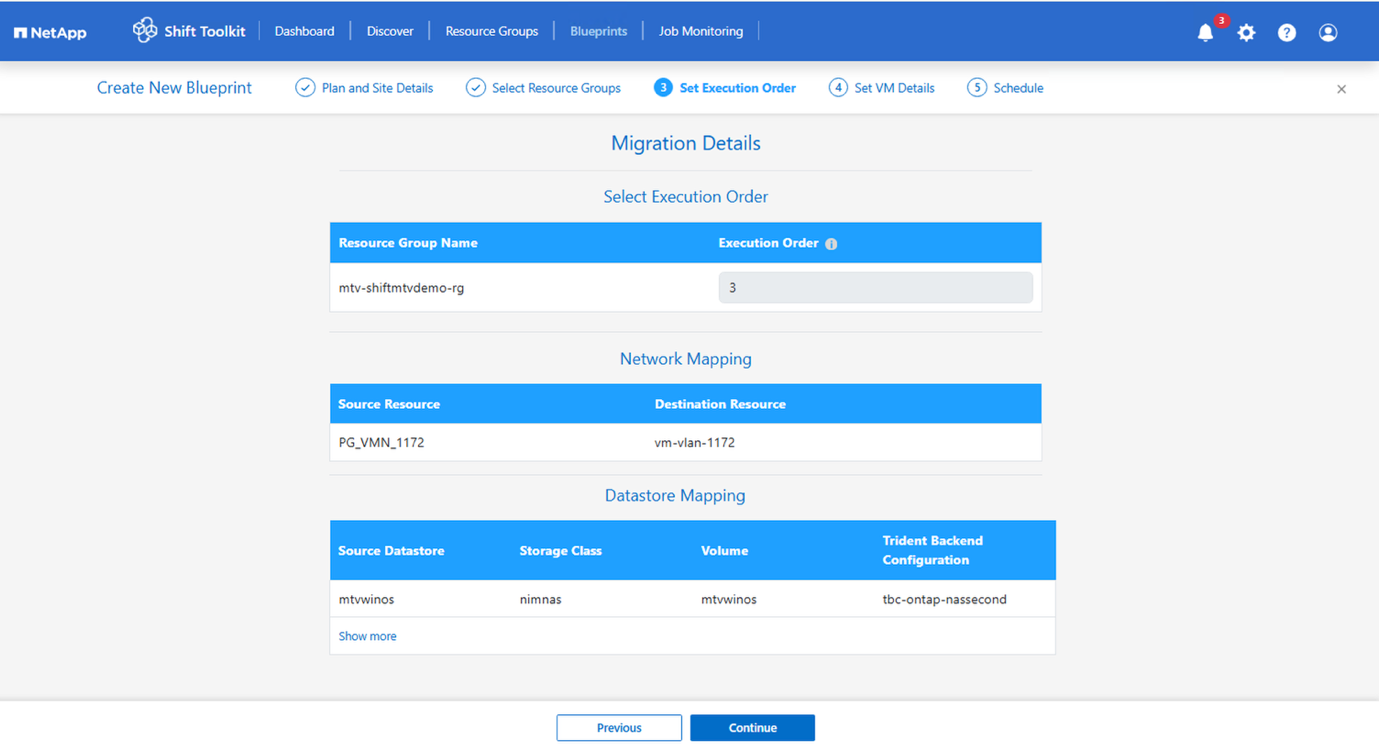
Le groupe de ressources et les mappages seront tous configurés automatiquement en fonction du fichier YAML du plan de migration.
Afficher un exemple
-
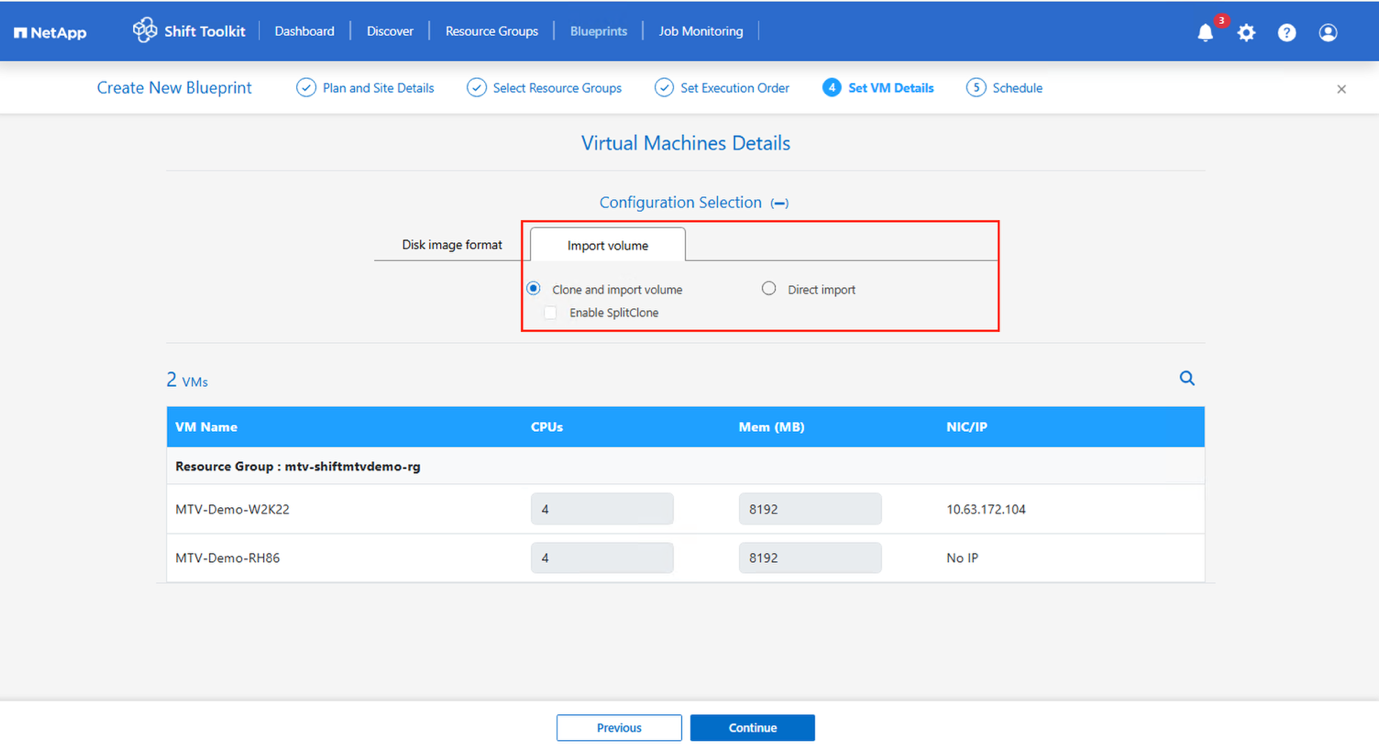
Choisissez l'option d'importation PVC. Par défaut, le paramètre est « Cloner et importer le volume ».
Les volumes peuvent également être importés directement sans créer de clone. Afficher un exemple
-
Vérifiez les paramètres du plan, puis sélectionnez Créer un plan pour l'enregistrer.
Étape 3 : Exécuter la migration
Après avoir créé le blueprint, déclenchez la migration depuis Shift toolkit et surveillez-la jusqu'à ce que MTV indique que le plan est terminé.
-
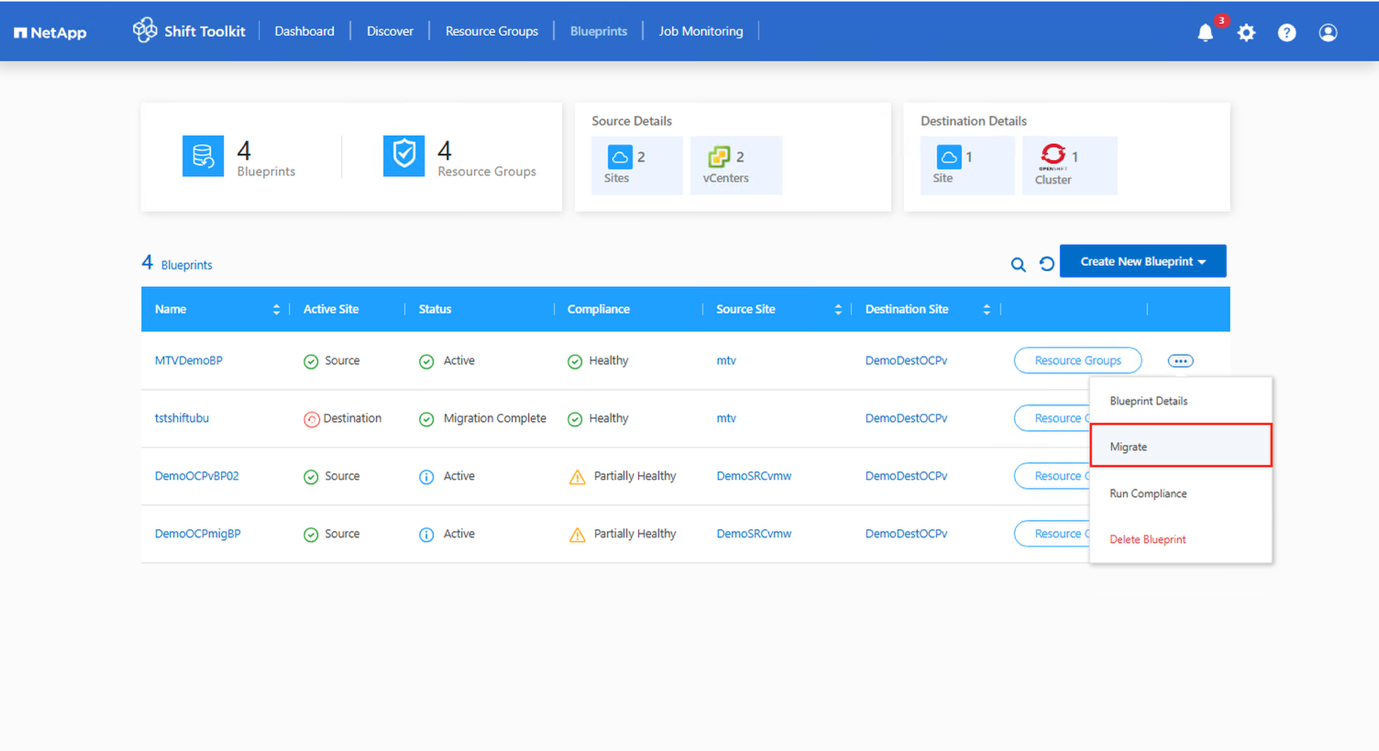
Déclenchez la migration en cliquant sur « Migration » en regard du plan.
Les machines virtuelles doivent être éteintes avant de déclencher la migration. MTV activera la machine virtuelle en fonction de l'attribut d'état d'alimentation cible de la machine virtuelle. Afficher un exemple
-
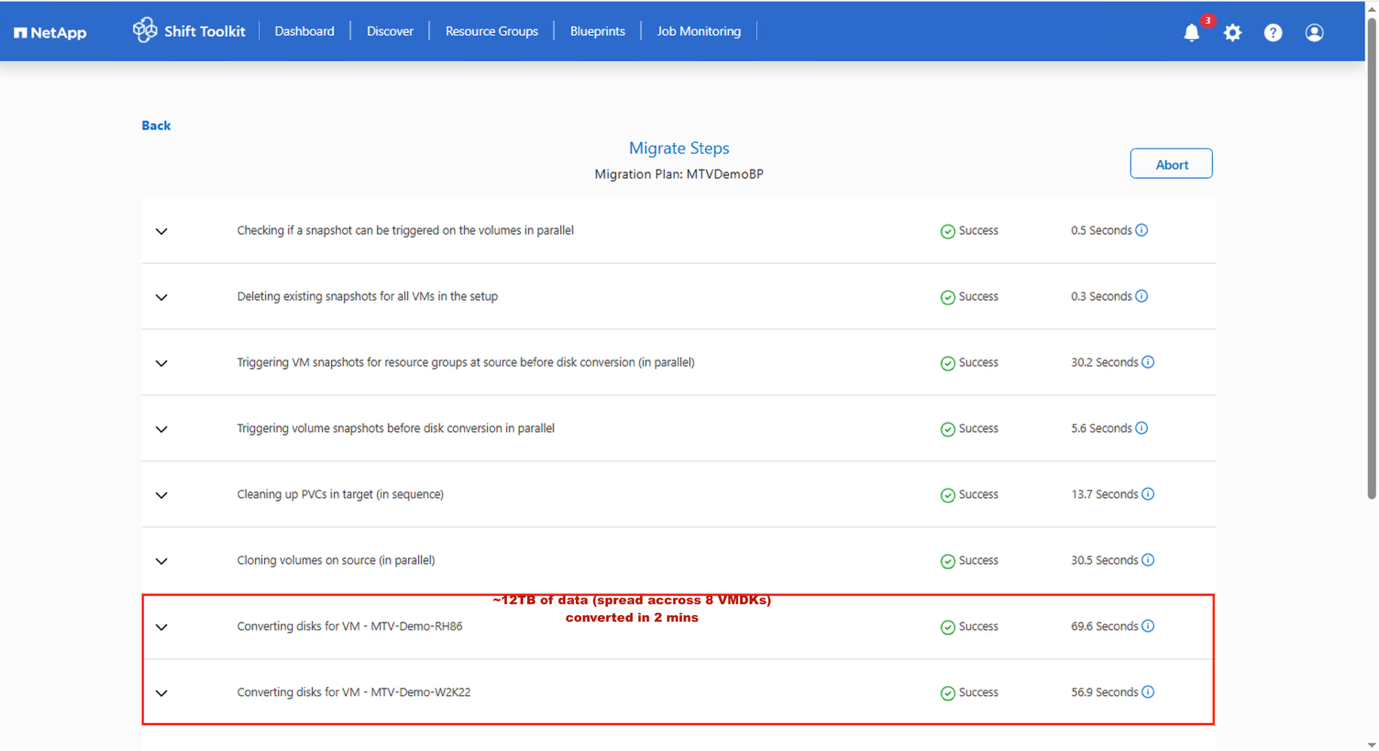
L'outil Shift exécute les étapes du flux de travail pour convertir le format du disque, importer les PVC et créer la VM à l'aide des API OpenShift.
Afficher un exemple
-
Une fois que tous les PVC sont en place comme spécifié et que Shift Toolkit déclenche MTV, le flux de travail de migration MTV est lancé.
-
Le contrôleur de migration crée une ressource personnalisée VirtualMachineImport (VMI) (CR) pour chaque VM source.
-
Étant donné que les PVC sont déjà importés par Shift Toolkit, le contrôleur d'importation de machine virtuelle lance un pod de conversion avec les PVC attachés.
-
Le module de conversion exécute virt-v2v, installant et configurant les pilotes de périphériques sur les PVC pour la VM cible.
-
Le contrôleur d'importation de machine virtuelle crée ensuite un CR VirtualMachineInstance (VMI).
-
Lorsque la machine virtuelle cible est mise sous tension, le contrôleur KubeVirt crée un pod de machine virtuelle qui exécute QEMU-KVM avec les PVC attachés en tant que disques de machine virtuelle.
Afficher un exemple
-
-
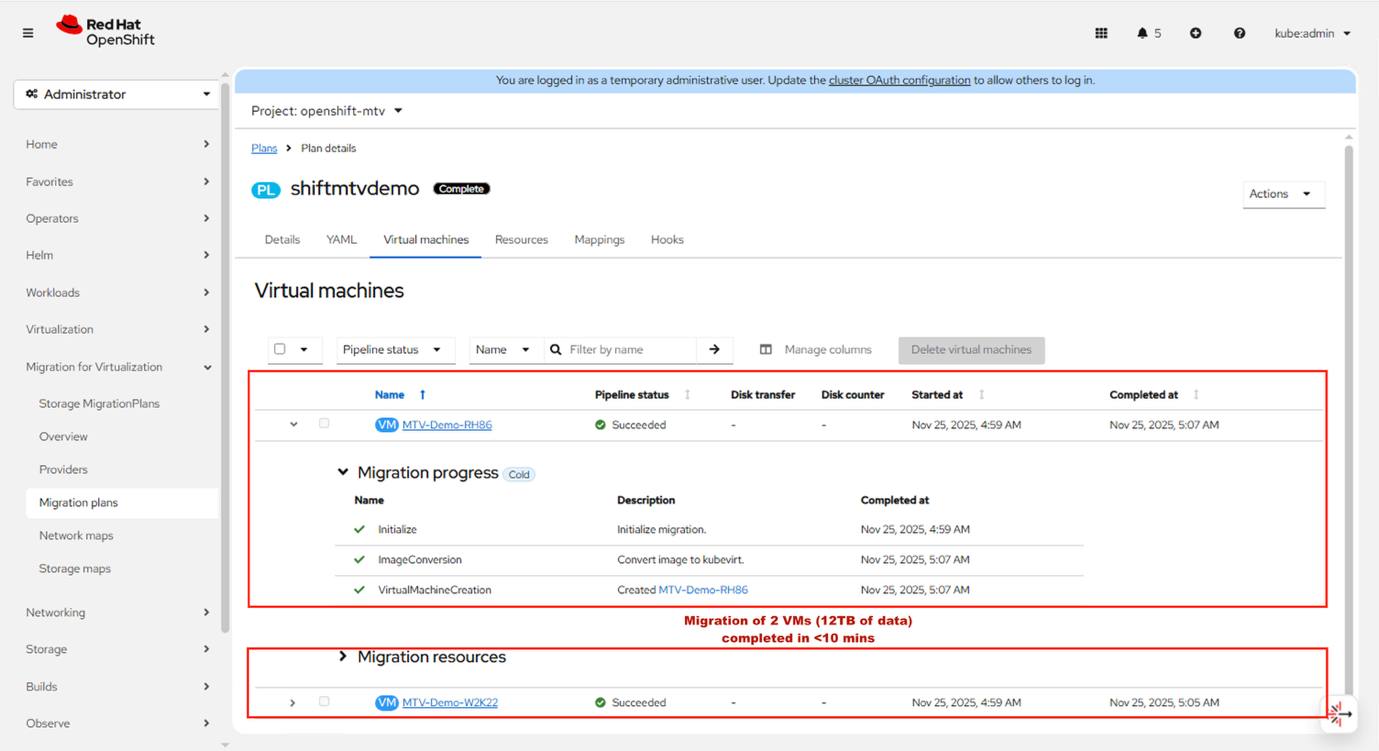
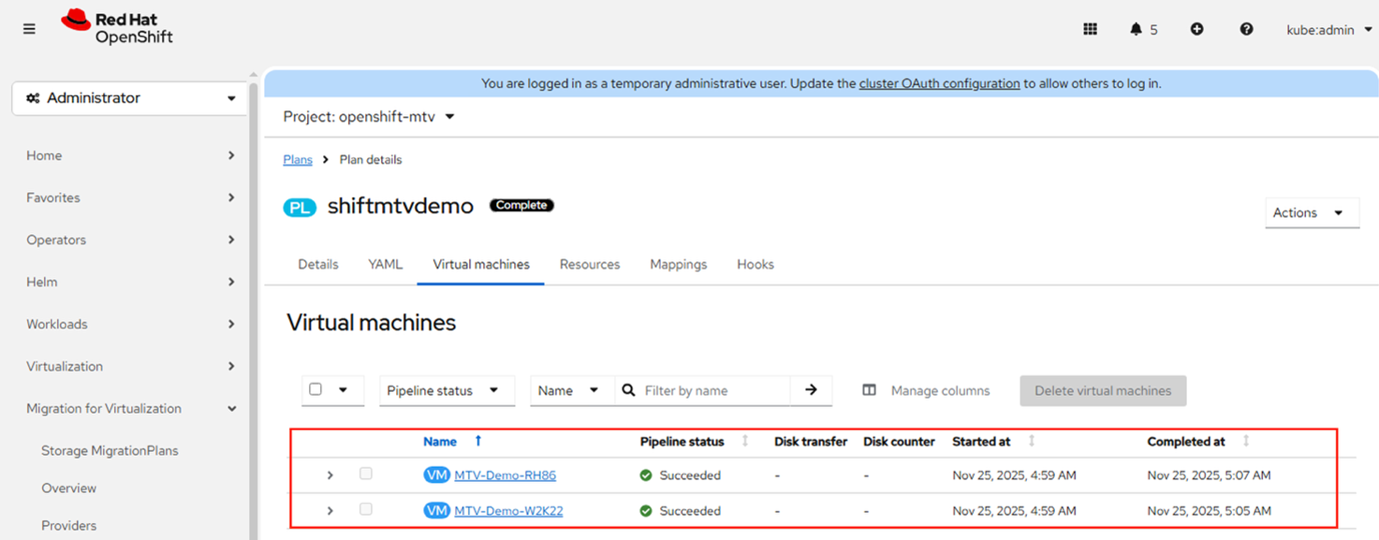
Une fois toutes les machines virtuelles migrées, le contrôleur de migration met à jour l'état du plan de migration à « Terminé ». L'état d'alimentation d'origine de chaque machine virtuelle source est préservé après la migration.
Afficher un exemple
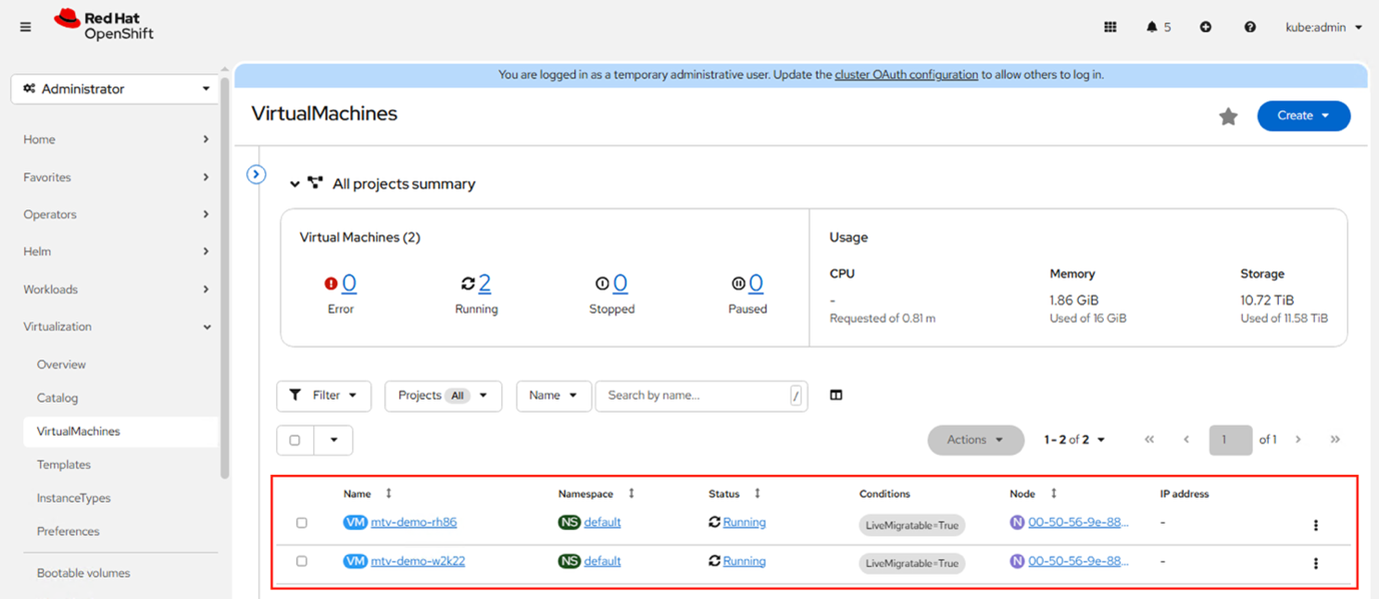
Afficher un exemple
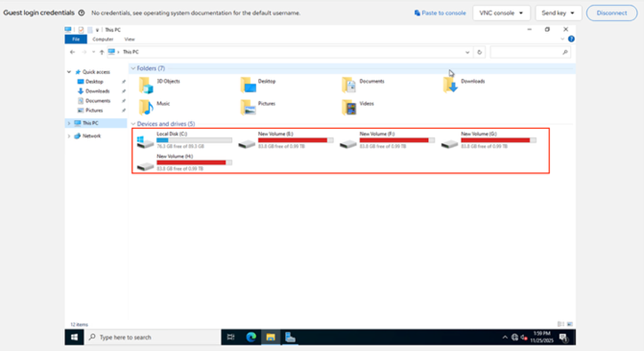
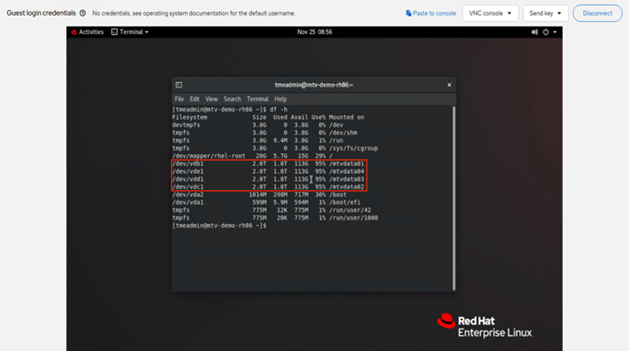
Ceci montre comment Shift Toolkit, associé à MTV, simplifie la migration à une vitesse fulgurante. Dans cet exemple, 2 machines virtuelles totalisant 12 To ont été migrées. L'ensemble du processus s'est déroulé en environ 8 à 10 minutes.
Ce qui se passe en coulisses
Les sections suivantes décrivent les étapes déclenchées par les API de Shift Toolkit et MTV pour convertir les fichiers VMDK et créer des machines virtuelles sur la plateforme OpenShift. Ce processus reste identique, qu'il soit lancé via l'interface utilisateur de Shift Toolkit ou à l'aide des scripts fournis dans les blocs de scripts de Shift Toolkit.
Convertir VMDK
L'outil Shift Toolkit trouvera automatiquement les VMDK associés à chaque VM, y compris le disque de démarrage principal.
|
|
S'il existe plusieurs fichiers VMDK, chaque fichier VMDK sera converti. |
Configuration du plan d'importation et de migration de volume
Shift Toolkit utilise Trident CSI pour importer les volumes en tant que PVC dans le cluster. Chaque manifeste PVC est rempli d'étiquettes et d'annotations spécifiques afin de garantir que MTV les reconnaisse :
-
Étiquettes
-
ID de machine virtuelle
-
vmUUID
-
-
Annotation:
-
chemin du disque vmdk
-
De plus, les permissions du fichier disk.img ont été mises à jour. Les permissions sont modifiées à l'aide d'un POD déployé à la volée pour monter les PVC importés et définir les permissions comme suit :
-
"propriétaire": { "id": 107 },"groupe": { "id": 107 },"mode": "0655"
-
Le chariot élévateur vérifie la présence de vmID et vmUUID dans le PVC.
-
Forklift utilise le nom du disque (chemin VMDK) pour forklift.konveyor.io/disk-source.
-
Le nombre de PVC importés doit correspondre au nombre de disques associés à la VM source. Par exemple, si une VM possède trois VMDK mais que quatre PVC sont importés avec des ID correspondants, MTV ne mettra pas à jour l'état du plan de migration à « Prêt à démarrer ».
Une fois ces étapes terminées, Shift Toolkit modifie le fichier YAML du plan de migration afin que MTV comprenne que les PVC doivent être utilisés directement, en contournant le processus du pod de remplissage de données (généralement long). Le fichier YAML modifié comprend :
-
espace de noms cible : par défaut
-
type : conversion
-
stockage: {}
Démarrer le processus de migration
Une fois la configuration terminée, MTV est invoqué pour lancer la migration. L'interface utilisateur affichera le type de migration comme « Cold », mais conformément à la spécification YAML de conversion, MTV valide chaque PVC par rapport aux vmID et vmUUID associés, les associe en conséquence, puis initialise la migration. .Afficher un exemple
Details
|
|
Les machines virtuelles sont créées dans le cadre du projet « Default », mais celui-ci peut être modifié dans le fichier YAML du plan de migration MTV. |
Shift Toolkit accélère la migration en simplifiant le processus, en minimisant les temps d'arrêt et en éliminant le besoin d'accès à l'hôte ESXi ou d'approches basées sur VDDK.
Une fois la migration terminée, le volume clone doit être détaché. La méthode utilisée dépend de la version d'ONTAP : utilisez clone split pour ONTAP 9.17.1 et versions ultérieures, ou vol move pour les versions antérieures. Un script permettant d’initier le processus de détachement est disponible dans le dossier « Post migrate » de l’archive ZIP fournie.
Une fois la migration terminée, chaque volume cloné doit être détaché. La méthode de détachement dépend de la version d'ONTAP : utilisez la fonctionnalité « clone split » pour ONTAP 9.17.1 et versions ultérieures, ou « vol move » pour les versions antérieures.
Pour accélérer les opérations de fractionnement des volumes persistants (PVC) après la migration, limitez la taille du datastore NFS source à 5 To ou moins. Des volumes plus importants peuvent être utilisés, mais lors de la création de 200 à 300 clones pour les migrations de machines virtuelles, des volumes plus petits sont idéaux pour accélérer le fractionnement.
Le fractionnement des clones et le déplacement des volumes sont des opérations d'arrière-plan qui n'ont aucun impact sur les charges de travail de production pendant leur exécution. Un script permettant de lancer le processus de détachement est disponible dans le widget Post Migrate Detach du NetApp Console Automation Catalog.