


Remplacez les certificats auto-signés d'ONTAP Mediator par des certificats tiers de confiance


 Suggérer des modifications

 PDF
PDF
Si votre environnement le permet, remplacez les certificats auto-signés par des certificats de confiance émis par une autorité de certification.

|
|
-
Effectuez cette tâche sur l'hôte Linux sur lequel vous avez installé ONTAP Mediator.
-
Vous pouvez effectuer cette opération si les certificats auto-signés générés doivent être remplacés par des certificats obtenus auprès d'une autorité de certification (CA) subordonnée de confiance. Pour ce faire, vous devez avoir accès à une autorité d'infrastructure à clés publiques (PKI) de confiance.
-
L'image suivante illustre la finalité de chaque certificat ONTAP Mediator.
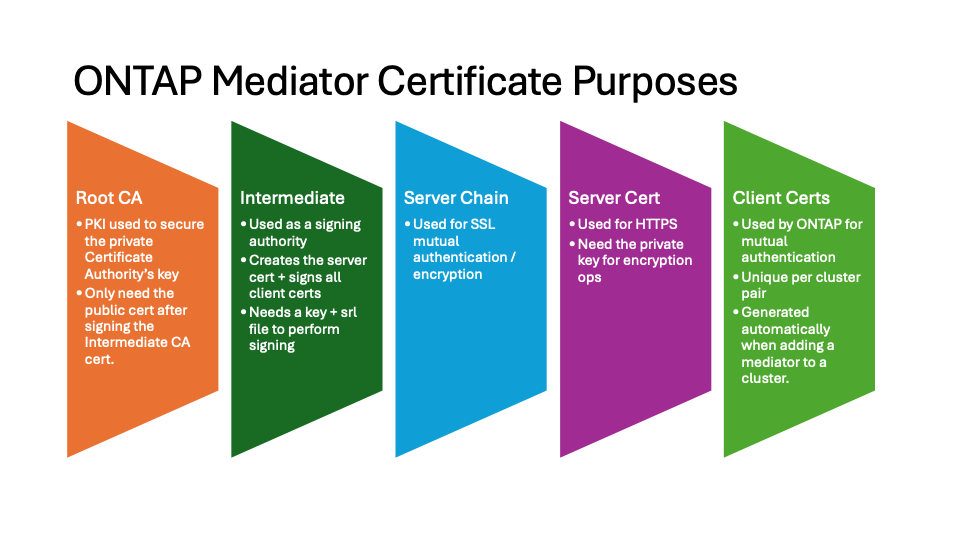
-
L'image suivante illustre la configuration du serveur web et d'ONTAP Mediator.
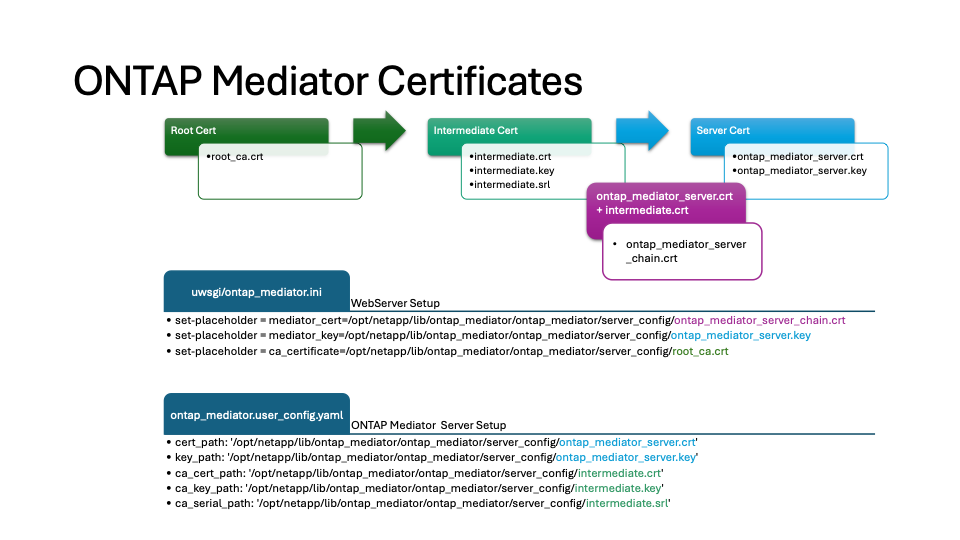
Étape 1 : Obtenir un certificat auprès d’un organisme tiers délivrant un certificat d’autorité de certification
Vous pouvez obtenir un certificat auprès d'une autorité PKI en suivant la procédure ci-dessous.
L'exemple suivant illustre le remplacement des acteurs de certificats auto-signés par les acteurs de certificats tiers situés à /opt/netapp/lib/ontap_mediator/ontap_mediator/server_config/.

|
Cet exemple illustre les critères nécessaires pour les certificats requis pour ONTAP Mediator. Vous pouvez obtenir les certificats auprès d’une autorité PKI d’une manière qui peut différer de cette procédure. Adaptez la procédure en fonction de vos besoins métier. |
-
Créez une clé privée
intermediate.keyet un fichier de configurationopenssl_ca.cnfque l’autorité PKI utilisera pour générer un certificat.-
Générer la clé privée
intermediate.key:Exempleopenssl genrsa -aes256 -out intermediate.key 4096 -
Le fichier de configuration
openssl_ca.cnf(situé à/opt/netapp/lib/ontap_mediator/ontap_mediator/server_config/openssl_ca.cnf) définit les propriétés que le certificat généré doit avoir.
-
-
Utilisez la clé privée et le fichier de configuration pour créer une demande de signature de certificat
intermediate.csr:Exemple :openssl req -key <private_key_name>.key -new -out <certificate_csr_name>.csr -config <config_file_name>.cnf[root@mediator_host server_config]# openssl req -key intermediate.key -new -config openssl_ca.cnf -out intermediate.csr Enter pass phrase for intermediate.key: [root@mediator_host server_config]# cat intermediate.csr -----BEGIN CERTIFICATE REQUEST----- <certificate_value> -----END CERTIFICATE REQUEST-----
-
Envoyez la demande de signature de certificat
intermediate.csrà une autorité PKI pour signature.L'autorité PKI vérifie la requête et la signe
.csr, générant ainsi le certificatintermediate.crt. De plus, vous devez obtenir auprès de l'autorité PKI le certificatroot_ca.crtqui a signé le certificatintermediate.crt.
Pour les clusters SnapMirror active sync et les configurations IP MetroCluster utilisant ONTAP Mediator configuré avec HTTPS, vous devez ajouter les intermediate.crtetroot_ca.crtcertificats à un cluster ONTAP. Voir "Configurez ONTAP Mediator et les clusters pour la synchronisation active SnapMirror" et "Configurez le médiateur ONTAP pour une configuration IP MetroCluster".
-
Créez une clé privée
ca.keyet un fichier de configurationopenssl_ca.cnfqui seront utilisés par l'autorité PKI pour générer un certificat.-
Générer la clé privée
ca.key:Exemple :openssl genrsa -aes256 -out ca.key 4096 -
Le fichier de configuration
openssl_ca.cnf(situé à/opt/netapp/lib/ontap_mediator/ontap_mediator/server_config/openssl_ca.cnf) définit les propriétés que le certificat généré doit avoir.
-
-
Utilisez la clé privée et le fichier de configuration pour créer une demande de signature de certificat
ca.csr:Exemple :openssl req -key <private_key_name>.key -new -out <certificate_csr_name>.csr -config <config_file_name>.cnf[root@mediator_host server_config]# openssl req -key ca.key -new -config openssl_ca.cnf -out ca.csr Enter pass phrase for ca.key: [root@mediator_host server_config]# cat ca.csr -----BEGIN CERTIFICATE REQUEST----- <certificate_value> -----END CERTIFICATE REQUEST-----
-
Envoyez la demande de signature de certificat
ca.csrà une autorité PKI pour sa signature.L'autorité PKI vérifie la requête et signe la
.csr, générant le certificatca.crt. De plus, vous devez obtenir auprès de l'autorité PKI leroot_ca.crtcertificat qui a signé leca.crtcertificat.
Pour les clusters de synchronisation active SnapMirror, vous devez ajouter les certificats ca.crtetroot_ca.crtà un cluster ONTAP. Voir "Configurez ONTAP Mediator et les clusters pour la synchronisation active SnapMirror".
Étape 2 : Générez un certificat de serveur en le signant à l’aide d’une certification d’autorité de certification tierce
Un certificat serveur doit être signé par la clé privée intermediate.key et le certificat tiers intermediate.crt. De plus, le fichier de configuration /opt/netapp/lib/ontap_mediator/ontap_mediator/server_config/openssl_server.cnf contient certains attributs qui spécifient les propriétés requises pour les certificats serveur émis par OpenSSL.
Les commandes suivantes permettent de générer un certificat serveur.
-
Pour générer une demande de signature de certificat de serveur (CSR), exécutez la commande suivante depuis le
/opt/netapp/lib/ontap_mediator/ontap_mediator/server_configdossier :openssl req -config openssl_server.cnf -extensions v3_req -nodes -newkey rsa:4096 -sha512 -keyout ontap_mediator_server.key -out ontap_mediator_server.csr -
Pour générer un certificat serveur à partir de la CSR, exécutez la commande suivante depuis le
/opt/netapp/lib/ontap_mediator/ontap_mediator/server_configdossier :
Ces fichiers proviennent d'une autorité de certification PKI. Si vous utilisez un autre nom de certificat, remplacez intermediate.crtetintermediate.keypar les noms de fichiers correspondants.openssl x509 -extfile openssl_server.cnf -extensions v3_req -CA intermediate.crt -CAkey intermediate.key -CAcreateserial -sha512 -days 1095 -req -in ontap_mediator_server.csr -out ontap_mediator_server.crt-
L’
-CAcreateserial`option permet de générer les `intermediate.srlfichiers.
-
Un certificat serveur doit être signé par la clé privée ca.key et le certificat tiers ca.crt. De plus, le fichier de configuration /opt/netapp/lib/ontap_mediator/ontap_mediator/server_config/openssl_server.cnf contient certains attributs qui spécifient les propriétés requises pour les certificats serveur émis par OpenSSL.
Les commandes suivantes permettent de générer un certificat serveur.
-
Pour générer une demande de signature de certificat de serveur (CSR), exécutez la commande suivante depuis le
/opt/netapp/lib/ontap_mediator/ontap_mediator/server_configdossier :openssl req -config openssl_server.cnf -extensions v3_req -nodes -newkey rsa:4096 -sha512 -keyout ontap_mediator_server.key -out ontap_mediator_server.csr -
Pour générer un certificat serveur à partir de la CSR, exécutez la commande suivante depuis le
/opt/netapp/lib/ontap_mediator/ontap_mediator/server_configdossier:
Ces fichiers ont été obtenus auprès d'une autorité PKI. Si vous utilisez un autre nom de certificat, remplacez ca.crtetca.keypar les noms de fichiers correspondants.openssl x509 -extfile openssl_server.cnf -extensions v3_req -CA ca.crt -CAkey ca.key -CAcreateserial -sha512 -days 1095 -req -in ontap_mediator_server.csr -out ontap_mediator_server.crt-
L’
-CAcreateserial`option permet de générer les `ca.srlfichiers.
-
Étape 3 : Remplacez le nouveau certificat d’autorité de certification tierce et le certificat du serveur dans la configuration de ONTAP Mediator.
La configuration du certificat est fournie à ONTAP Mediator dans le fichier de configuration situé à /opt/netapp/lib/ontap_mediator/ontap_mediator/server_config/ontap_mediator.config.yaml. Le fichier comprend les attributs suivants :
cert_path: '/opt/netapp/lib/ontap_mediator/ontap_mediator/server_config/ontap_mediator_server.crt'
key_path: '/opt/netapp/lib/ontap_mediator/ontap_mediator/server_config/ontap_mediator_server.key'
ca_cert_path: '/opt/netapp/lib/ontap_mediator/ontap_mediator/server_config/intermediate.crt'
ca_key_path: '/opt/netapp/lib/ontap_mediator/ontap_mediator/server_config/intermediate.key'
ca_serial_path: '/opt/netapp/lib/ontap_mediator/ontap_mediator/server_config/intermediate.srl'
-
cert_pathetkey_pathsont des variables de certificat serveur. -
ca_cert_path,ca_key_pathetca_serial_pathsont des variables de certificat d'autorité de certification.
-
Remplacez tous
intermediate.*les fichiers par les certificats tiers. -
Créez une chaîne de certificats à partir des certificats
intermediate.crtetontap_mediator_server.crt:cat ontap_mediator_server.crt intermediate.crt > ontap_mediator_server_chain.crt -
Mettez à jour le
/opt/netapp/lib/ontap_mediator/uvicorn/config.jsonfichier.Mettez à jour les valeurs de
ssl_keyfile,ssl_certfileetssl_ca_certs:ssl_keyfile:/opt/netapp/lib/ontap_mediator/ontap_mediator/server_config/ontap_mediator_server.keyssl_certfile:/opt/netapp/lib/ontap_mediator/ontap_mediator/server_config/ontap_mediator_server_chain.crtssl_ca_certs:/opt/netapp/lib/ontap_mediator/ontap_mediator/server_config/root_ca.crt-
La
ssl_keyfilevaleur correspond au chemin d'accès à la clé dans leontap_mediator_server.crtfichier, qui estontap_mediator_server.key. -
La
ssl_certfilevaleur correspond au chemin d’accès duontap_mediator_server_chain.crtfichier. -
La
ssl_ca_certsvaleur correspond au chemin d'accès duroot_ca.crtfichier.
-
-
Vérifiez que les attributs suivants des certificats nouvellement générés sont correctement définis :
-
Propriétaire du groupe Linux:
netapp:netapp -
Autorisations Linux:
600
-
-
Redémarrer ONTAP Mediator :
systemctl restart ontap_mediator
La configuration du certificat est fournie à ONTAP Mediator dans le fichier de configuration situé à /opt/netapp/lib/ontap_mediator/ontap_mediator/server_config/ontap_mediator.config.yaml. Le fichier comprend les attributs suivants :
cert_path: '/opt/netapp/lib/ontap_mediator/ontap_mediator/server_config/ontap_mediator_server.crt'
key_path: '/opt/netapp/lib/ontap_mediator/ontap_mediator/server_config/ontap_mediator_server.key'
ca_cert_path: '/opt/netapp/lib/ontap_mediator/ontap_mediator/server_config/intermediate.crt'
ca_key_path: '/opt/netapp/lib/ontap_mediator/ontap_mediator/server_config/intermediate.key'
ca_serial_path: '/opt/netapp/lib/ontap_mediator/ontap_mediator/server_config/intermediate.srl'
-
cert_pathetkey_pathsont des variables de certificat serveur. -
ca_cert_path,ca_key_pathetca_serial_pathsont des variables de certificat d'autorité de certification.
-
Remplacez tous
intermediate.*les fichiers par les certificats tiers. -
Créez une chaîne de certificats à partir des certificats
intermediate.crtetontap_mediator_server.crt:cat ontap_mediator_server.crt intermediate.crt > ontap_mediator_server_chain.crt -
Mettez à jour le
/opt/netapp/lib/ontap_mediator/uwsgi/ontap_mediator.inifichier.Mettez à jour les valeurs de
mediator_cert,mediator_keyetca_certificate:set-placeholder = mediator_cert = /opt/netapp/lib/ontap_mediator/ontap_mediator/server_config/ontap_mediator_server_chain.crtset-placeholder = mediator_key = /opt/netapp/lib/ontap_mediator/ontap_mediator/server_config/ontap_mediator_server.keyset-placeholder = ca_certificate = /opt/netapp/lib/ontap_mediator/ontap_mediator/server_config/root_ca.crt-
La
mediator_certvaleur correspond au chemin d'accès duontap_mediator_server_chain.crtfichier. -
Le
mediator_key valueest le chemin d'accès principal dans le fichierontap_mediator_server.crt, qui estontap_mediator_server.key. -
La
ca_certificatevaleur correspond au chemin d'accès duroot_ca.crtfichier.
-
-
Vérifiez que les attributs suivants des certificats nouvellement générés sont correctement définis :
-
Propriétaire du groupe Linux:
netapp:netapp -
Autorisations Linux:
600
-
-
Redémarrer ONTAP Mediator :
systemctl restart ontap_mediator
La configuration du certificat est fournie à ONTAP Mediator dans le fichier de configuration situé à /opt/netapp/lib/ontap_mediator/ontap_mediator/server_config/ontap_mediator.config.yaml. Le fichier comprend les attributs suivants :
cert_path: '/opt/netapp/lib/ontap_mediator/ontap_mediator/server_config/ontap_mediator_server.crt'
key_path: '/opt/netapp/lib/ontap_mediator/ontap_mediator/server_config/ontap_mediator_server.key'
ca_cert_path: '/opt/netapp/lib/ontap_mediator/ontap_mediator/server_config/ca.crt'
ca_key_path: '/opt/netapp/lib/ontap_mediator/ontap_mediator/server_config/ca.key'
ca_serial_path: '/opt/netapp/lib/ontap_mediator/ontap_mediator/server_config/ca.srl'
-
cert_pathetkey_pathsont des variables de certificat serveur. -
ca_cert_path,ca_key_pathetca_serial_pathsont des variables de certificat d'autorité de certification.
-
Remplacez tous
ca.*les fichiers par les certificats tiers. -
Créez une chaîne de certificats à partir des certificats
ca.crtetontap_mediator_server.crt:cat ontap_mediator_server.crt ca.crt > ontap_mediator_server_chain.crt -
Mettez à jour le
/opt/netapp/lib/ontap_mediator/uwsgi/ontap_mediator.inifichier.Mettez à jour les valeurs de
mediator_cert,mediator_keyetca_certificate:set-placeholder = mediator_cert = /opt/netapp/lib/ontap_mediator/ontap_mediator/server_config/ontap_mediator_server_chain.crtset-placeholder = mediator_key = /opt/netapp/lib/ontap_mediator/ontap_mediator/server_config/ontap_mediator_server.keyset-placeholder = ca_certificate = /opt/netapp/lib/ontap_mediator/ontap_mediator/server_config/root_ca.crt-
La
mediator_certvaleur correspond au chemin d'accès duontap_mediator_server_chain.crtfichier. -
Le
mediator_key valueest le chemin d'accès principal dans le fichierontap_mediator_server.crt, qui estontap_mediator_server.key. -
La
ca_certificatevaleur correspond au chemin d'accès duroot_ca.crtfichier.
-
-
Vérifiez que les attributs suivants des certificats nouvellement générés sont correctement définis :
-
Propriétaire du groupe Linux:
netapp:netapp -
Autorisations Linux:
600
-
-
Redémarrer ONTAP Mediator :
systemctl restart ontap_mediator
Étape 4 : Vous pouvez, si vous le souhaitez, utiliser un chemin d’accès ou un nom différent pour vos certificats tiers
Vous pouvez utiliser des certificats tiers avec un nom autre que intermediate.* ou stocker les certificats tiers dans un autre emplacement.
-
Configurez le
/opt/netapp/lib/ontap_mediator/ontap_mediator/server_config/ontap_mediator.user_config.yamlfichier pour remplacer les valeurs par défaut des variables dans leontap_mediator.config.yamlfichier.Si vous avez obtenu
intermediate.crtauprès d’une autorité PKI et que vous stockez sa clé privéeintermediate.keyà l’emplacement/opt/netapp/lib/ontap_mediator/ontap_mediator/server_config, le fichierontap_mediator.user_config.yamldevrait ressembler à l’exemple suivant :
Si vous avez utilisé intermediate.crt`pour signer le `ontap_mediator_server.crt`certificat, le fichier `intermediate.srlest généré. Consultez Étape 2 : Générez un certificat de serveur en le signant à l’aide d’une certification d’autorité de certification tierce pour plus d'informations.[root@mediator_host server_config]# cat ontap_mediator.user_config.yaml # This config file can be used to override the default settings in ontap_mediator.config.yaml # To override a setting, copy the property key from ontap_mediator.config.yaml to this file and # set the property to the desired value. e.g., # # The default value for 'default_mailboxes_per_target' is 4 in ontap_mediator.config.yaml # # To override this value with 6 mailboxes per target, add the following key/value pair # below this comment: # # 'default_mailboxes_per_target': 6 # cert_path: '/opt/netapp/lib/ontap_mediator/ontap_mediator/server_config/ontap_mediator_server.crt' key_path: '/opt/netapp/lib/ontap_mediator/ontap_mediator/server_config/ontap_mediator_server.key' ca_cert_path: '/opt/netapp/lib/ontap_mediator/ontap_mediator/server_config/intermediate.crt' ca_key_path: '/opt/netapp/lib/ontap_mediator/ontap_mediator/server_config/intermediate.key' ca_serial_path: '/opt/netapp/lib/ontap_mediator/ontap_mediator/server_config/intermediate.srl'
-
Si vous utilisez une structure de certificats où le
root_ca.crtcertificat fournit unintermediate.crtcertificat qui signe leontap_mediator_server.crtcertificat, créez une chaîne de certificats à partir desintermediate.crtetontap_mediator_server.crtcertificats :
Vous auriez dû obtenir les intermediate.crtetontap_mediator_server.crtcertificats auprès d'une autorité PKI plus tôt dans la procédure.cat ontap_mediator_server.crt intermediate.crt > ontap_mediator_server_chain.crt -
Mettez à jour le
/opt/netapp/lib/ontap_mediator/uvicorn/config.jsonfichier.Mettez à jour les valeurs de
ssl_keyfile,ssl_certfileetssl_ca_certs:ssl_keyfile:/opt/netapp/lib/ontap_mediator/ontap_mediator/server_config/ontap_mediator_server.keyssl_certfile:/opt/netapp/lib/ontap_mediator/ontap_mediator/server_config/ontap_mediator_server_chain.crtssl_ca_certs:/opt/netapp/lib/ontap_mediator/ontap_mediator/server_config/root_ca.crt-
La
ssl_keyfilevaleur correspond au chemin d'accès à la clé dans leontap_mediator_server.crtfichier, qui estontap_mediator_server.key. -
La
ssl_certfilevaleur correspond au chemin d’accès duontap_mediator_server_chain.crtfichier. -
La
ssl_ca_certsvaleur correspond au chemin d'accès duroot_ca.crtfichier.
Pour les clusters SnapMirror active sync et les configurations IP MetroCluster utilisant ONTAP Mediator configuré avec HTTPS, vous devez ajouter les intermediate.crtetroot_ca.crtcertificats à un cluster ONTAP. Voir "Configurez ONTAP Mediator et les clusters pour la synchronisation active SnapMirror" et "Configurez le médiateur ONTAP pour une configuration IP MetroCluster".
-
-
Vérifiez que les attributs suivants des certificats nouvellement générés sont correctement définis :
-
Propriétaire du groupe Linux:
netapp:netapp -
Autorisations Linux:
600
-
-
-
Redémarrez ONTAP Mediator une fois les certificats mis à jour dans le fichier de configuration :
systemctl restart ontap_mediator
Vous pouvez utiliser des certificats tiers avec un nom autre que intermediate.* ou stocker les certificats tiers dans un autre emplacement.
-
Configurez le
/opt/netapp/lib/ontap_mediator/ontap_mediator/server_config/ontap_mediator.user_config.yamlfichier pour remplacer les valeurs par défaut des variables dans leontap_mediator.config.yamlfichier.Si vous avez obtenu
intermediate.crtauprès d’une autorité PKI et que vous stockez sa clé privéeintermediate.keyà l’emplacement/opt/netapp/lib/ontap_mediator/ontap_mediator/server_config, le fichierontap_mediator.user_config.yamldevrait ressembler à l’exemple suivant :
Si vous avez utilisé intermediate.crt`pour signer le `ontap_mediator_server.crt`certificat, le fichier `intermediate.srlest généré. Consultez Étape 2 : Générez un certificat de serveur en le signant à l’aide d’une certification d’autorité de certification tierce pour plus d'informations.[root@mediator_host server_config]# cat ontap_mediator.user_config.yaml # This config file can be used to override the default settings in ontap_mediator.config.yaml # To override a setting, copy the property key from ontap_mediator.config.yaml to this file and # set the property to the desired value. e.g., # # The default value for 'default_mailboxes_per_target' is 4 in ontap_mediator.config.yaml # # To override this value with 6 mailboxes per target, add the following key/value pair # below this comment: # # 'default_mailboxes_per_target': 6 # cert_path: '/opt/netapp/lib/ontap_mediator/ontap_mediator/server_config/ontap_mediator_server.crt' key_path: '/opt/netapp/lib/ontap_mediator/ontap_mediator/server_config/ontap_mediator_server.key' ca_cert_path: '/opt/netapp/lib/ontap_mediator/ontap_mediator/server_config/intermediate.crt' ca_key_path: '/opt/netapp/lib/ontap_mediator/ontap_mediator/server_config/intermediate.key' ca_serial_path: '/opt/netapp/lib/ontap_mediator/ontap_mediator/server_config/intermediate.srl'
-
Si vous utilisez une structure de certificats où le
root_ca.crtcertificat fournit unintermediate.crtcertificat qui signe leontap_mediator_server.crtcertificat, créez une chaîne de certificats à partir desintermediate.crtetontap_mediator_server.crtcertificats :
Vous auriez dû obtenir les intermediate.crtetontap_mediator_server.crtcertificats auprès d'une autorité PKI plus tôt dans la procédure.cat ontap_mediator_server.crt intermediate.crt > ontap_mediator_server_chain.crt -
Mettez à jour le
/opt/netapp/lib/ontap_mediator/uwsgi/ontap_mediator.inifichier.Mettez à jour les valeurs de
mediator_cert,mediator_keyetca_certificate:set-placeholder = mediator_cert = /opt/netapp/lib/ontap_mediator/ontap_mediator/server_config/ontap_mediator_server_chain.crtset-placeholder = mediator_key = /opt/netapp/lib/ontap_mediator/ontap_mediator/server_config/ontap_mediator_server.keyset-placeholder = ca_certificate = /opt/netapp/lib/ontap_mediator/ontap_mediator/server_config/root_ca.crt-
La
mediator_certvaleur correspond au chemin d'accès duontap_mediator_server_chain.crtfichier. -
La
mediator_keyvaleur correspond au chemin d'accès à la clé dans leontap_mediator_server.crtfichier, qui estontap_mediator_server.key. -
La
ca_certificatevaleur correspond au chemin d'accès duroot_ca.crtfichier.
Pour les clusters de continuité d’activité SnapMirror Business Continuity (SM-BC), vous devez ajouter les certificats intermediate.crtetroot_ca.crtà un cluster ONTAP. Voir "Configurez ONTAP Mediator et les clusters pour la synchronisation active SnapMirror".
-
-
Vérifiez que les attributs suivants des certificats nouvellement générés sont correctement définis :
-
Propriétaire du groupe Linux:
netapp:netapp -
Autorisations Linux:
600
-
-
-
Redémarrez ONTAP Mediator une fois les certificats mis à jour dans le fichier de configuration :
systemctl restart ontap_mediator
Vous pouvez utiliser des certificats tiers avec un nom autre que ca.* ou stocker les certificats tiers dans un emplacement différent.
-
Configurez le
/opt/netapp/lib/ontap_mediator/ontap_mediator/server_config/ontap_mediator.user_config.yamlfichier pour remplacer les valeurs par défaut des variables dans leontap_mediator.config.yamlfichier.Si vous avez obtenu
ca.crtauprès d'une autorité PKI et que vous stockez sa clé privéeca.keyà l'emplacement/opt/netapp/lib/ontap_mediator/ontap_mediator/server_config, le fichierontap_mediator.user_config.yamldevrait ressembler à l'exemple suivant :
Si vous avez utilisé ca.crtpour signer leontap_mediator_server.crtcertificat, leca.srlfichier est généré. Consultez Étape 2 : Générez un certificat de serveur en le signant à l’aide d’une certification d’autorité de certification tierce pour plus d'informations.[root@mediator_host server_config]# cat ontap_mediator.user_config.yaml # This config file can be used to override the default settings in ontap_mediator.config.yaml # To override a setting, copy the property key from ontap_mediator.config.yaml to this file and # set the property to the desired value. e.g., # # The default value for 'default_mailboxes_per_target' is 4 in ontap_mediator.config.yaml # # To override this value with 6 mailboxes per target, add the following key/value pair # below this comment: # # 'default_mailboxes_per_target': 6 # cert_path: '/opt/netapp/lib/ontap_mediator/ontap_mediator/server_config/ontap_mediator_server.crt' key_path: '/opt/netapp/lib/ontap_mediator/ontap_mediator/server_config/ontap_mediator_server.key' ca_cert_path: '/opt/netapp/lib/ontap_mediator/ontap_mediator/server_config/ca.crt' ca_key_path: '/opt/netapp/lib/ontap_mediator/ontap_mediator/server_config/ca.key' ca_serial_path: '/opt/netapp/lib/ontap_mediator/ontap_mediator/server_config/ca.srl'
-
Si vous utilisez une structure de certificats où le
root_ca.crt`certificat fournit un `ca.crt`certificat qui signe le `ontap_mediator_server.crt`certificat, créez une chaîne de certificats à partir du `ca.crtet du `ontap_mediator_server.crt`certificat :
Vous auriez dû obtenir les ca.crtetontap_mediator_server.crtcertificats auprès d'une autorité PKI plus tôt dans la procédure.cat ontap_mediator_server.crt ca.crt > ontap_mediator_server_chain.crt -
Mettez à jour le
/opt/netapp/lib/ontap_mediator/uwsgi/ontap_mediator.inifichier.Mettez à jour les valeurs de
mediator_cert,mediator_keyetca_certificate:set-placeholder = mediator_cert = /opt/netapp/lib/ontap_mediator/ontap_mediator/server_config/ontap_mediator_server_chain.crtset-placeholder = mediator_key = /opt/netapp/lib/ontap_mediator/ontap_mediator/server_config/ontap_mediator_server.keyset-placeholder = ca_certificate = /opt/netapp/lib/ontap_mediator/ontap_mediator/server_config/root_ca.crt-
La
mediator_certvaleur correspond au chemin d'accès duontap_mediator_server_chain.crtfichier. -
La
mediator_keyvaleur correspond au chemin d'accès à la clé dans leontap_mediator_server.crtfichier, qui estontap_mediator_server.key. -
La
ca_certificatevaleur correspond au chemin d'accès duroot_ca.crtfichier.
Pour les clusters SnapMirror Business Continuity (SM-BC), vous devez ajouter les ca.crtetroot_ca.crtcertificats à un cluster ONTAP. Voir "Configurez ONTAP Mediator et les clusters pour la synchronisation active SnapMirror".
-
-
Vérifiez que les attributs suivants des certificats nouvellement générés sont correctement définis :
-
Propriétaire du groupe Linux:
netapp:netapp -
Autorisations Linux:
600
-
-
-
Redémarrez ONTAP Mediator une fois les certificats mis à jour dans le fichier de configuration :
systemctl restart ontap_mediator