


Déployer les outils ONTAP

 Suggérer des modifications

 PDF
PDF
L'appliance ONTAP tools for VMware vSphere est déployée sous la forme d'un nœud unique de petite taille, avec des services principaux pour prendre en charge les datastores NFS et VMFS. Le processus de déploiement des ONTAP tools peut prendre jusqu'à 45 minutes.
Si vous déployez un petit nœud unique, une bibliothèque de contenu est facultative. Pour les déploiements multi-nœuds ou à haute disponibilité, une bibliothèque de contenu est requise. Dans VMware, une bibliothèque de contenu stocke les modèles de machines virtuelles, les modèles vApp et d'autres fichiers. Le déploiement avec une bibliothèque de contenu offre une expérience transparente, car il n'est pas dépendant de la connectivité réseau.
Tenez compte des points suivants avant de créer une bibliothèque de contenu :
-
Créez la bibliothèque de contenu sur un datastore partagé afin que tous les hôtes du cluster puissent y accéder.
-
Configurez la bibliothèque de contenu avant de déployer l'OVA ONTAP tools for VMware vSphere.
-
Assurez-vous que la bibliothèque de contenu est créée avant de configurer l'appliance pour la haute disponibilité.

Ne supprimez pas le modèle OVA de la bibliothèque de contenu après le déploiement.
|
|
Pour permettre un déploiement haute disponibilité ultérieur, évitez de déployer la machine virtuelle ONTAP tools directement sur un hôte ESXi. Déployez-la plutôt au sein d'un cluster d'hôtes ESXi ou d'un pool de ressources. |
Suivez ces étapes pour créer une bibliothèque de contenu :
-
Téléchargez le fichier qui contient les fichiers binaires (.ova) et les certificats signés pour ONTAP tools for VMware vSphere depuis le "Site de support NetApp".
-
Connectez-vous au client vSphere
-
Sélectionnez le menu client vSphere et sélectionnez bibliothèques de contenu.
-
Sélectionnez Créer à droite de la page.
-
Donnez un nom à la bibliothèque et créez la bibliothèque de contenu.
-
Accédez à la bibliothèque de contenu que vous avez créée.
-
Sélectionnez Actions à droite de la page, sélectionnez Importer un élément, et importez le fichier OVA.
|
|
Pour plus d'informations, consultez le "Création et utilisation de la bibliothèque de contenu" blog. |
|
|
Avant de procéder au déploiement, configurez le Distributed Resource Scheduler (DRS) du cluster sur Conservateur. Cela garantit que les machines virtuelles ne sont pas migrées pendant l'installation. |
Les ONTAP tools for VMware vSphere sont initialement déployés en configuration non-HA. Pour passer à un déploiement HA, vous devrez activer l’ajout à chaud de CPU et le hot-plug de mémoire. Vous pouvez effectuer cette étape lors du processus de déploiement ou modifier les paramètres de la VM après le déploiement.
-
Téléchargez le fichier qui contient les binaires (.ova) et les certificats signés pour les ONTAP tools for VMware vSphere depuis le "Site de support NetApp". Si vous avez importé l'OVA dans la bibliothèque de contenu, vous pouvez ignorer cette étape et passer à la suivante.
-
Connectez-vous au serveur vSphere.
-
Accédez au pool de ressources, au cluster ou à l'hôte où vous souhaitez déployer l'OVA.
Ne stockez jamais la machine virtuelle ONTAP tools for VMware vSphere sur les datastores vVols qu'elle gère. -
Vous pouvez déployer le fichier OVA depuis la bibliothèque de contenu ou depuis le système local.
À partir du système local
De la bibliothèque de contenu
a. Faites un clic droit et sélectionnez Déployer le modèle OVF…. b. Choisissez le fichier OVA à partir de l'URL ou accédez à son emplacement, puis sélectionnez Suivant.
a. Accédez à votre bibliothèque de contenu et sélectionnez l'élément que vous souhaitez déployer. b. Sélectionnez Actions > Nouvelle machine virtuelle à partir de ce modèle
-
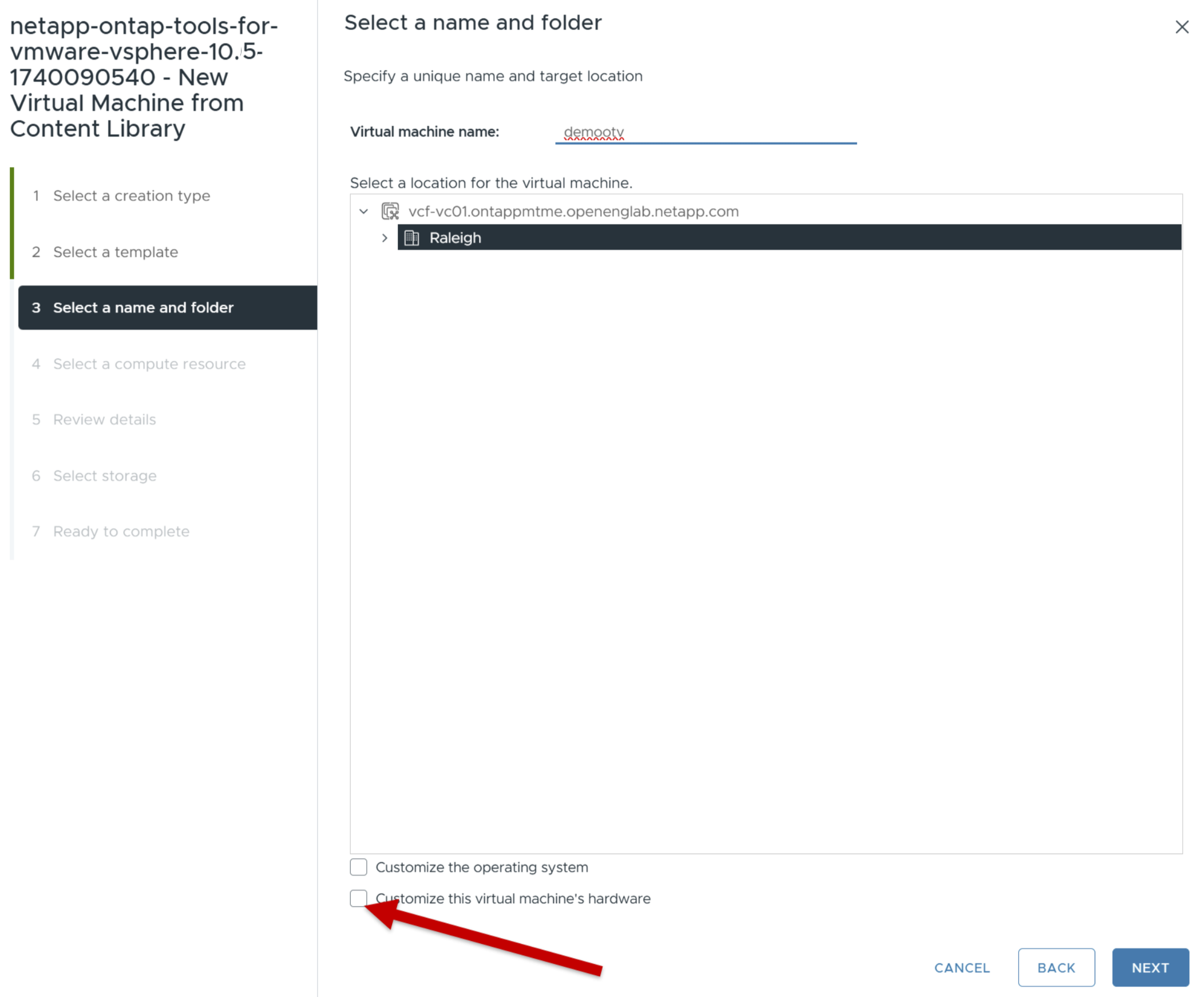
Dans le champ Sélectionnez un nom et un dossier, saisissez le nom de la machine virtuelle et choisissez son emplacement.
-
Si vous utilisez la version vCenter Server 8.0.3, sélectionnez l'option Personnaliser le matériel de cette machine virtuelle, ce qui activera une étape supplémentaire appelée Personnaliser le matériel avant de passer à la fenêtre Prêt à terminer.
-
Si vous utilisez la version vCenter Server 7.0.3, suivez les étapes de la section Et ensuite ? à la fin du déploiement.
-
-
Sélectionnez une ressource ordinateur et cliquez sur Suivant. Cochez éventuellement la case pour Démarrer automatiquement la machine virtuelle déployée.
-
Examinez les détails du modèle et sélectionnez Suivant.
-
Lisez et acceptez le contrat de licence, puis sélectionnez Suivant.
-
Sélectionnez le stockage pour la configuration et le format du disque, puis sélectionnez Suivant.
-
Sélectionnez le réseau de destination pour chaque réseau source et sélectionnez Suivant.
-
Dans la fenêtre Personnaliser le modèle, remplissez les champs obligatoires.
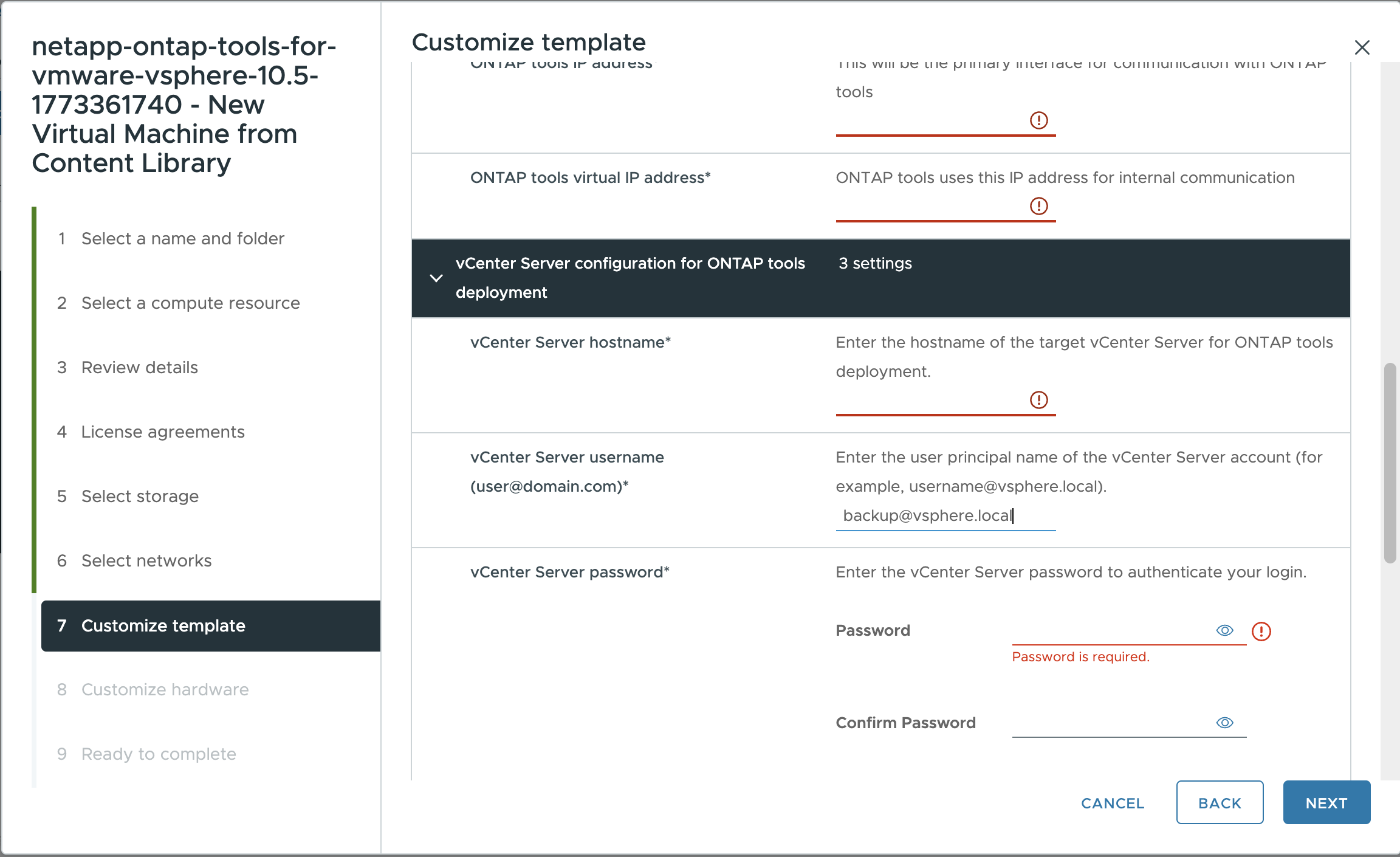

Les valeurs indiquées sur la page Personnaliser le modèle sont obligatoires pour un déploiement réussi.
Portez une attention particulière à ces champs :
-
Nom de l'hôte : Saisissez le nom de l'hôte de la machine virtuelle ONTAP tools. Utilisez un format de nom d'hôte valide.
-
Adresse IP des outils ONTAP : Il s'agit de l'interface de gestion principale utilisée pour accéder aux outils ONTAP.
-
Adresse IPv4 : Il s’agit de l’adresse IP du nœud utilisée pour le shell de diagnostic et l’accès SSH à des fins de dépannage et de maintenance.
Si vous utilisez des noms DNS pour l'hôte ou vCenter, assurez-vous que ces noms sont correctement résolus dans le DNS.
Le nom d'hôte vCenter correspond au nom de l'instance du serveur vCenter sur laquelle l'appliance ONTAP tools est déployée. Si vous déployez les outils ONTAP dans une topologie à deux serveurs vCenter—où l’appliance est hébergée dans une instance vCenter et en gère une autre, vous pouvez attribuer un rôle restreint à l’instance vCenter hébergeant les outils ONTAP. Vous pouvez créer un utilisateur et un rôle vCenter dédiés, disposant uniquement des autorisations nécessaires au déploiement du modèle OVF. Pour plus de détails, consultez les rôles listés dans "Rôles inclus avec ONTAP tools for VMware vSphere 10".
Pour l’instance vCenter qui sera gérée par ONTAP tools, assurez-vous que le compte utilisateur vCenter dispose des privilèges d’administrateur.
-
Les noms d'hôtes doivent inclure des lettres (A-Z, a-z), des chiffres (0-9) et des tirets (-). Pour configurer une architecture double pile, spécifiez le nom de l'hôte associé à l'adresse IPv6.
L'IPv6 pur n'est pas pris en charge. Le mode mixte est pris en charge avec un VLAN contenant à la fois des adresses IPv6 et IPv4. -
L'adresse IP des ONTAP tools est l'interface principale pour communiquer avec ONTAP tools.
-
L'IPv4 est le composant d'adresse IP de la configuration du nœud, qui peut être utilisé pour activer l'accès shell de diagnostic et SSH sur le nœud à des fins de débogage et de maintenance.
-
-
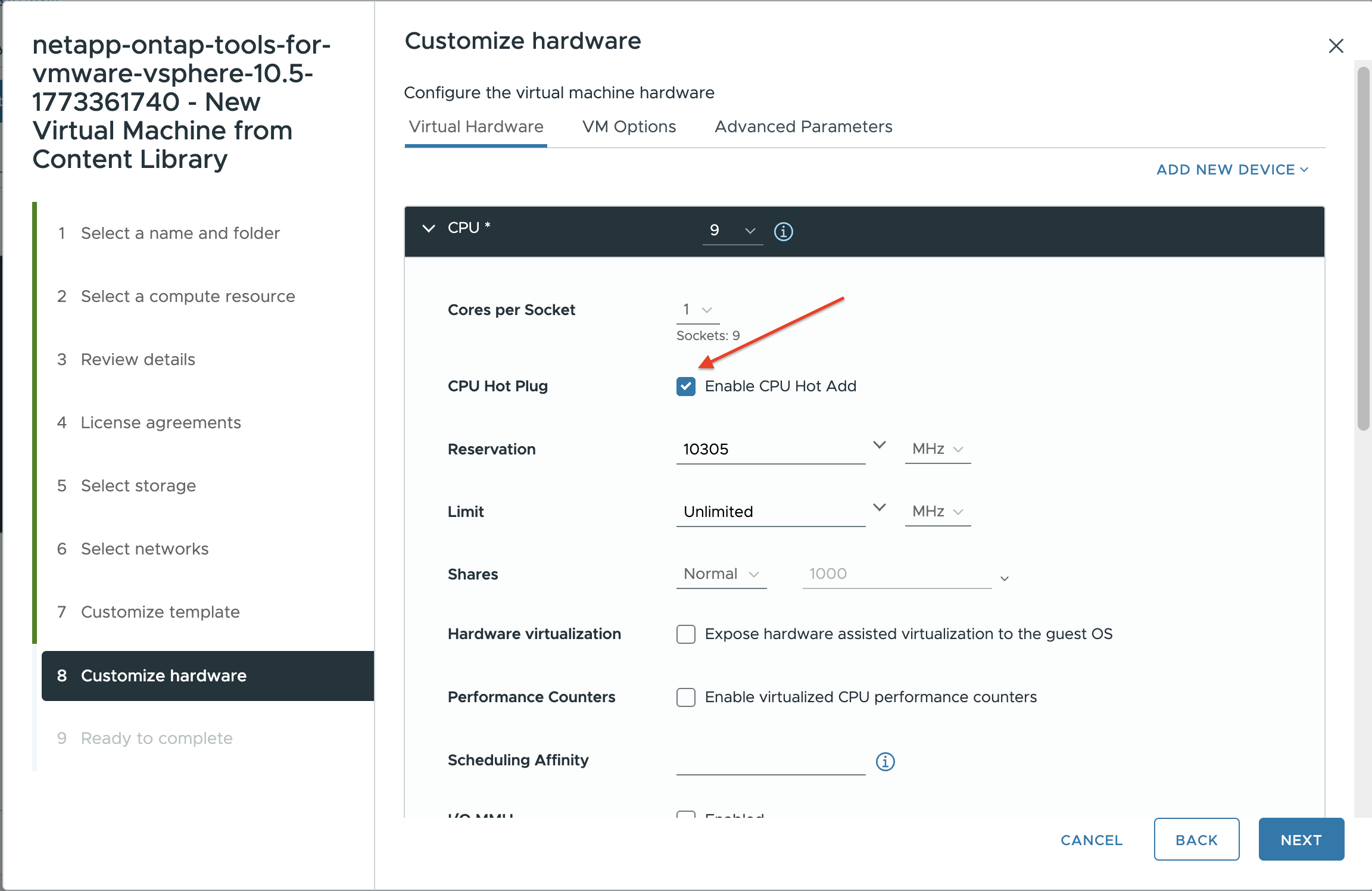
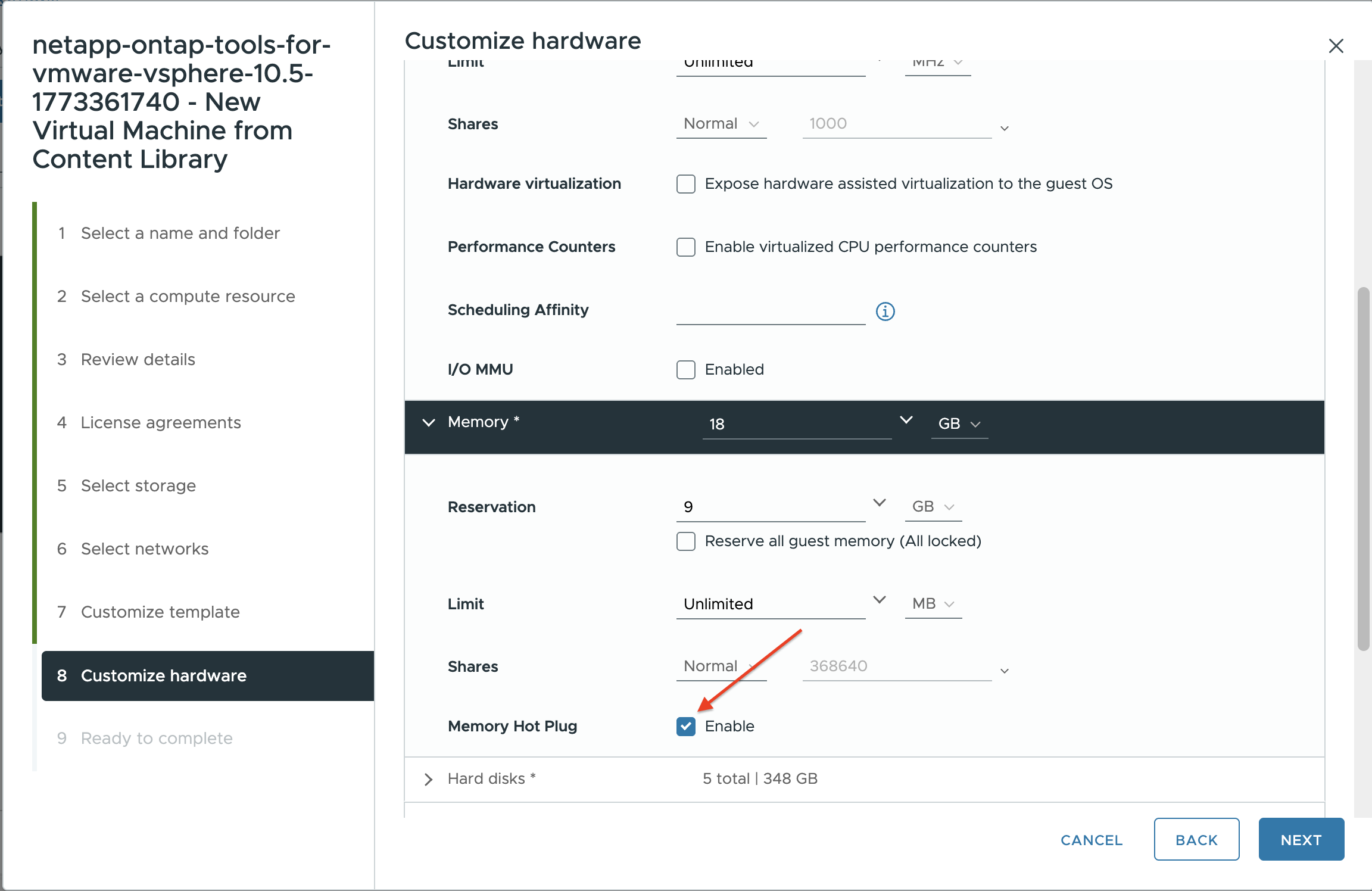
Lors de l'utilisation de la version vCenter Server 8.0.3, dans la fenêtre Personnaliser le matériel, activez les options Ajout à chaud du processeur et Ajout à chaud de la mémoire pour permettre la fonctionnalité HA.
-
Vérifiez les détails dans la fenêtre Prêt à terminer, puis sélectionnez Terminer.
À mesure que la tâche de déploiement est créée, sa progression s'affiche dans la barre des tâches vSphere.
-
Mettez la machine virtuelle sous tension après avoir terminé la tâche si l’option de mise sous tension automatique de la machine virtuelle n’a pas été sélectionnée.
Vous pouvez suivre la progression de l'installation dans la console web de la machine virtuelle.
En cas d'anomalies dans le formulaire OVF, une boîte de dialogue vous invitera à effectuer les corrections nécessaires. Utilisez la touche Tabulation pour naviguer, apportez les modifications nécessaires et sélectionnez OK. Vous disposez de trois tentatives pour résoudre tout problème. Si des problèmes persistent après trois tentatives, le processus d'installation s'arrêtera et il est conseillé de réessayer l'installation sur une nouvelle machine virtuelle.
Si vous avez déployé ONTAP tools for VMware vSphere avec vCenter Server 7.0.3, suivez ces étapes après le déploiement.
-
Connectez-vous au client vCenter
-
Mettez hors tension le nœud des outils ONTAP.
-
Accédez à la machine virtuelle ONTAP tools for VMware vSphere sous Inventaires et sélectionnez l’option Modifier les paramètres.
-
Dans les options CPU, cochez la case Enable CPU hot add
-
Dans les options Mémoire, cochez la case Activer en face de Memory hot plug.