


Configurez les interfaces VLAN dans StorageGRID
 Suggérer des modifications

 PDF
PDF
Créez des interfaces VLAN (réseau local virtuel) sur les nœuds d'administration et les nœuds passerelle, puis utilisez-les dans des groupes HA et des points de terminaison d'équilibrage de charge afin d'isoler et de partitionner le trafic pour la sécurité, la flexibilité et la performance. Les nœuds sélectionnés dans le groupe HA peuvent utiliser les interfaces VLAN pour partager jusqu'à 10 adresses IP virtuelles, de sorte que si un nœud tombe en panne, un autre nœud prend en charge le trafic à destination et en provenance des adresses IP virtuelles.
Considérations relatives aux interfaces VLAN
-
Vous créez une interface VLAN en saisissant un ID de VLAN et en choisissant une interface parente sur un ou plusieurs nœuds.
-
Une interface parente doit être configurée comme interface trunk au niveau du commutateur.
-
Une interface parente peut être le Grid Network (eth0), le Client Network (eth2) ou une interface trunk supplémentaire pour la VM ou l'hôte bare-metal (par exemple, ens256).
-
Pour chaque interface VLAN, vous ne pouvez sélectionner qu'une seule interface parente pour un nœud donné. Par exemple, vous ne pouvez pas utiliser à la fois l'interface Grid Network et l'interface Client Network sur le même Gateway Node comme interface parente pour un même VLAN.
-
Si l'interface VLAN est destinée au trafic du nœud d'administration, y compris le trafic lié au Grid Manager et au Tenant Manager, sélectionnez uniquement les interfaces des nœuds d'administration.
-
Si l'interface VLAN est destinée au trafic client S3, sélectionnez les interfaces sur les nœuds d'administration ou les nœuds de passerelle.
-
Si vous devez ajouter des interfaces de tronc, consultez les informations suivantes :
-
VMware (après installation du nœud) : "VMware : Ajouter des interfaces trunk ou d'accès à un nœud"
-
Linux (avant l'installation du nœud) : "Créer des fichiers de configuration de nœud"
-
Linux (après installation du nœud) : "Ajouter des interfaces de tronc ou d'accès à un nœud"
-

|
« Linux » désigne un déploiement RHEL, Ubuntu ou Debian. Pour obtenir la liste des versions prises en charge, consultez le "Outil de matrice d'interopérabilité (IMT) NetApp". |
Créer une interface VLAN
-
Vous êtes connecté au Gestionnaire de grille à l'aide d'un "navigateur Web pris en charge".
-
Vous avez le "Autorisation d'accès root".
-
Une interface trunk a été configurée sur le réseau et connectée à la machine virtuelle ou au nœud Linux. Vous connaissez le nom de l’interface trunk.
-
Vous connaissez l'identifiant du VLAN que vous configurez.
Votre administrateur réseau a peut-être configuré une ou plusieurs interfaces trunk et un ou plusieurs VLAN afin de séparer le trafic client ou d'administration appartenant à différentes applications ou locataires. Chaque VLAN est identifié par un identifiant numérique ou un tag. Par exemple, votre réseau peut utiliser le VLAN 100 pour le trafic FabricPool et le VLAN 200 pour une application d'archivage.
Vous pouvez utiliser Grid Manager pour créer des interfaces VLAN permettant aux clients d'accéder à StorageGRID sur un VLAN spécifique. Lorsque vous créez des interfaces VLAN, vous spécifiez l'ID du VLAN et sélectionnez les interfaces parentes (trunk) sur un ou plusieurs nœuds.
Accédez à l'assistant
-
Sélectionnez Configuration > Réseau > Interfaces VLAN.
-
Sélectionnez Create.
Saisissez les détails des interfaces VLAN
-
Spécifiez l'ID du VLAN sur votre réseau. Vous pouvez saisir n'importe quelle valeur comprise entre 1 et 4094.
Les ID de VLAN n'ont pas besoin d'être uniques. Par exemple, vous pouvez utiliser l'ID de VLAN 200 pour le trafic d'administration sur un site et le même ID pour le trafic client sur un autre site. Vous pouvez créer des interfaces VLAN distinctes avec des ensembles d'interfaces parentes différents sur chaque site. Cependant, deux interfaces VLAN ayant le même ID ne peuvent pas partager la même interface sur un nœud. Si vous spécifiez un ID déjà utilisé, un message s'affiche.
-
Vous pouvez éventuellement saisir une brève description pour l’interface VLAN.
-
Sélectionnez Continue.
Choisissez les interfaces parentes
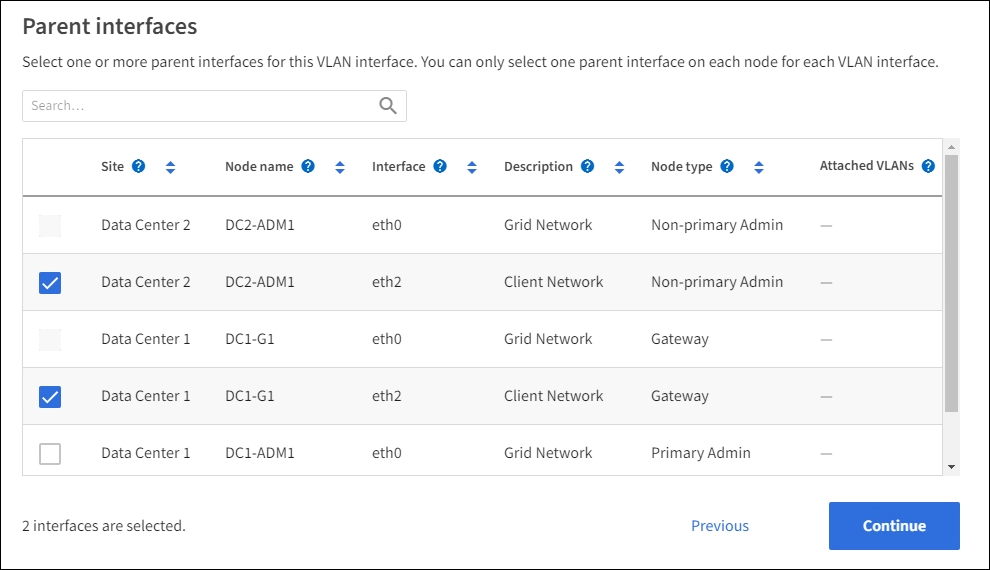
Le tableau répertorie les interfaces disponibles pour tous les nœuds d'administration et les nœuds passerelle à chaque site de votre grille. Les interfaces du réseau d'administration (eth1) ne peuvent pas être utilisées comme interfaces parentes et ne sont pas affichées.
-
Sélectionnez une ou plusieurs interfaces parentes auxquelles associer ce VLAN.
Par exemple, vous pourriez vouloir attacher un VLAN à l’interface Client Network (eth2) pour un Gateway Node et un Admin Node.
-
Sélectionnez Continue.
Confirmez les paramètres
-
Vérifiez la configuration et apportez les modifications nécessaires.
-
Si vous devez modifier l'ID ou la description du VLAN, sélectionnez Saisir les détails du VLAN en haut de la page.
-
Si vous devez modifier une interface parente, sélectionnez Choisir les interfaces parentes en haut de la page ou sélectionnez Précédent.
-
Si vous devez supprimer une interface parente, sélectionnez l’icône de la corbeille
 .
.
-
-
Sélectionnez Enregistrer.
-
Attendez jusqu'à 5 minutes pour que la nouvelle interface apparaisse comme sélection sur la page des groupes de haute disponibilité et soit répertoriée dans le tableau Interfaces réseau pour le nœud (Nœuds > parent interface node > Réseau).
Modifier une interface VLAN
Lorsque vous modifiez une interface VLAN, vous pouvez effectuer les types de modifications suivants :
-
Modifiez l'ID VLAN ou la description.
-
Ajouter ou supprimer des interfaces parentes.
Par exemple, vous pourriez vouloir supprimer une interface parente d'une interface VLAN si vous prévoyez de mettre hors service le nœud associé.
Remarque :
-
Vous ne pouvez pas modifier l'ID d'un VLAN si l'interface VLAN est utilisée dans un groupe HA.
-
Vous ne pouvez pas supprimer une interface parente si celle-ci est utilisée dans un groupe HA.
Par exemple, supposons que le VLAN 200 soit connecté aux interfaces parentes des nœuds A et B. Si un groupe HA utilise l'interface VLAN 200 pour le nœud A et l'interface eth2 pour le nœud B, vous pouvez supprimer l'interface parente inutilisée du nœud B, mais vous ne pouvez pas supprimer l'interface parente utilisée du nœud A.
-
Sélectionnez Configuration > Réseau > Interfaces VLAN.
-
Cochez la case correspondant à l'interface VLAN que vous souhaitez modifier. Ensuite, sélectionnez Actions > Modifier.
-
Vous pouvez éventuellement mettre à jour l'ID du VLAN ou la description. Ensuite, sélectionnez Continuer.
Vous ne pouvez pas mettre à jour un ID de VLAN si le VLAN est utilisé dans un groupe HA.
-
Vous pouvez cocher ou décocher les cases pour ajouter des interfaces parentes ou supprimer les interfaces inutilisées. Ensuite, sélectionnez Continuer.
-
Vérifiez la configuration et apportez les modifications nécessaires.
-
Sélectionnez Enregistrer.
Supprimer une interface VLAN
Vous pouvez supprimer une ou plusieurs interfaces VLAN.
Vous ne pouvez pas supprimer une interface VLAN si elle est actuellement utilisée dans un groupe HA. Vous devez retirer l’interface VLAN du groupe HA avant de pouvoir la supprimer.
Pour éviter toute interruption du trafic client, envisagez de faire l'une des actions suivantes :
-
Ajoutez une nouvelle interface VLAN au groupe HA avant de supprimer cette interface VLAN.
-
Créez un nouveau groupe HA qui n'utilise pas cette interface VLAN.
-
Si l'interface VLAN que vous souhaitez supprimer est actuellement l'interface active, modifiez le groupe HA. Déplacez l'interface VLAN que vous souhaitez supprimer en bas de la liste de priorité. Attendez que la communication soit établie sur la nouvelle interface principale, puis supprimez l'ancienne interface du groupe HA. Enfin, supprimez l'interface VLAN sur ce nœud.
-
Sélectionnez Configuration > Réseau > Interfaces VLAN.
-
Cochez la case correspondant à chaque interface VLAN que vous souhaitez supprimer. Ensuite, sélectionnez Actions > Supprimer.
-
Sélectionnez Oui pour confirmer votre sélection.
Toutes les interfaces VLAN que vous avez sélectionnées sont supprimées. Une bannière verte de succès apparaît sur la page des interfaces VLAN.