


Ajoutez des interfaces trunk ou d'accès à un nœud VMware dans StorageGRID
 Suggérer des modifications

 PDF
PDF
Vous pouvez ajouter une interface trunk ou d'accès à un nœud de machine virtuelle après que le nœud a été installé. Les interfaces que vous ajoutez s'affichent sur la page des interfaces VLAN et la page des groupes HA.
-
Vous avez accès aux instructions pour "installation de StorageGRID sur votre plateforme VMware".
-
Vous disposez de machines virtuelles VMware Admin Node et Gateway Node.
-
Vous disposez d'un sous-réseau qui n'est pas utilisé comme réseau Grid, réseau d'administration ou réseau client.
-
Vous avez le
Passwords.txtfichier. -
Vous avez "autorisations d'accès spécifiques".

|
N’essayez pas d’ajouter des interfaces à un nœud pendant qu’une mise à niveau logicielle, une procédure de récupération ou une procédure d’extension est en cours. |
Suivez ces étapes pour ajouter une ou plusieurs interfaces supplémentaires à un nœud VMware après que le nœud a été installé. Par exemple, vous pourriez vouloir ajouter une interface trunk à un Admin Node ou Gateway Node, afin de pouvoir utiliser des interfaces VLAN pour séparer le trafic appartenant à différentes applications ou locataires. Ou vous pourriez vouloir ajouter une interface d'accès à utiliser dans un groupe à haute disponibilité (HA).
Si vous ajoutez une interface trunk, vous devez configurer une interface VLAN dans StorageGRID. Si vous ajoutez une interface d'accès, vous pouvez l'ajouter directement à un groupe HA ; vous n'avez pas besoin de configurer une interface VLAN.
Le nœud peut être indisponible pendant un court instant lorsque vous ajoutez des interfaces.
-
Dans vCenter, ajoutez une nouvelle carte réseau (type VMXNET3) à une machine virtuelle Admin Node et à une machine virtuelle Gateway Node. Cochez les cases Connecté et Connexion à la mise sous tension.
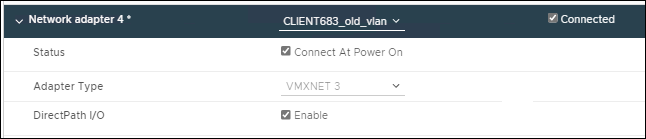
-
Utilisez SSH pour vous connecter au nœud d'administration ou au nœud de passerelle.
-
Utilisez
ip link showpour confirmer que la nouvelle interface réseau ens256 est détectée.ip link show 1: lo: <LOOPBACK,UP,LOWER_UP> mtu 65536 qdisc noqueue state UNKNOWN mode DEFAULT group default qlen 1000 link/loopback 00:00:00:00:00:00 brd 00:00:00:00:00:00 2: eth0: <BROADCAST,MULTICAST,UP,LOWER_UP> mtu 1400 qdisc mq state UP mode DEFAULT group default qlen 1000 link/ether 00:50:56:a0:4e:5b brd ff:ff:ff:ff:ff:ff 3: eth1: <BROADCAST,MULTICAST> mtu 1500 qdisc noop state DOWN mode DEFAULT group default qlen 1000 link/ether 00:50:56:a0:fa:ce brd ff:ff:ff:ff:ff:ff 4: eth2: <BROADCAST,MULTICAST,UP,LOWER_UP> mtu 1400 qdisc mq state UP mode DEFAULT group default qlen 1000 link/ether 00:50:56:a0:d6:87 brd ff:ff:ff:ff:ff:ff 5: ens256: <BROADCAST,MULTICAST,UP,LOWER_UP> mtu 1500 qdisc mq master ens256vrf state UP mode DEFAULT group default qlen 1000 link/ether 00:50:56:a0:ea:88 brd ff:ff:ff:ff:ff:ff
-
Si vous avez ajouté une ou plusieurs interfaces trunk, accédez à "configurer les interfaces VLAN" pour configurer une ou plusieurs interfaces VLAN pour chaque nouvelle interface parente.
-
Si vous avez ajouté une ou plusieurs interfaces d'accès, accédez à "configurer les groupes à haute disponibilité" pour ajouter directement les nouvelles interfaces aux groupes HA.