


Configurez des groupes de haute disponibilité dans StorageGRID
 Suggérer des modifications

 PDF
PDF
Vous pouvez configurer des groupes à haute disponibilité (HA) pour fournir un accès hautement disponible aux services sur les nœuds d'administration ou les nœuds de passerelle.

|
Un système StorageGRID peut comporter un maximum de 255 groupes HA. |
-
Vous êtes connecté au Gestionnaire de grille à l'aide d'un "navigateur Web pris en charge".
-
Vous avez le "Autorisation d'accès root".
-
Si vous prévoyez d'utiliser une interface VLAN dans un groupe HA, vous avez créé l'interface VLAN. Voir "Configurer les interfaces VLAN".
-
Si vous prévoyez d'utiliser une interface d'accès pour un nœud dans un groupe HA, vous avez créé l'interface :
-
Linux (avant l'installation du nœud) : "Créer des fichiers de configuration de nœud"
-
Linux (après installation du nœud) : "Ajouter des interfaces de tronc ou d'accès à un nœud"
-
VMware (après l'installation du nœud) : "Ajouter des interfaces de tronc ou d'accès à un nœud"
-
|
|
« Linux » désigne un déploiement RHEL, Ubuntu ou Debian. Pour obtenir la liste des versions prises en charge, consultez le "Outil de matrice d'interopérabilité (IMT) NetApp". |
Créer un groupe à haute disponibilité
Lorsque vous créez un groupe à haute disponibilité, vous sélectionnez une ou plusieurs interfaces et les organisez par ordre de priorité. Ensuite, vous attribuez une ou plusieurs adresses VIP au groupe.
Pour être incluse dans un groupe HA, une interface doit être dédiée à un nœud Gateway ou à un nœud Admin. Un groupe HA ne peut utiliser qu'une seule interface pour un nœud donné ; cependant, d'autres interfaces du même nœud peuvent être utilisées dans d'autres groupes HA.
Accédez à l'assistant
-
Sélectionnez Configuration > Réseau > Groupes de haute disponibilité.
-
Sélectionnez Create.
Saisissez les détails du groupe HA
-
Donnez un nom unique au groupe HA.
-
Vous pouvez éventuellement saisir une description pour le groupe HA.
-
Sélectionnez Continue.
Ajouter des interfaces au groupe HA
-
Sélectionnez une ou plusieurs interfaces à ajouter à ce groupe HA.
Utilisez les en-têtes de colonnes pour trier les lignes ou saisissez un terme de recherche pour localiser plus rapidement les interfaces.
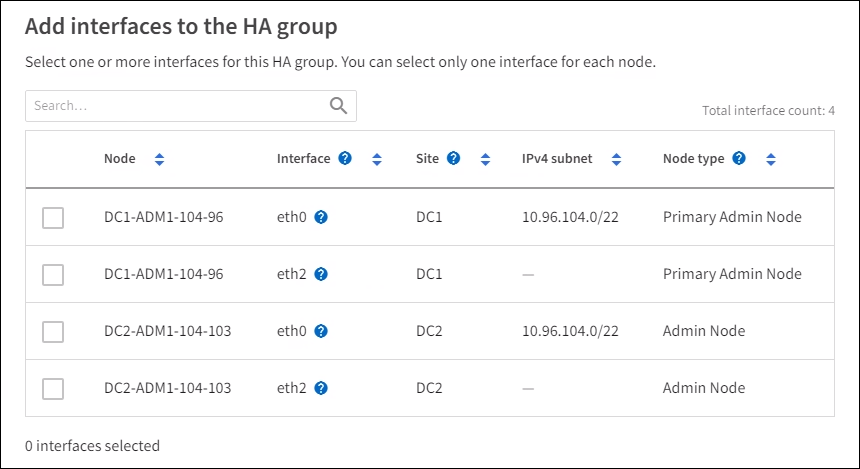
Après avoir créé une interface VLAN, attendez jusqu'à 5 minutes pour que la nouvelle interface apparaisse dans le tableau. Recommandations pour la sélection des interfaces-
Vous devez sélectionner au moins une interface.
-
Vous ne pouvez sélectionner qu'une seule interface pour un nœud.
-
Si le groupe HA est destiné à la protection HA des services du nœud d'administration, qui incluent le Grid Manager et le Tenant Manager, sélectionnez uniquement les interfaces sur les nœuds d'administration.
-
Si le groupe HA est destiné à la protection HA du trafic client S3, sélectionnez des interfaces sur les nœuds Admin, les nœuds Gateway ou les deux.
-
Si vous sélectionnez des interfaces sur différents types de nœuds, une note d'information s'affiche. Il vous est rappelé qu'en cas de basculement, les services fournis par le nœud précédemment actif pourraient ne pas être disponibles sur le nœud nouvellement actif. Par exemple, un nœud Gateway de secours ne peut pas assurer la protection HA des services du nœud Admin. De même, un nœud Admin de secours ne peut pas effectuer toutes les procédures de maintenance que le nœud Admin principal peut fournir.
-
Si vous ne pouvez pas sélectionner une interface, sa case à cocher est désactivée. L'infobulle fournit plus d'informations.
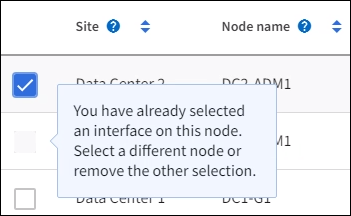
-
Vous ne pouvez pas sélectionner une interface si sa valeur de sous-réseau ou sa passerelle entre en conflit avec une autre interface sélectionnée.
-
Vous ne pouvez pas sélectionner une interface configurée si elle ne possède pas d'adresse IP statique.
-
-
Sélectionnez Continue.
Déterminez l'ordre de priorité
Si le groupe HA comprend plusieurs interfaces, vous pouvez déterminer quelle est l’interface principale et quelles sont les interfaces de secours (basculement). Si l’interface principale tombe en panne, les adresses VIP sont transférées vers l’interface prioritaire la plus élevée disponible. Si cette interface tombe en panne, les adresses VIP sont transférées vers l’interface prioritaire suivante disponible, et ainsi de suite.
-
Faites glisser les lignes de la colonne Ordre de priorité pour déterminer l’interface principale et les interfaces de secours.
La première interface de la liste est l'interface principale. L'interface principale est l'interface active sauf en cas de panne.
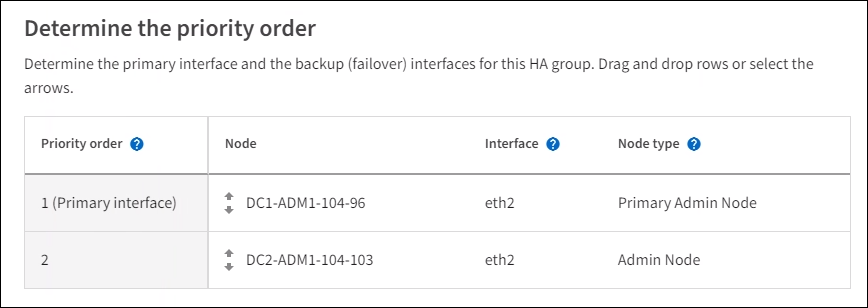

Si le groupe HA donne accès au Grid Manager, vous devez sélectionner une interface sur le nœud d'administration principal comme interface principale. Certaines opérations de maintenance ne peuvent être effectuées que depuis le nœud d'administration principal. -
Sélectionnez Continue.
Saisissez les adresses IP
-
Dans le champ Subnet CIDR, spécifiez le sous-réseau VIP en notation CIDR : une adresse IPv4 suivie d'une barre oblique et de la longueur du sous-réseau (0-32).
L'adresse réseau ne doit comporter aucun bit d'hôte activé. Par exemple,
192.16.0.0/22.
Si vous utilisez un préfixe 32 bits, l'adresse réseau VIP sert également d'adresse de passerelle et d'adresse VIP. 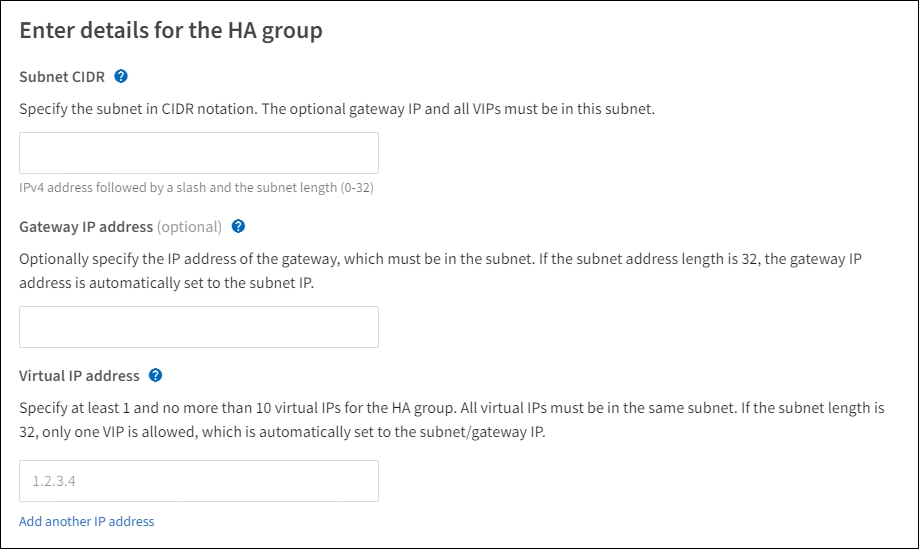
-
Si des clients administrateurs ou locataires S3 doivent accéder à ces adresses VIP depuis un sous-réseau différent, indiquez l’adresse IP de la passerelle. L’adresse de la passerelle doit se trouver dans le même sous-réseau VIP.
Les utilisateurs clients et administrateurs utiliseront cette passerelle pour accéder aux adresses IP virtuelles.
-
Saisissez au moins une et au plus dix adresses VIP pour l'interface active du groupe HA. Toutes les adresses VIP doivent appartenir au sous-réseau VIP et seront toutes actives simultanément sur l'interface active.
Vous devez fournir au moins une adresse IPv4. Vous pouvez également spécifier des adresses IPv4 et IPv6 supplémentaires.
-
Sélectionnez Créer un groupe HA et sélectionnez Terminer.
Le groupe HA est créé et vous pouvez désormais utiliser les adresses IP virtuelles configurées.
Prochaines étapes
Si vous utilisez ce groupe HA pour l’équilibrage de charge, créez un point de terminaison d’équilibrage de charge afin de déterminer le port et le protocole réseau et d’y associer les certificats requis. Voir "Configurer les points de terminaison de l'équilibreur de charge".
Modifier un groupe à haute disponibilité
Vous pouvez modifier un groupe à haute disponibilité (HA) pour changer son nom et sa description, ajouter ou supprimer des interfaces, modifier l'ordre de priorité ou ajouter ou mettre à jour des adresses IP virtuelles.
Par exemple, vous pourriez avoir besoin de modifier un groupe HA si vous souhaitez supprimer le nœud associé à une interface sélectionnée lors d'une procédure de mise hors service de site ou de nœud.
-
Sélectionnez Configuration > Réseau > Groupes de haute disponibilité.
La page des groupes de haute disponibilité affiche tous les groupes HA existants.
-
Cochez la case correspondant au groupe HA que vous souhaitez modifier.
-
Procédez comme suit, en fonction de ce que vous souhaitez mettre à jour :
-
Sélectionnez Actions > Modifier l'adresse IP virtuelle pour ajouter ou supprimer des adresses VIP.
-
Sélectionnez Actions > Modifier le groupe HA pour mettre à jour le nom ou la description du groupe, ajouter ou supprimer des interfaces, modifier l'ordre de priorité ou ajouter ou supprimer des adresses VIP.
-
-
Si vous avez sélectionné Modifier l'adresse IP virtuelle :
-
Mettez à jour les adresses IP virtuelles du groupe HA.
-
Sélectionnez Enregistrer.
-
Sélectionnez Terminer.
-
-
Si vous avez sélectionné Modifier le groupe HA :
-
Vous pouvez éventuellement mettre à jour le nom ou la description du groupe.
-
Vous pouvez, si vous le souhaitez, sélectionner ou désélectionner les cases à cocher pour ajouter ou supprimer des interfaces.
Si le groupe HA donne accès au Grid Manager, vous devez sélectionner une interface sur le nœud d'administration principal comme interface principale. Certaines procédures de maintenance ne peuvent être effectuées que depuis le nœud d'administration principal. -
Vous pouvez également faire glisser les lignes pour modifier l'ordre de priorité de l'interface principale et de toute interface de secours pour ce groupe HA.
-
Vous pouvez éventuellement mettre à jour les adresses IP virtuelles.
-
Sélectionnez Enregistrer puis sélectionnez Terminer.
-
Supprimer un groupe à haute disponibilité
Vous pouvez supprimer un ou plusieurs groupes à haute disponibilité (HA) à la fois.
|
|
Vous ne pouvez pas supprimer un groupe HA s'il est lié à un point de terminaison d'équilibreur de charge. Pour supprimer un groupe HA, vous devez le retirer de tous les points de terminaison d'équilibreur de charge qui l'utilisent. |
Pour éviter toute interruption de service, mettez à jour les applications clientes S3 concernées avant de supprimer un groupe HA. Mettez à jour chaque client pour qu’il se connecte à l’aide d’une autre adresse IP, par exemple l’adresse IP virtuelle d’un autre groupe HA ou l’adresse IP qui a été configurée pour une interface lors de l’installation.
-
Sélectionnez Configuration > Réseau > Groupes de haute disponibilité.
-
Consultez la colonne Points de terminaison de l'équilibreur de charge pour chaque groupe HA que vous souhaitez supprimer. Si des points de terminaison de l'équilibreur de charge sont répertoriés :
-
Accédez à Configuration > Réseau > Points de terminaison de l’équilibreur de charge.
-
Cochez la case correspondant au point de terminaison.
-
Sélectionnez Actions > Modifier le mode de liaison du point de terminaison.
-
Mettez à jour le mode de liaison pour supprimer le groupe HA.
-
Sélectionnez Save changes.
-
-
Si aucun point de terminaison d'équilibrage de charge n'est répertorié, cochez la case pour chaque groupe HA que vous souhaitez supprimer.
-
Sélectionnez Actions > Supprimer le groupe HA.
-
Vérifiez le message et sélectionnez Supprimer le groupe HA pour confirmer votre sélection.
Tous les groupes HA que vous avez sélectionnés sont supprimés. Une bannière verte de succès apparaît sur la page Groupes de haute disponibilité.