


Configurer les points de terminaison de l'équilibreur de charge StorageGRID
 Suggérer des modifications

 PDF
PDF
Les points de terminaison de l'équilibreur de charge déterminent les ports et les protocoles réseau que les clients S3 peuvent utiliser pour se connecter à l'équilibreur de charge StorageGRID sur les nœuds Gateway et Admin. Vous pouvez également utiliser ces points de terminaison pour accéder au Grid Manager, au Tenant Manager ou aux deux.
-
Vous êtes connecté au Gestionnaire de grille à l'aide d'un "navigateur Web pris en charge".
-
Vous avez le "Autorisation d'accès root".
-
Vous avez examiné le "considérations relatives à l'équilibrage de charge".
-
Si vous avez précédemment remappé un port que vous prévoyez d'utiliser pour le point de terminaison de l'équilibreur de charge, vous avez "suppression du remappage de port".
-
Vous avez créé les groupes de haute disponibilité (HA) que vous prévoyez d'utiliser. Les groupes HA sont recommandés, mais non obligatoires. Voir "Gérer les groupes à haute disponibilité".
-
Si le point de terminaison de l'équilibreur de charge sera utilisé par "Locataires S3 pour S3 Select", il ne doit pas utiliser les adresses IP ni les FQDN de nœuds bare-metal. Seuls les appliances de services et les nœuds logiciels basés sur VMware sont autorisés pour les points de terminaison de l'équilibreur de charge utilisés pour S3 Select.
-
Vous avez configuré les interfaces VLAN que vous prévoyez d'utiliser. Voir "Configurer les interfaces VLAN".
-
Si vous créez un point de terminaison HTTPS (recommandé), vous disposez des informations pour le certificat du serveur.

Les modifications apportées à un certificat de point de terminaison peuvent prendre jusqu'à 15 minutes pour être appliquées à tous les nœuds. -
Pour télécharger un certificat, vous avez besoin du certificat serveur, de la clé privée du certificat et, éventuellement, d'un bundle d'autorité de certification (CA bundle).
-
Pour générer un certificat, vous avez besoin de tous les noms de domaine et adresses IP que les clients S3 utiliseront pour accéder au point de terminaison. Vous devez également connaître le sujet (Distinguished Name).
-
Si vous souhaitez utiliser le certificat de l’API StorageGRID S3 (qui peut également être utilisé pour les connexions directes aux nœuds de stockage), vous avez déjà remplacé le certificat par défaut par un certificat personnalisé signé par une autorité de certification externe. Voir "Configurer les certificats de l’API S3".
-
Créer un point de terminaison d'équilibrage de charge
Chaque point de terminaison d'équilibrage de charge client S3 spécifie un port, un type de client (S3) et un protocole réseau (HTTP ou HTTPS). Les points de terminaison d'équilibrage de charge de l'interface de gestion spécifient un port, un type d'interface et un réseau Client Network non approuvé.
Accédez à l'assistant
-
Sélectionnez Configuration > Réseau > Points de terminaison de l'équilibreur de charge.
-
Pour créer un point de terminaison pour un client S3, sélectionnez l’onglet S3 client.
-
Pour créer un point de terminaison permettant d'accéder au Grid Manager, au Tenant Manager ou aux deux, sélectionnez l'onglet Management interface.
-
Sélectionnez Create.
Saisissez les détails du point de terminaison
-
Sélectionnez les instructions appropriées pour saisir les détails du type de point de terminaison que vous souhaitez créer.
| Champ | Description |
|---|---|
Nom |
Un nom descriptif pour le point de terminaison, qui apparaîtra dans le tableau de la page des points de terminaison de l'équilibreur de charge. |
Port |
Le port StorageGRID que vous souhaitez utiliser pour l'équilibrage de charge. Ce champ est défini par défaut sur 10433 pour le premier point de terminaison que vous créez, mais vous pouvez saisir n'importe quel port externe inutilisé compris entre 1 et 65535. Si vous saisissez 80 ou 8443, le point de terminaison est configuré uniquement sur les nœuds de passerelle, sauf si vous avez libéré le port 8443. Vous pouvez alors utiliser le port 8443 comme point de terminaison S3, et le port sera configuré à la fois sur les nœuds de passerelle et d'administration. |
Type de client |
Doit être S3. |
Protocole réseau |
Le protocole réseau que les clients utiliseront lorsqu'ils se connecteront à ce point de terminaison.
|
Activer la mise en cache |
Activer ou désactiver "mise en cache sur les nœuds de passerelle" pour ce point de terminaison d'équilibrage de charge. En cas de problème de mise en cache, veuillez vous référer à "Dépannez la mise en cache de l'équilibreur de charge". |
| Champ | Description |
|---|---|
Nom |
Un nom descriptif pour le point de terminaison, qui apparaîtra dans le tableau de la page des points de terminaison de l'équilibreur de charge. |
Port |
Le port StorageGRID que vous souhaitez utiliser pour accéder au Grid Manager, au Tenant Manager ou aux deux.
Remarque : Vous pouvez utiliser ces ports prédéfinis ou d'autres ports disponibles. |
Type d'interface |
Sélectionnez le bouton radio pour l’interface StorageGRID à laquelle vous accéderez à l’aide de ce point de terminaison. |
Réseau de clients non fiables |
Sélectionnez Oui si ce point de terminaison doit être accessible aux réseaux clients non approuvés. Sinon, sélectionnez Non. Lorsque vous sélectionnez Oui, le port est ouvert sur tous les réseaux clients non approuvés. Remarque : Vous ne pouvez configurer un port pour qu'il soit ouvert ou fermé aux réseaux clients non approuvés que lors de la création du point de terminaison de l’équilibreur de charge. |
-
Sélectionnez Continue.
Sélectionnez un mode de liaison
-
Sélectionnez un mode de liaison pour le point de terminaison afin de contrôler la manière dont le point de terminaison est accessible en utilisant n’importe quelle adresse IP ou en utilisant des adresses IP et des interfaces réseau spécifiques.
Certains modes de liaison sont disponibles pour les points de terminaison clients ou les points de terminaison d'interface de gestion. Tous les modes pour les deux types de points de terminaison sont répertoriés ici.
Mode Description Global (par défaut pour les points de terminaison clients)
Les clients peuvent accéder au point de terminaison en utilisant l'adresse IP de n'importe quel Gateway Node ou Admin Node, l'adresse IP virtuelle (VIP) de n'importe quel groupe HA sur n'importe quel réseau, ou un FQDN correspondant.
Utilisez le paramètre Global sauf si vous devez restreindre l'accessibilité de ce point de terminaison.
Adresses IP virtuelles des groupes HA
Les clients doivent utiliser une adresse IP virtuelle (ou un nom de domaine complet correspondant) d'un groupe HA pour accéder à ce point de terminaison.
Les points de terminaison dotés de ce mode de liaison peuvent tous utiliser le même numéro de port, à condition que les groupes HA que vous sélectionnez pour les points de terminaison ne se chevauchent pas.
Interfaces de nœud
Les clients doivent utiliser les adresses IP (ou les noms de domaine complets correspondants) des interfaces de nœud sélectionnées pour accéder à ce point de terminaison.
Type de nœud (points de terminaison clients uniquement)
En fonction du type de nœud que vous sélectionnez, les clients doivent utiliser soit l'adresse IP (ou le nom de domaine complet correspondant) de n'importe quel Admin Node, soit l'adresse IP (ou le nom de domaine complet correspondant) de n'importe quel Gateway Node pour accéder à ce point de terminaison.
Tous les nœuds d'administration (par défaut pour les points de terminaison de l'interface de gestion)
Les clients doivent utiliser l'adresse IP (ou le nom de domaine complet correspondant) de n'importe quel nœud d'administration pour accéder à ce point de terminaison.
Si plusieurs points de terminaison utilisent le même port, StorageGRID utilise cet ordre de priorité pour décider quel point de terminaison utiliser : Virtual IPs of HA groups > Interfaces de nœud > Type de nœud > Global.
Si vous créez des points de terminaison d'interface de gestion, seuls les nœuds d'administration sont autorisés.
-
Si vous avez sélectionné Virtual IPs of HA groups, sélectionnez un ou plusieurs groupes HA.
Si vous créez des points de terminaison d'interface de gestion, sélectionnez les VIP associés uniquement aux Admin Nodes.
-
Si vous avez sélectionné Interfaces de nœud, sélectionnez une ou plusieurs interfaces de nœud pour chaque nœud d'administration ou nœud de passerelle que vous souhaitez associer à ce point de terminaison.
-
Si vous avez sélectionné Type de nœud, sélectionnez soit Admin Nodes, qui comprend à la fois le primary Admin Node et tous les non-primary Admin Nodes, soit Gateway Nodes.
Contrôler l'accès des locataires
|
|
Un point de terminaison d'interface de gestion ne peut contrôler l'accès des locataires que lorsque le point de terminaison possède le type d'interface de Tenant Manager. |
-
Pour l'étape Accès locataire, sélectionnez l'une des options suivantes :
Champ Description Autoriser tous les locataires (par défaut)
Tous les comptes locataires peuvent utiliser ce point de terminaison pour accéder à leurs compartiments.
Vous devez sélectionner cette option si vous n'avez pas encore créé de comptes locataires. Après avoir ajouté des comptes locataires, vous pouvez modifier le point de terminaison de l'équilibreur de charge pour autoriser ou bloquer des comptes spécifiques.
Autoriser les locataires sélectionnés
Seuls les comptes locataires sélectionnés peuvent utiliser ce point de terminaison pour accéder à leurs compartiments.
Bloquer les locataires sélectionnés
Les comptes locataires sélectionnés ne peuvent pas utiliser ce point de terminaison pour accéder à leurs compartiments. Tous les autres locataires peuvent utiliser ce point de terminaison.
-
Si vous créez un point de terminaison HTTP, vous n'avez pas besoin d'associer un certificat. Sélectionnez Créer pour ajouter le nouveau point de terminaison d'équilibrage de charge. Ensuite, accédez à Après avoir terminé. Sinon, sélectionnez Continuer pour associer le certificat.
Joindre le certificat
-
Si vous créez un point de terminaison HTTPS, sélectionnez le type de certificat de sécurité que vous souhaitez associer au point de terminaison.
Le certificat sécurise les connexions entre les clients S3 et le service Load Balancer sur le nœud d'administration ou les nœuds de passerelle.
-
Téléverser un certificat. Sélectionnez cette option si vous avez des certificats personnalisés à téléverser.
-
Générer un certificat. Sélectionnez cette option si vous disposez des informations nécessaires pour générer un certificat personnalisé.
-
Utiliser le certificat StorageGRID S3. Sélectionnez cette option si vous souhaitez utiliser le certificat global de l'API S3, qui peut également être utilisé pour les connexions directes aux nœuds de stockage.
Vous ne pouvez pas sélectionner cette option à moins d'avoir remplacé le certificat API S3 par défaut, qui est signé par l'AC du grid, par un certificat personnalisé signé par une autorité de certification externe. Voir "Configurer les certificats de l’API S3".
-
Utiliser le certificat d'interface de gestion. Sélectionnez cette option si vous souhaitez utiliser le certificat d'interface de gestion global, qui peut également être utilisé pour les connexions directes aux nœuds d'administration.
-
-
Si vous n'utilisez pas le certificat S3 StorageGRID, téléchargez-le ou générez-le.
Télécharger le certificat-
Sélectionnez Téléverser le certificat.
-
Téléversez les fichiers de certificat serveur requis :
-
Certificat serveur : Le fichier de certificat serveur personnalisé au format PEM.
-
Clé privée du certificat : Le fichier de clé privée du certificat de serveur personnalisé (
.key).
Les clés privées EC doivent comporter au moins 224 bits. Les clés privées RSA doivent comporter au moins 2048 bits. -
CA bundle : Fichier optionnel unique contenant les certificats de chaque autorité de certification (CA) intermédiaire. Le fichier doit contenir chacun des fichiers de certificat CA encodés en PEM, concaténés dans l’ordre de la chaîne de certificats.
-
-
Développez Détails du certificat pour afficher les métadonnées de chaque certificat que vous avez importé. Si vous avez importé un ensemble CA optionnel, chaque certificat s'affiche dans son propre onglet.
-
Sélectionnez Télécharger le certificat pour enregistrer le fichier de certificat ou sélectionnez Télécharger le bundle CA pour enregistrer le bundle de certificats.
Spécifiez le nom du fichier de certificat et son emplacement de téléchargement. Enregistrez le fichier avec l’extension
.pem.
Par exemple :
storagegrid_certificate.pem-
Sélectionnez Copier le certificat PEM ou Copier le bundle CA PEM pour copier le contenu du certificat afin de le coller ailleurs.
-
-
Sélectionnez Créer. + Le point de terminaison de l'équilibreur de charge est créé. Le certificat personnalisé est utilisé pour toutes les nouvelles connexions ultérieures entre les clients S3 ou l'interface de gestion et le point de terminaison.
Générer un certificat-
Sélectionnez Générer un certificat.
-
Spécifiez les informations du certificat :
Champ Description Nom de domaine
Un ou plusieurs noms de domaine complet à inclure dans le certificat. Utilisez un astérisque (*) comme caractère générique pour représenter plusieurs noms de domaine.
IP
Une ou plusieurs adresses IP à inclure dans le certificat.
Sujet (facultatif)
Sujet X.509 ou nom unique (DN) du propriétaire du certificat.
Si aucune valeur n'est saisie dans ce champ, le certificat généré utilise le premier nom de domaine ou la première adresse IP comme nom commun (CN) du sujet.
Jours valides
Nombre de jours après la création du certificat avant son expiration.
Ajouter des extensions d'utilisation de clé
Si cette option est sélectionnée (par défaut et recommandée), les extensions d'utilisation de clé et d'utilisation de clé étendue sont ajoutées au certificat généré.
Ces extensions définissent la finalité de la clé contenue dans le certificat.
Remarque : Laissez cette case cochée, sauf si vous rencontrez des problèmes de connexion avec des clients plus anciens lorsque les certificats incluent ces extensions.
-
Sélectionnez Générer.
-
Sélectionnez Détails du certificat pour afficher les métadonnées du certificat généré.
-
Sélectionnez Télécharger le certificat pour enregistrer le fichier de certificat.
Spécifiez le nom du fichier de certificat et son emplacement de téléchargement. Enregistrez le fichier avec l’extension
.pem.
Par exemple :
storagegrid_certificate.pem-
Sélectionnez Copier le certificat PEM pour copier le contenu du certificat afin de le coller ailleurs.
-
-
Sélectionnez Create.
Le point de terminaison de l'équilibreur de charge est créé. Le certificat personnalisé est utilisé pour toutes les nouvelles connexions ultérieures entre les clients S3 ou l'interface de gestion et ce point de terminaison.
-
Après avoir terminé
-
Si vous utilisez un DNS, assurez-vous que celui-ci inclut un enregistrement permettant d'associer le nom de domaine complet (FQDN) de StorageGRID à chaque adresse IP que les clients utiliseront pour établir des connexions.
L'adresse IP que vous saisissez dans l'enregistrement DNS dépend du fait que vous utilisiez ou non un groupe HA de nœuds d'équilibrage de charge :
-
Si vous avez configuré un groupe HA, les clients se connecteront aux adresses IP virtuelles de ce groupe HA.
-
Si vous n'utilisez pas de groupe HA, les clients se connecteront au service d'équilibrage de charge StorageGRID en utilisant l'adresse IP d'un nœud de passerelle ou d'un nœud d'administration.
Vous devez également vous assurer que l'enregistrement DNS référence tous les noms de domaine de point de terminaison requis, y compris les noms génériques.
-
-
Fournissez aux clients S3 les informations nécessaires pour se connecter au point de terminaison :
-
Numéro de port
-
nom de domaine complet ou adresse IP
-
Tous les détails de certificat requis
-
Afficher et modifier les points de terminaison de l'équilibreur de charge
Vous pouvez consulter les détails des points de terminaison d'équilibrage de charge existants, y compris les métadonnées du certificat d'un point de terminaison sécurisé. Vous pouvez modifier certains paramètres d'un point de terminaison.
-
Pour consulter les informations de base de tous les points de terminaison de l'équilibreur de charge, consultez les tableaux de la page Points de terminaison de l'équilibreur de charge.
-
Pour afficher tous les détails d'un point de terminaison spécifique, y compris les métadonnées du certificat, sélectionnez le nom du point de terminaison dans le tableau. Les informations affichées varient selon le type de point de terminaison et la façon dont il est configuré.
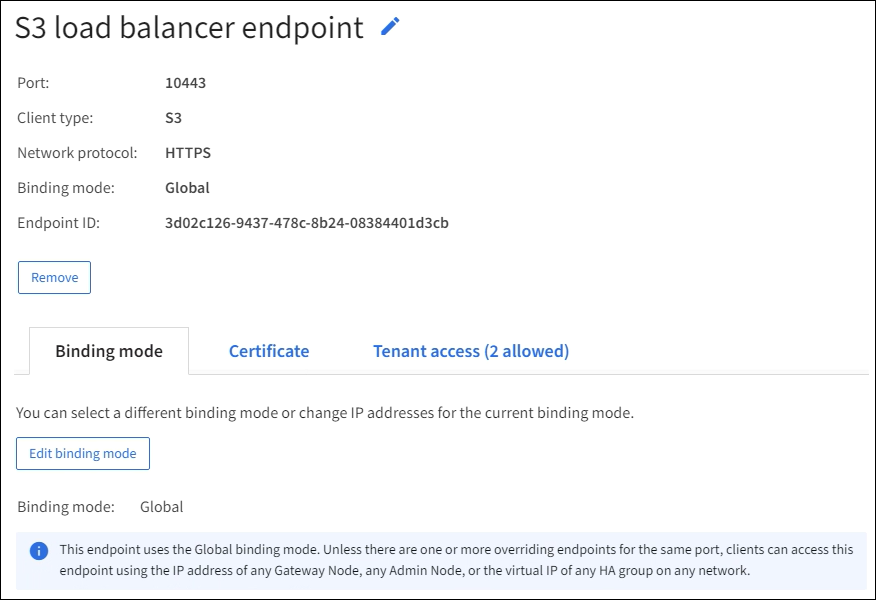
-
Pour modifier un point de terminaison, utilisez le menu Actions sur la page des points de terminaison de l'équilibreur de charge.
Si vous perdez l'accès à Grid Manager lors de la modification du port d'un point de terminaison d'interface de gestion, mettez à jour l'URL et le port pour rétablir l'accès. 
Après avoir modifié un point de terminaison, vous devrez peut-être attendre jusqu'à 15 minutes pour que vos modifications soient appliquées à tous les nœuds. Tâche Menu Actions Page de détails Modifier le nom du point de terminaison
-
Cochez la case correspondant au point de terminaison.
-
Sélectionnez Actions > Modifier le nom du point de terminaison.
-
Saisissez le nouveau nom.
-
Sélectionnez Enregistrer.
-
Sélectionnez le nom du point de terminaison pour afficher les détails.
-
Sélectionnez l’icône de modification
 .
. -
Saisissez le nouveau nom.
-
Sélectionnez Enregistrer.
Modifier le port du point de terminaison
-
Cochez la case correspondant au point de terminaison.
-
Sélectionnez Actions > Modifier le port du point de terminaison
-
Veuillez saisir un numéro de port valide.
-
Sélectionnez Enregistrer.
n/a
Modifier le mode de liaison du point de terminaison
-
Cochez la case correspondant au point de terminaison.
-
Sélectionnez Actions > Modifier le mode de liaison du point de terminaison.
-
Mettez à jour le mode de liaison si nécessaire.
-
Sélectionnez Save changes.
-
Sélectionnez le nom du point de terminaison pour afficher les détails.
-
Sélectionnez Modifier le mode de liaison.
-
Mettez à jour le mode de liaison si nécessaire.
-
Sélectionnez Save changes.
Modifier le certificat du point de terminaison
-
Cochez la case correspondant au point de terminaison.
-
Sélectionnez Actions > Modifier le certificat du point de terminaison.
-
Téléchargez ou générez un nouveau certificat personnalisé ou commencez à utiliser le certificat S3 global, selon les besoins.
-
Sélectionnez Save changes.
-
Sélectionnez le nom du point de terminaison pour afficher les détails.
-
Sélectionnez l'onglet Certificat.
-
Sélectionnez Modifier le certificat.
-
Téléchargez ou générez un nouveau certificat personnalisé ou commencez à utiliser le certificat S3 global, selon les besoins.
-
Sélectionnez Save changes.
Modifier l'accès du locataire
-
Cochez la case correspondant au point de terminaison.
-
Sélectionnez Actions > Modifier l’accès du locataire.
-
Choisissez une autre option d'accès, sélectionnez ou supprimez des locataires de la liste, ou faites les deux.
-
Sélectionnez Save changes.
-
Sélectionnez le nom du point de terminaison pour afficher les détails.
-
Sélectionnez l'onglet Accès locataire.
-
Sélectionnez Modifier l'accès du locataire.
-
Choisissez une autre option d'accès, sélectionnez ou supprimez des locataires de la liste, ou faites les deux.
-
Sélectionnez Save changes.
-
Supprimez les points de terminaison de l'équilibreur de charge
Vous pouvez supprimer un ou plusieurs points de terminaison à l'aide du menu Actions, ou vous pouvez supprimer un seul point de terminaison à partir de la page de détails.

|
Pour éviter toute interruption de service client, mettez à jour les applications clientes S3 concernées avant de supprimer un point de terminaison d'équilibreur de charge. Mettez à jour chaque client pour qu'il se connecte à l'aide d'un port attribué à un autre point de terminaison d'équilibreur de charge. Veillez également à mettre à jour les informations de certificat requises. |
|
|
Si vous perdez l'accès à Grid Manager lors de la suppression d'un point de terminaison d'interface de gestion, mettez à jour l'URL. |
-
Pour supprimer un ou plusieurs points de terminaison :
-
Sur la page de l'équilibreur de charge, cochez la case correspondant à chaque point de terminaison que vous souhaitez supprimer.
-
Sélectionnez Actions > Supprimer.
-
Sélectionnez OK.
-
-
Pour supprimer un point de terminaison de la page de détails :
-
Sur la page de l'équilibreur de charge, sélectionnez le nom du point de terminaison.
-
Sélectionnez Supprimer sur la page de détails.
-
Sélectionnez OK.
-