


Créer des connexions de fédération de grille StorageGRID
 Suggérer des modifications

 PDF
PDF
Vous pouvez créer une connexion de fédération de grilles entre deux systèmes StorageGRID si vous souhaitez cloner les détails du locataire et répliquer les données des objets.
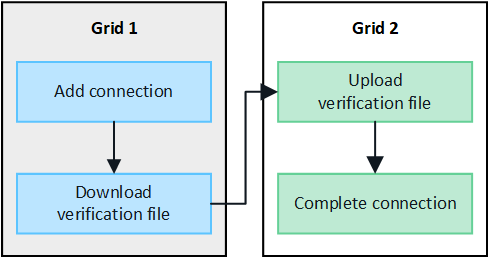
Comme illustré, la création d'une connexion de fédération de grilles nécessite des étapes sur les deux grilles. Vous ajoutez la connexion sur une grille et la complétez sur l'autre grille. Vous pouvez commencer à partir de l'une ou l'autre grille.
-
Vous avez examiné la "considérations et exigences" pour la configuration des connexions de fédération de grille.
-
Si vous prévoyez d'utiliser des noms de domaine complets (FQDN) pour chaque grille au lieu d'adresses IP ou VIP, vous savez quels noms utiliser et vous avez confirmé que le serveur DNS de chaque grille possède les entrées appropriées.
-
Vous utilisez un "navigateur Web pris en charge".
-
Vous disposez des droits d'accès Root et de la phrase secrète de provisionnement pour les deux grilles.
Ajouter une connexion
Effectuez ces étapes sur l'un ou l'autre des deux systèmes StorageGRID.
-
Connectez-vous au Gestionnaire de grille depuis le nœud d'administration principal de l'une ou l'autre grille.
-
Sélectionnez Configuration > System > Grid federation.
-
Sélectionnez Ajouter une connexion.
-
Saisissez les détails de la connexion.
Champ Description Nom de la connexion
Un nom unique pour vous aider à reconnaître cette connexion, par exemple, « Grid 1-Grid 2 ».
FQDN ou adresse IP pour cette grille
L'un des éléments suivants :
-
Le nom de domaine complet (FQDN) de la grille à laquelle vous êtes actuellement connecté
-
Adresse VIP d’un groupe HA sur cette grille
-
Adresse IP d'un nœud d'administration ou d'un nœud passerelle sur cette grille. L'adresse IP peut être sur n'importe quel réseau que la grille de destination peut atteindre.
Port
Le port que vous souhaitez utiliser pour cette connexion. Vous pouvez saisir n'importe quel numéro de port inutilisé entre 23000 et 23999.
Les deux grilles de cette connexion utiliseront le même port. Vous devez vous assurer qu'aucun nœud dans l'une ou l'autre grille n'utilise ce port pour d'autres connexions.
Jours de validité du certificat pour cette grille
Le nombre de jours pendant lesquels vous souhaitez que les certificats de sécurité pour cette grille dans la connexion soient valides. La valeur par défaut est de 730 jours (2 ans), mais vous pouvez saisir une valeur comprise entre 1 et 762 jours.
StorageGRID génère automatiquement des certificats client et serveur pour chaque grille lorsque vous enregistrez la connexion.
Phrase secrète de provisionnement pour cette grille
La phrase secrète de provisionnement pour la grille à laquelle vous êtes connecté.
FQDN ou adresse IP pour l'autre grid
L'un des éléments suivants :
-
Le domaine complet (FQDN) de la grille à laquelle vous souhaitez vous connecter
-
Une adresse VIP d'un groupe HA sur l'autre grille
-
Adresse IP d'un nœud d'administration ou d'un nœud passerelle sur l'autre grille. L'adresse IP peut être sur n'importe quel réseau que la grille source peut atteindre.
-
-
Sélectionnez Enregistrer et continuer.
-
Pour l'étape Télécharger le fichier de vérification, sélectionnez Télécharger le fichier de vérification.
Une fois la connexion établie sur l'autre grid, vous ne pourrez plus télécharger le fichier de vérification depuis aucun des deux grids.
-
Localisez le fichier téléchargé (
connection-name.grid-federation, puis enregistrez-le dans un emplacement sûr.
Ce fichier contient des secrets (masqués comme *) et d'autres informations sensibles et doit être stocké et transmis en toute sécurité. -
Sélectionnez Fermer pour revenir à la page de fédération Grid.
-
Vérifiez que la nouvelle connexion est affichée et que son statut de connexion est En attente de connexion.
-
Transmettez le
connection-name.grid-federationfichier à l'administrateur de l'autre grille.
Connexion complète
Effectuez ces étapes sur le système StorageGRID auquel vous vous connectez (l'autre grille).
-
Connectez-vous au Gestionnaire de grille depuis le nœud d'administration principal.
-
Sélectionnez Configuration > System > Grid federation.
-
Sélectionnez Téléverser un fichier de vérification pour accéder à la page de téléversement.
-
Sélectionnez Téléverser le fichier de vérification. Ensuite, recherchez et sélectionnez le fichier téléchargé depuis la première grille (
connection-name.grid-federation).Les détails de la connexion sont affichés.
-
Vous pouvez également saisir un nombre différent de jours de validité pour les certificats de sécurité de cette grille. Le champ Durée de validité du certificat reprend par défaut la valeur saisie dans la première grille, mais chaque grille peut utiliser une date d'expiration différente.
En règle générale, utilisez le même nombre de jours pour les certificats des deux côtés de la connexion.
Si les certificats à l'une ou l'autre extrémité de la connexion expirent, la connexion cessera de fonctionner et les réplications seront en attente jusqu'à ce que les certificats soient mis à jour. -
Saisissez la phrase secrète de provisionnement de la grille à laquelle vous êtes actuellement connecté.
-
Sélectionnez Enregistrer et tester.
Les certificats sont générés et la connexion est testée. Si la connexion est valide, un message de confirmation s'affiche et la nouvelle connexion est répertoriée sur la page de fédération Grid. L'état de la connexion sera Connecté.
Si un message d'erreur apparaît, corrigez les problèmes rencontrés. Voir "Dépanner les erreurs de fédération de grille".
-
Accédez à la page de fédération de grilles de la première grille et actualisez le navigateur. Confirmez que l’état de la connexion est maintenant « Connecté ».
-
Une fois la connexion établie, supprimez en toute sécurité toutes les copies du fichier de vérification.
Si vous modifiez cette connexion, un nouveau fichier de vérification sera créé. Le fichier d'origine ne pourra pas être réutilisé.
-
Examinez les éléments à prendre en compte pour "gestion des locataires autorisés".
-
"Créez un ou plusieurs nouveaux comptes locataires", attribuez l'autorisation Utiliser la connexion de fédération de grille et sélectionnez la nouvelle connexion.
-
"Gérer la connexion" si nécessaire. Vous pouvez modifier les valeurs de connexion, tester une connexion, renouveler les certificats de connexion ou supprimer une connexion.
-
"Surveillez la connexion" dans le cadre de vos activités habituelles de surveillance StorageGRID.
-
"Résoudre les problèmes de connexion", y compris la résolution de toute alerte et erreur liée au clonage de compte et à la réplication inter-grilles.