


Gérer les locataires autorisés pour la fédération de grilles StorageGRID
 Suggérer des modifications

 PDF
PDF
Vous pouvez autoriser les comptes locataires S3 à utiliser une connexion de fédération de grille entre deux systèmes StorageGRID. Lorsqu'un locataire est autorisé à utiliser une connexion, des étapes spécifiques sont nécessaires pour modifier les détails du locataire ou pour retirer définitivement l'autorisation d'utiliser la connexion.
-
Vous êtes connecté au Gestionnaire de grille sur l'une ou l'autre grille à l'aide d'un "navigateur Web pris en charge".
-
Vous disposez des "Autorisation d'accès root" pour la grille à laquelle vous êtes connecté.
-
Vous avez "a créé une connexion de fédération de grille" entre deux grilles.
-
Vous avez examiné les flux de travail pour "clone de compte" et "réplication inter-grilles".
-
Comme requis, vous avez déjà configuré l'authentification unique (SSO) ou la fédération d'identité pour les deux grilles de la connexion. Voir "Qu'est-ce qu'un clone de compte".
Créer un locataire autorisé
Si vous souhaitez autoriser un compte locataire nouveau ou existant à utiliser une connexion de fédération de grille pour le clonage de compte et la réplication inter-grilles, suivez les instructions générales pour "créer un nouveau locataire S3" ou "modifier un compte locataire" et tenez compte des points suivants :
-
Vous pouvez créer le locataire à partir de l'une ou l'autre grille de la connexion. La grille sur laquelle un locataire est créé est la grille source du locataire.
-
L'état de la connexion doit être Connected.
-
Lorsqu'un locataire est créé ou modifié pour activer l'autorisation Utiliser la connexion de fédération de grilles, puis enregistré sur la première grille, un locataire identique est automatiquement répliqué sur l'autre grille. La grille sur laquelle le locataire est répliqué est la grille de destination du locataire.
-
Les locataires des deux grilles auront le même identifiant de compte à 20 chiffres, le même nom, la même description, le même quota et les mêmes autorisations. Vous pouvez éventuellement utiliser le champ Description pour vous aider à identifier lequel est le locataire source et lequel est le locataire de destination. Par exemple, cette description pour un locataire créé sur la grille 1 apparaîtra également pour le locataire répliqué sur la grille 2 : « Ce locataire a été créé sur la grille 1. »
-
Pour des raisons de sécurité, le mot de passe de l'utilisateur root local n'est pas copié sur la grille de destination.

Avant qu'un utilisateur root local puisse se connecter au locataire répliqué sur la grille de destination, un administrateur de grille pour cette grille doit "modifier le mot de passe de l'utilisateur root local". -
Une fois le locataire nouveau ou modifié disponible sur les deux grilles, les utilisateurs locataires peuvent effectuer les opérations suivantes :
-
À partir de la grille source du locataire, créez des groupes et des utilisateurs locaux, qui sont automatiquement clonés dans la grille de destination du locataire. Voir "Cloner les groupes de locataires et les utilisateurs".
-
Créez de nouvelles clés d'accès S3, qui peuvent être clonées en option sur la grille de destination du locataire. Voir "Cloner les clés d'accès S3 à l'aide de l'API".
-
Créez des compartiments identiques sur les deux grilles de la connexion et activez la réplication inter-grilles dans un sens ou dans les deux sens. Voir "Gérer la réplication inter-grilles".
-
Afficher un locataire autorisé
Vous pouvez consulter les détails d'un locataire autorisé à utiliser une connexion de fédération de grille.
-
Sélectionnez Tenants.
-
Depuis la page Locataires, sélectionnez le nom du locataire pour afficher la page de détails du locataire.
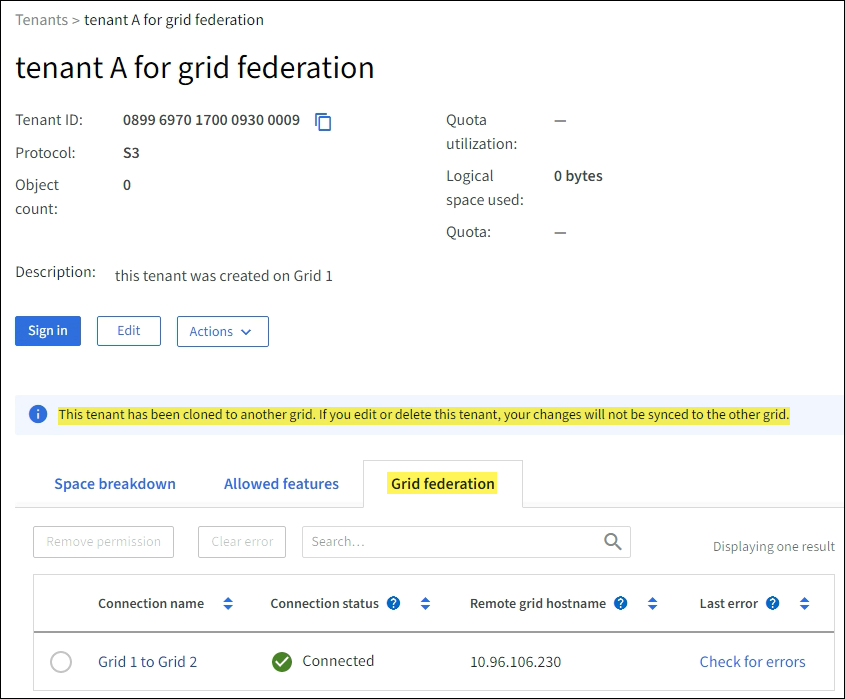
Si cette grille est la grille source du locataire (c'est-à-dire si le locataire a été créé sur cette grille), une bannière s'affiche pour vous rappeler que le locataire a été cloné sur une autre grille. Si vous modifiez ou supprimez ce locataire, vos modifications ne seront pas synchronisées avec l'autre grille.
-
Vous pouvez également sélectionner l’onglet Fédération de grilles pour "surveiller la connexion de la fédération du grid".
Modifier un locataire autorisé
Si vous devez modifier un locataire disposant de l'autorisation Utiliser la connexion de fédération de grille, suivez les instructions générales "modification d'un compte locataire" et tenez compte des points suivants :
-
Si un locataire dispose de l'autorisation Utiliser la connexion de fédération de grilles, vous pouvez modifier les informations du locataire depuis l'une ou l'autre grille de la connexion. Cependant, toute modification que vous effectuez ne sera pas copiée sur l'autre grille. Si vous souhaitez que les informations du locataire restent synchronisées entre les grilles, vous devez effectuer les mêmes modifications sur les deux grilles.
-
Vous ne pouvez pas supprimer l'autorisation Utiliser la connexion de fédération de grille lorsque vous modifiez un locataire.
-
Vous ne pouvez pas sélectionner une connexion de fédération de grille différente lorsque vous modifiez un locataire.
Supprimer un locataire autorisé
Si vous devez supprimer un locataire disposant de l'autorisation Utiliser la connexion de fédération de grille, suivez les instructions générales "suppression d'un compte locataire" et tenez compte des points suivants :
-
Avant de pouvoir supprimer le locataire d'origine sur la grille source, vous devez supprimer tous les compartiments pour le compte sur la grille source.
-
Avant de pouvoir supprimer le locataire cloné sur la grille de destination, vous devez supprimer tous les compartiments du compte sur la grille de destination.
-
Si vous supprimez le locataire d'origine ou le locataire cloné, le compte ne pourra plus être utilisé pour la réplication inter-grille.
-
Si vous supprimez le locataire d'origine sur la grille source, tous les groupes, utilisateurs ou clés de locataire clonés vers la grille de destination resteront inchangés. Vous pouvez soit supprimer le locataire cloné, soit lui permettre de gérer ses propres groupes, utilisateurs, clés d'accès et compartiments.
-
Si vous supprimez le locataire cloné sur la grille de destination, des erreurs de clonage se produiront si de nouveaux groupes ou utilisateurs sont ajoutés au locataire d'origine.
Pour éviter ces erreurs, supprimez l'autorisation du locataire d'utiliser la connexion de fédération de grille avant de supprimer le locataire de cette grille.
Supprimer l'autorisation d'utiliser la connexion à la fédération de grille
Pour empêcher un locataire d'utiliser une connexion de fédération de grille, vous devez supprimer l'autorisation Utiliser une connexion de fédération de grille.

Avant de retirer à un locataire l'autorisation d'utiliser une connexion de fédération de grille, notez ce qui suit :
-
Vous ne pouvez pas supprimer l'autorisation Utiliser la connexion de fédération de grille si la réplication inter-grille est activée pour l’un des compartiments du locataire. Le compte du locataire doit d'abord désactiver la réplication inter-grille pour tous ses compartiments.
-
La suppression de l'autorisation « Utiliser la connexion de fédération de grilles » ne supprime pas les éléments déjà répliqués entre les grilles. Par exemple, les utilisateurs, groupes et objets du locataire présents sur les deux grilles ne sont supprimés d'aucune des deux grilles lorsque l'autorisation du locataire est retirée. Si vous souhaitez supprimer ces éléments, vous devez les supprimer manuellement des deux grilles.
-
Si vous souhaitez réactiver cette autorisation avec la même connexion de fédération de grille, supprimez d'abord ce locataire sur la grille de destination ; sinon, la réactivation de cette autorisation entraînera une erreur.

|
La réactivation de l'autorisation « Utiliser la connexion de fédération de grilles » définit la grille locale comme grille source et déclenche le clonage vers la grille distante spécifiée par la connexion de fédération de grilles sélectionnée. Si le compte du locataire existe déjà sur la grille distante, le clonage entraînera une erreur de conflit. |
-
Vous utilisez un "navigateur Web pris en charge".
-
Vous avez le "Autorisation d'accès root" pour les deux grilles.
Désactiver la réplication pour les compartiments locataires
Dans un premier temps, désactivez la réplication inter-grilles pour tous les compartiments locataires.
-
Depuis l'une ou l'autre grille, connectez-vous au Grid Manager depuis le nœud d'administration principal.
-
Sélectionnez Configuration > System > Grid federation.
-
Sélectionnez le nom de la connexion pour afficher ses détails.
-
Dans l'onglet Locataires autorisés, déterminez si le locataire utilise la connexion.
-
Si le locataire est répertorié, demandez-lui de "désactiver la réplication inter-grilles" le faire pour tous ses compartiments sur les deux grilles de la connexion.
Vous ne pouvez pas supprimer l'autorisation Utiliser la connexion de fédération de grilles si la réplication inter-grilles est activée pour au moins un compartiment locataire. Le locataire doit désactiver la réplication inter-grilles pour ses compartiments sur les deux grilles.
Supprimer l'autorisation du locataire
Une fois la réplication inter-grilles désactivée pour les compartiments de locataire, vous pouvez supprimer l'autorisation du locataire d'utiliser la connexion de fédération de grilles.
-
Connectez-vous au Gestionnaire de grille depuis le nœud d'administration principal.
-
Supprimez l'autorisation depuis la page de fédération Grid ou la page des locataires.
page de fédération de grille-
Sélectionnez Configuration > System > Grid federation.
-
Sélectionnez le nom de la connexion pour afficher sa page de détails.
-
Dans l'onglet Locataires autorisés, sélectionnez le bouton radio correspondant au locataire.
-
Sélectionnez Supprimer l'autorisation.
Page des locataires-
Sélectionnez Tenants.
-
Sélectionnez le nom du locataire pour afficher la page de détails.
-
Dans l'onglet Fédération de grilles, sélectionnez le bouton radio pour la connexion.
-
Sélectionnez Supprimer l'autorisation.
-
-
Examinez les avertissements dans la boîte de dialogue de confirmation et sélectionnez Supprimer.
-
Si l'autorisation peut être supprimée, vous êtes redirigé vers la page de détails et un message de confirmation s'affiche. Ce locataire ne peut plus utiliser la connexion de fédération de grille.
-
Si un ou plusieurs compartiments locataires ont encore la réplication inter-grille activée, une erreur s'affiche.
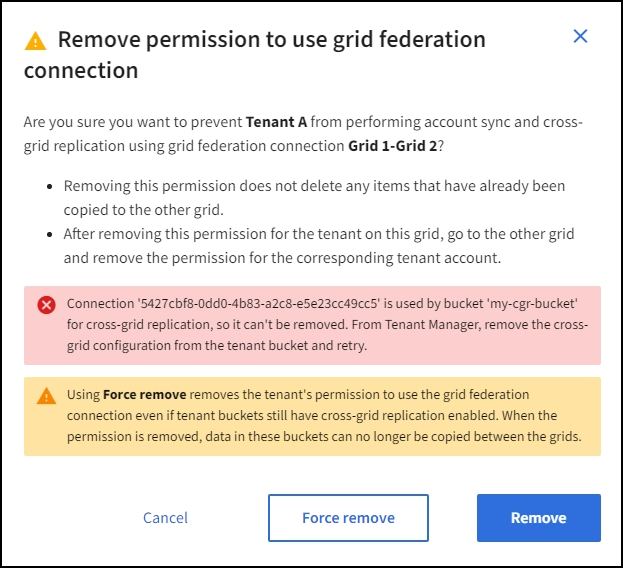
Vous pouvez faire l'une ou l'autre des choses suivantes :
-
(Recommandé.) Connectez-vous au Tenant Manager et désactivez la réplication pour chaque compartiment du locataire. Voir "Gérer la réplication inter-grilles". Ensuite, répétez les étapes pour supprimer l'autorisation Use grid connection.
-
Supprimez l'autorisation de force. Voir la section suivante.
-
-
-
Accédez à l'autre grille et répétez ces étapes pour supprimer l'autorisation du même locataire sur l'autre grille.
Supprimer l'autorisation de force
Si nécessaire, vous pouvez forcer la suppression de l'autorisation d'un locataire à utiliser une connexion de fédération de grille, même si les compartiments du locataire ont la réplication inter-grille activée.
Avant de retirer de force l'autorisation d'un locataire, veuillez prendre en compte les considérations générales suppression de l'autorisation ainsi que les considérations supplémentaires suivantes :
-
Si vous supprimez de force l'autorisation « Utiliser la connexion de fédération de grilles », les objets en attente de réplication vers l'autre grille (ingérés mais pas encore répliqués) continueront d'être répliqués. Pour empêcher ces objets en cours de traitement d'atteindre le compartiment de destination, vous devez également supprimer l'autorisation du locataire sur l'autre grille.
-
Les objets ingérés dans le compartiment source après la suppression de l'autorisation Utiliser la connexion de fédération de grille ne seront jamais répliqués dans le compartiment de destination.
-
Connectez-vous au Gestionnaire de grille depuis le nœud d'administration principal.
-
Sélectionnez Configuration > System > Grid federation.
-
Sélectionnez le nom de la connexion pour afficher sa page de détails.
-
Dans l'onglet Locataires autorisés, sélectionnez le bouton radio correspondant au locataire.
-
Sélectionnez Supprimer l'autorisation.
-
Examinez les avertissements dans la boîte de dialogue de confirmation et sélectionnez Force remove.
Un message de confirmation s'affiche. Ce locataire ne peut plus utiliser la connexion de fédération de grille.
-
Si nécessaire, accédez à l'autre grille et répétez ces étapes pour supprimer de force l'autorisation du même compte client sur l'autre grille. Par exemple, vous devez répéter ces étapes sur l'autre grille pour empêcher les objets en cours de traitement d'atteindre le compartiment de destination.