


Gérer la réplication inter-grilles dans StorageGRID
 Suggérer des modifications

 PDF
PDF
Si l'autorisation Utiliser la connexion de fédération de grilles a été attribuée à votre compte locataire lors de sa création, vous pouvez utiliser la réplication inter-grilles pour répliquer automatiquement les objets entre les compartiments de la grille source du locataire et les compartiments de la grille de destination du locataire. La réplication inter-grilles peut s'effectuer dans un sens ou dans les deux.
Flux de travail pour la réplication inter-grilles
Le diagramme de flux de travail résume les étapes à suivre pour configurer la réplication inter-grilles entre les compartiments de deux grilles. Ces étapes sont décrites plus en détail ci-dessous.
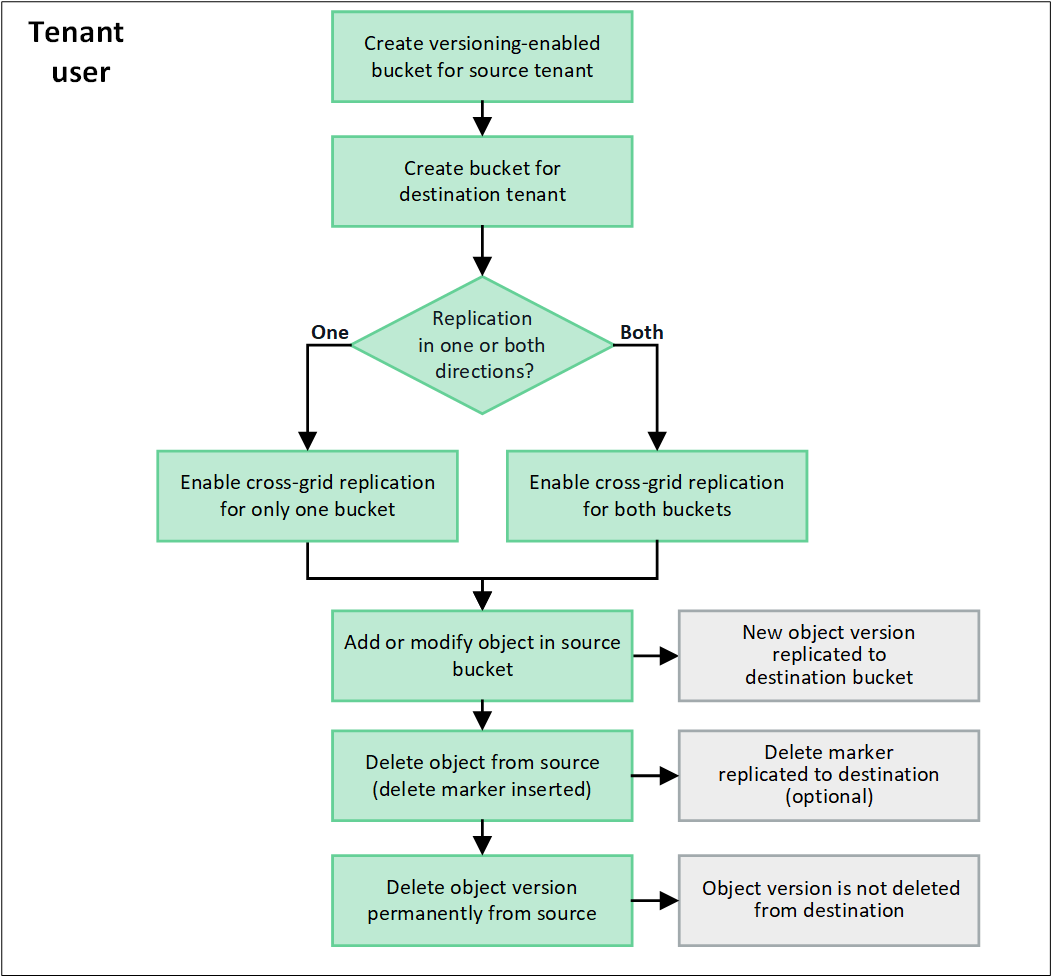
Configurer la réplication inter-grilles
Avant de pouvoir utiliser la réplication inter-grilles, vous devez vous connecter aux comptes locataires correspondants sur chaque grille et créer deux compartiments. Ensuite, vous pouvez activer la réplication inter-grilles sur l’un ou les deux compartiments.
-
Vous avez pris connaissance des exigences relatives à la réplication inter-grilles. Veuillez vous référer à "Qu'est-ce que la réplication inter-grilles".
-
Vous utilisez un "navigateur Web pris en charge".
-
Le compte locataire dispose de l'autorisation Utiliser la connexion de fédération de grilles, et des comptes locataires identiques existent sur les deux grilles. Voir "Gérer les locataires autorisés pour la connexion à la fédération de grid".
-
L'utilisateur locataire avec lequel vous vous connectez existe déjà sur les deux grilles et appartient à un groupe d'utilisateurs qui possède le "Autorisation d'accès root".
-
Si vous vous connectez à la grille de destination du tenant en tant qu'utilisateur local, l'utilisateur root du compte tenant a défini un mot de passe pour votre compte utilisateur sur cette grille.
Créez deux compartiments
Dans un premier temps, connectez-vous aux comptes locataires correspondants sur chaque grille et créez un compartiment sur chaque grille.
-
À partir de l'une ou l'autre des grilles de la connexion de fédération de grilles, créez un nouveau compartiment :
-
Connectez-vous au compte locataire en utilisant les identifiants d’un utilisateur locataire qui existe sur les deux grilles.
Si vous ne parvenez pas à vous connecter à la grille de destination du tenant en tant qu'utilisateur local, vérifiez que l'utilisateur root du compte tenant a défini un mot de passe pour votre compte utilisateur.
-
Suivez les instructions pour "créer un compartiment S3".

Les noms des compartiments et les régions peuvent être différents sur chaque grille. -
Dans l'onglet Gérer les paramètres de l'objet, sélectionnez Activer le versionnage des objets.
-
Si le verrouillage d'objet S3 est activé pour votre système StorageGRID, reportez-vous à "Réplication inter-grilles avec S3 Object Lock".
-
Sélectionnez Créer un compartiment.
-
Sélectionnez Terminer.
-
-
Répétez ces étapes pour créer un compartiment pour le même compte locataire sur l'autre grille dans la connexion de fédération de grilles.
Selon les besoins, chaque compartiment peut utiliser une région différente.
Activer la réplication inter-grilles
Vous devez effectuer ces étapes avant d'ajouter des objets à l'un ou l'autre des compartiments.
-
À partir d'une grille dont vous souhaitez répliquer les objets, activez "réplication inter-grilles dans une direction" :
-
Connectez-vous au compte locataire pour le compartiment.
-
Sélectionnez Afficher les compartiments depuis le tableau de bord, ou sélectionnez STOCKAGE (S3) > Compartiments.
-
Sélectionnez le nom du compartiment dans le tableau pour accéder à la page de détails du compartiment.
-
Sélectionnez l'onglet Réplication inter-grilles.
-
Sélectionnez Activer et consultez la liste des exigences.
-
Si toutes les conditions requises sont remplies, sélectionnez la connexion de fédération de grille que vous souhaitez utiliser.
-
Vous pouvez également modifier le paramètre Répliquer les marqueurs de suppression pour déterminer ce qui se passe sur la grille de destination si un client S3 envoie une requête de suppression à la grille source sans inclure d'ID de version :
-
Oui (par défaut) : Un marqueur de suppression est ajouté au compartiment source et répliqué dans le compartiment de destination.
-
Non : Un marqueur de suppression est ajouté au compartiment source, mais n'est pas répliqué dans le compartiment de destination.
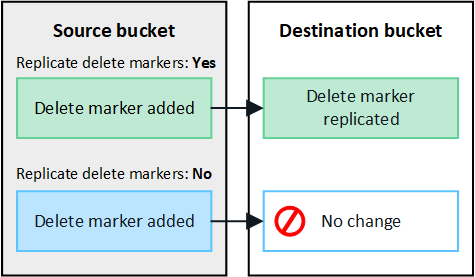

Si la requête de suppression inclut un ID de version, cette version de l'objet est définitivement supprimée du compartiment source. StorageGRID ne réplique pas les requêtes de suppression qui incluent un ID de version, donc la même version de l'objet n'est pas supprimée de la destination. -
Consultez "Qu'est-ce que la réplication inter-grilles" pour plus de détails.
-
Vous pouvez également modifier le paramètre de la catégorie d'audit Réplication inter-grilles pour gérer le volume des messages d'audit :
-
Erreur (par défaut) : Seules les demandes de réplication inter-grilles ayant échoué sont incluses dans la sortie d’audit.
-
Normal : Toutes les demandes de réplication inter-grilles sont incluses, ce qui augmente considérablement le volume de la sortie d’audit.
-
-
Veuillez vérifier vos sélections. Vous ne pouvez pas modifier ces paramètres à moins que les deux compartiments ne soient vides.
-
Sélectionnez Activer et tester.
Après quelques instants, un message de réussite s'affiche. Les objets ajoutés à ce compartiment sont désormais automatiquement répliqués sur l'autre grille. La réplication inter-grilles s'affiche en tant que fonctionnalité activée sur la page des détails du compartiment.
-
-
Vous pouvez également vous rendre dans le compartiment correspondant sur l'autre grille et "activer la réplication inter-grilles dans les deux sens".
Tester la réplication entre les grilles
Si la réplication inter-grilles est activée pour un compartiment, vous devrez peut-être vérifier que la connexion et la réplication inter-grilles fonctionnent correctement et que les compartiments source et de destination répondent toujours à toutes les exigences (par exemple, le versionnage est toujours activé).
-
Vous utilisez un "navigateur Web pris en charge".
-
Vous appartenez à un groupe d'utilisateurs qui possède le "Autorisation d'accès root".
-
Connectez-vous au compte locataire pour le compartiment.
-
Sélectionnez Afficher les compartiments depuis le tableau de bord, ou sélectionnez STOCKAGE (S3) > Compartiments.
-
Sélectionnez le nom du compartiment dans le tableau pour accéder à la page de détails du compartiment.
-
Sélectionnez l'onglet Réplication inter-grilles.
-
Sélectionnez Test connection.
Si la connexion est saine, une bannière de réussite s'affiche. Dans le cas contraire, un message d'erreur apparaît, que vous et l'administrateur du grid pouvez utiliser pour résoudre le problème. Pour plus de détails, consultez "Dépanner les erreurs de fédération de grille".
-
Si la réplication inter-grilles est configurée pour fonctionner dans les deux sens, accédez au compartiment correspondant sur l'autre grille et sélectionnez Tester la connexion pour vérifier que la réplication inter-grilles fonctionne dans l'autre sens.
Désactiver la réplication inter-grilles
Vous pouvez arrêter définitivement la réplication inter-grilles si vous ne souhaitez plus copier des objets vers l'autre grille.
Avant de désactiver la réplication inter-grilles, notez les points suivants :
-
La désactivation de la réplication inter-grilles ne supprime pas les objets déjà copiés entre les grilles. Par exemple, les objets dans
my-bucketsur la grille 1 qui ont été copiés versmy-bucketsur la grille 2 ne sont pas supprimés si vous désactivez la réplication inter-grilles pour ce compartiment. Si vous souhaitez supprimer ces objets, vous devez les retirer manuellement. -
Si la réplication inter-grilles était activée pour chaque compartiment (c'est-à-dire si la réplication s'effectue dans les deux sens), vous pouvez désactiver la réplication inter-grilles pour l'un ou l'autre compartiment, voire pour les deux. Par exemple, vous pourriez vouloir désactiver la réplication des objets de
my-bucketsur la grille 1 versmy-bucketsur la grille 2, tout en continuant à répliquer les objets demy-bucketsur la grille 2 versmy-bucketsur la grille 1. -
Vous devez désactiver la réplication inter-grilles avant de pouvoir supprimer l'autorisation d'un locataire à utiliser la connexion de fédération de grilles. Consultez "Gérer les locataires autorisés".
-
Si vous désactivez la réplication inter-grilles pour un compartiment contenant des objets, vous ne pourrez pas réactiver la réplication inter-grilles à moins de supprimer tous les objets des compartiments source et de destination.

Vous ne pouvez pas réactiver la réplication à moins que les deux compartiments soient vides.
-
Vous utilisez un "navigateur Web pris en charge".
-
Vous appartenez à un groupe d'utilisateurs qui possède le "Autorisation d'accès root".
-
À partir de la grille dont vous ne souhaitez plus répliquer les objets, arrêtez la réplication inter-grilles pour le compartiment :
-
Connectez-vous au compte locataire pour le compartiment.
-
Sélectionnez Afficher les compartiments depuis le tableau de bord, ou sélectionnez STOCKAGE (S3) > Compartiments.
-
Sélectionnez le nom du compartiment dans le tableau pour accéder à la page de détails du compartiment.
-
Sélectionnez l'onglet Réplication inter-grilles.
-
Sélectionnez Désactiver la réplication.
-
Si vous êtes sûr de vouloir désactiver la réplication inter-grilles pour ce compartiment, tapez Yes dans la zone de texte et sélectionnez Disable.
Après quelques instants, un message de réussite s'affiche. Les nouveaux objets ajoutés à ce compartiment ne peuvent plus être répliqués automatiquement sur l'autre grille. La réplication inter-grilles n'est plus affichée en tant que fonctionnalité activée sur la page Buckets.
-
-
Si la réplication inter-grilles a été configurée pour s'effectuer dans les deux sens, accédez au compartiment correspondant sur l'autre grille et arrêtez la réplication inter-grilles dans l'autre sens.