


Définir les instructions de placement pour une règle StorageGRID ILM
 Suggérer des modifications

 PDF
PDF
L'étape Définir les emplacements de l'assistant Créer une règle ILM vous permet de définir les instructions d'emplacement qui déterminent la durée de stockage des objets, le type de copies (répliquées ou codées par effacement), l'emplacement de stockage et le nombre de copies.

|
Les captures d'écran présentées sont des exemples. Vos résultats peuvent varier en fonction de votre version de StorageGRID. |
Une règle ILM peut inclure une ou plusieurs instructions de placement. Chaque instruction de placement s'applique à une période de temps unique. Lorsque vous utilisez plusieurs instructions, les périodes doivent être contiguës et au moins une instruction doit commencer au jour 0. Les instructions peuvent se poursuivre indéfiniment ou jusqu'à ce que vous n'ayez plus besoin de copies d'objet.
Chaque instruction de placement peut comporter plusieurs lignes si vous souhaitez créer différents types de copies ou utiliser différents emplacements pendant cette période.
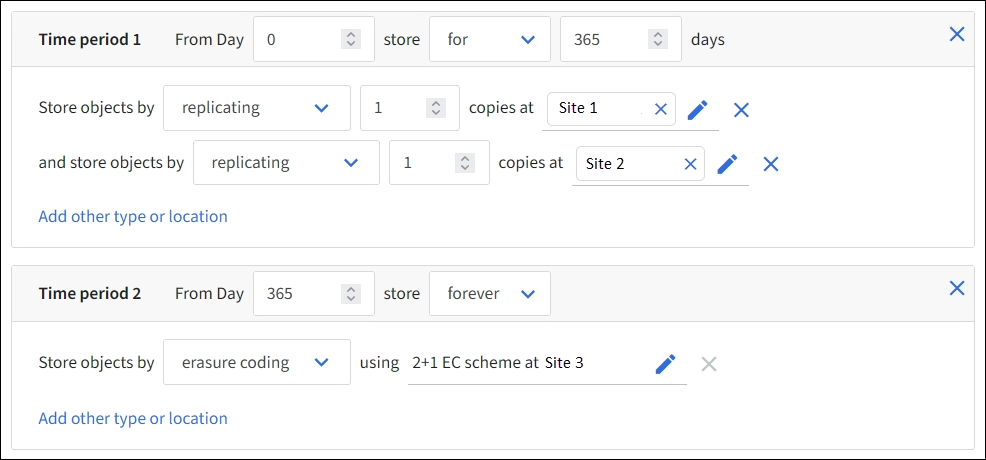
Dans cet exemple, la règle ILM stocke une copie répliquée sur le site 1 et une autre sur le site 2 pendant la première année. Après un an, une copie à codage d'effacement 2+1 est créée et enregistrée sur un seul site.
-
Pour Heure de référence, sélectionnez le type d'heure à utiliser pour calculer l'heure de début d'une instruction de placement.
Option Description Temps d'ingestion
L'heure à laquelle l'objet a été ingéré.
Dernier temps d'accès
Le moment où l'objet a été récupéré (lu ou consulté) pour la dernière fois.
Pour utiliser cette option, la mise à jour du temps d'accès doit être activée pour le compartiment S3. Voir "Utilisez le temps d'accès dans les règles ILM".
heure de création définie par l'utilisateur
Une heure spécifiée dans les métadonnées définies par l'utilisateur.
Temps non actuel
L'option « Heure non actuelle » est automatiquement sélectionnée si vous avez sélectionné Oui à la question « Appliquer cette règle uniquement aux anciennes versions d'objet (dans les compartiments S3 avec le versionnage activé) ? » dans "Étape 1 de l'assistant de création d'une règle ILM".
Si vous souhaitez créer une règle conforme, vous devez sélectionner Heure d'ingestion. Reportez-vous à "Gérez les objets avec S3 Object Lock".
-
Dans la section Période et affectations, saisissez une heure de début et une durée pour la première période.
Par exemple, vous pouvez spécifier où stocker les objets pendant la première année (À partir du jour 0, stocker pendant 365 jours). Au moins une instruction doit commencer au jour 0.
-
Si vous souhaitez créer des copies répliquées :
-
Dans la liste déroulante Stocker les objets par, sélectionnez réplication.
-
Sélectionnez le nombre de copies que vous souhaitez réaliser.
Un avertissement s'affiche si vous modifiez le nombre de copies à 1. Une règle ILM qui ne crée qu'une seule copie répliquée pour une période donnée expose les données à un risque de perte définitive. Reportez-vous à "Pourquoi vous ne devriez pas utiliser la réplication à copie unique".
Pour éviter ce risque, effectuez une ou plusieurs des actions suivantes :
-
Augmentez le nombre d'exemplaires pour la période concernée.
-
Ajoutez des copies à d'autres pools de stockage ou à un Cloud Storage Pool.
-
Sélectionnez code d'effacement au lieu de la réplication.
Vous pouvez ignorer sans risque cet avertissement si cette règle crée déjà plusieurs copies pour toutes les périodes.
-
-
Dans le champ copies à, sélectionnez les pools de stockage que vous souhaitez ajouter.
Si vous ne spécifiez qu'un seul pool de stockage, sachez que StorageGRID ne peut stocker qu'une seule copie répliquée d'un objet sur un nœud de stockage donné. Si votre grille comprend trois nœuds de stockage et que vous sélectionnez 4 comme nombre de copies, seules trois copies seront créées—une copie par nœud de stockage.
L'alerte Placement ILM impossible est déclenchée pour indiquer que la règle ILM n'a pas pu être entièrement appliquée.
Si vous spécifiez plusieurs pools de stockage, gardez ces règles à l'esprit :
-
Le nombre de copies ne peut pas être supérieur au nombre de pools de stockage.
-
Si le nombre de copies est égal au nombre de pools de stockage, une copie de l'objet est stockée dans chaque pool de stockage.
-
Si le nombre de copies est inférieur au nombre de pools de stockage, une copie est stockée sur le site d'ingestion, puis le système répartit les copies restantes afin de maintenir une utilisation équilibrée du disque entre les pools, tout en veillant à ce qu'aucun site ne reçoive plus d'une copie d'un objet.
-
Si les pools de stockage se chevauchent (contiennent les mêmes nœuds de stockage), toutes les copies de l'objet risquent d'être enregistrées sur un seul site. Pour cette raison, ne spécifiez pas le pool de stockage All Storage Nodes (StorageGRID 11.6 et versions antérieures) et un autre pool de stockage.
-
-
-
Si vous souhaitez créer une copie avec code d'effacement :
-
Dans la liste déroulante Store objects by, sélectionnez erasure coding.
Le code d'effacement est idéal pour les objets de plus de 1 Mo. N'utilisez pas le code d'effacement pour les objets de moins de 200 Ko afin d'éviter la surcharge liée à la gestion de très petits fragments codés par effacement. -
Si vous n'avez pas ajouté de filtre de taille d'objet pour une valeur supérieure à 200 Ko, sélectionnez Précédent pour revenir à l'étape 1. Ensuite, sélectionnez Ajouter un filtre avancé et définissez un filtre Taille d'objet sur une valeur supérieure à 200 Ko.
-
Sélectionnez le pool de stockage que vous souhaitez ajouter et le schéma de code d'effacement que vous souhaitez utiliser.
L'emplacement de stockage d'une copie à code d'effacement comprend le nom du schéma de code d'effacement, suivi du nom du pool de stockage.
Les schémas de code d'effacement disponibles sont limités par le nombre de nœuds de stockage dans le pool de stockage que vous sélectionnez. Un
Recommendedbadge apparaît à côté des schémas qui fournissent soit le "meilleure protection ou la charge de stockage la plus faible". -
-
Facultatif :
-
Sélectionnez Ajouter un autre type ou emplacement pour créer des copies supplémentaires à différents emplacements.
-
Sélectionnez Ajouter une autre période pour ajouter différentes périodes.
La suppression des objets s'effectue selon les paramètres suivants :
-
Les objets sont automatiquement supprimés à la fin de la période finale, sauf si une autre période se termine par forever.
-
Selon "Paramètres de période de rétention des compartiments et des locataires"les cas, les objets peuvent ne pas être supprimés même si la période de rétention ILM prend fin.
-
-
-
Si vous souhaitez stocker des objets dans un pool de stockage cloud :
-
Dans la liste déroulante Stocker les objets par, sélectionnez réplication.
-
Sélectionnez le champ copies à, puis sélectionnez un Cloud Storage Pool.
Lorsque vous utilisez des pools de stockage cloud, gardez ces règles à l'esprit :
-
Vous ne pouvez pas sélectionner plusieurs Cloud Storage Pool dans une même instruction de placement. De même, vous ne pouvez pas sélectionner à la fois un Cloud Storage Pool et un pool de stockage dans la même instruction de placement.
-
Vous ne pouvez stocker qu'une seule copie d'un objet dans un Cloud Storage Pool donné. Un message d'erreur s'affiche si vous définissez Copies sur 2 ou plus.
-
Vous ne pouvez pas stocker plus d'une copie d'objet dans un même Cloud Storage Pool en même temps. Un message d'erreur s'affiche si plusieurs placements utilisant un Cloud Storage Pool ont des dates qui se chevauchent ou si plusieurs lignes dans le même placement utilisent un Cloud Storage Pool.
-
Vous pouvez stocker un objet dans un Cloud Storage Pool en même temps que cet objet est stocké sous forme de copies répliquées ou à code d'effacement dans StorageGRID. Cependant, vous devez inclure plus d'une ligne dans l'instruction de placement pour la période concernée, afin de pouvoir spécifier le nombre et les types de copies pour chaque emplacement.
-
-
-
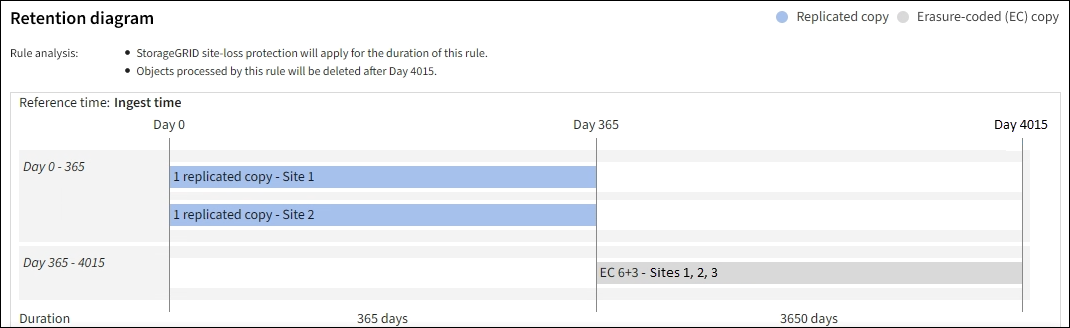
Dans le schéma de rétention, confirmez vos instructions de placement.
Dans cet exemple, la règle ILM stocke une copie répliquée sur le site 1 et une autre sur le site 2 pendant la première année. Après un an et pendant dix années supplémentaires, une copie 6+3 avec code d'effacement sera enregistrée sur trois sites. Après un total de onze ans, les objets seront supprimés de StorageGRID.
La section « Analyse des règles » du diagramme de rétention indique :
-
La protection contre les pertes de site de StorageGRID s'appliquera pendant toute la durée de cette règle.
-
Les objets traités par cette règle seront supprimés après le 4015e jour.
-
-
Sélectionnez Continuer. "Étape 3 (Sélectionnez le comportement d'ingestion)" de l'assistant Créer une règle ILM s'affiche.