


Ajouter ou modifier les listes de sous-réseaux sur le réseau d'administration dans StorageGRID
 Suggérer des modifications

 PDF
PDF
Vous pouvez ajouter, supprimer ou modifier les sous-réseaux dans la liste des sous-réseaux du réseau d'administration d'un ou plusieurs nœuds.
-
Vous avez le
Passwords.txtfichier.
Vous pouvez ajouter, supprimer ou modifier des sous-réseaux pour tous les nœuds de la liste des sous-réseaux du réseau d'administration.

|
N’utilisez pas de sous-réseaux contenant les adresses IPv4 suivantes pour le Grid Network, l’Admin Network ou le Client Network de n’importe quel nœud :
Par exemple, n'utilisez pas les plages de sous-réseaux suivantes pour le réseau Grid, le réseau d'administration ou le réseau client d'un nœud quelconque :
|
-
L'accès SSH externe est bloqué par défaut. Si nécessaire, "autoriser temporairement l'accès".
-
Connectez-vous au nœud d'administration principal :
-
Saisissez la commande suivante :
ssh admin@primary_Admin_Node_IP -
Saisissez le mot de passe indiqué dans le fichier
Passwords.txt. -
Saisissez la commande suivante pour passer en mode superutilisateur :
su - -
Saisissez le mot de passe indiqué dans le fichier
Passwords.txt.
Lorsque vous êtes connecté en tant que root, l'invite passe de
$à#. -
-
Démarrez l'outil Change IP en saisissant la commande suivante :
change-ip -
Saisissez la phrase secrète de provisionnement à l'invite.
Le menu principal apparaît.
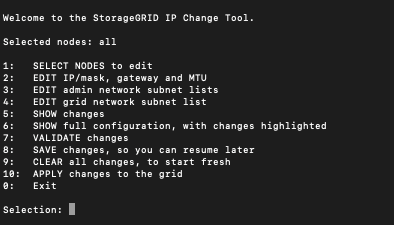
-
Optionnellement, limitez les réseaux/nœuds sur lesquels les opérations sont effectuées. Choisissez l'une des options suivantes :
-
Sélectionnez les nœuds à modifier en choisissant 1 si vous souhaitez filtrer sur des nœuds spécifiques sur lesquels effectuer l'opération. Sélectionnez l'une des options suivantes :
-
1 : Nœud unique (sélection par nom)
-
2 : Nœud unique (sélection par site, puis par nom)
-
3 : Nœud unique (sélection par adresse IP actuelle)
-
4: Tous les nœuds d'un site
-
5 : Tous les nœuds de la grille
-
0: Retour
-
-
Laissez l'option « all » sélectionnée. Une fois la sélection effectuée, l'écran du menu principal s'affiche. Le champ « Selected nodes » reflète votre nouvelle sélection, et désormais toutes les opérations sélectionnées ne seront effectuées que sur cet élément.
-
-
Dans le menu principal, sélectionnez l’option permettant de modifier les sous-réseaux pour le réseau d’administration (option 3).
-
Choisissez l'une des options suivantes :
-
Ajoutez un sous-réseau en saisissant cette commande :
add CIDR -
Pour supprimer un sous-réseau, saisissez la commande suivante :
del CIDR -
Définissez la liste des sous-réseaux en saisissant la commande suivante :
set CIDR
Pour toutes les commandes, vous pouvez saisir plusieurs adresses en utilisant ce format : add CIDR, CIDRExemple :
add 172.14.0.0/16, 172.15.0.0/16, 172.16.0.0/16
Vous pouvez réduire la quantité de saisie requise en utilisant la « flèche vers le haut » pour rappeler les valeurs précédemment saisies à l'invite de saisie actuelle, puis les modifier si nécessaire. L'exemple de saisie ci-dessous montre l'ajout de sous-réseaux à la liste des sous-réseaux du réseau d'administration :
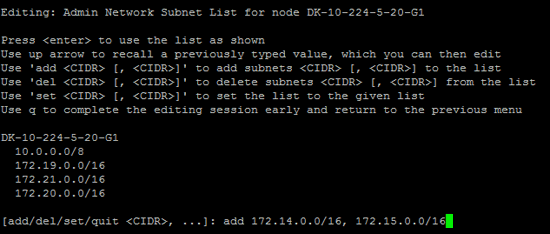
-
-
Lorsque vous êtes prêt, saisissez q pour revenir à l'écran du menu principal. Vos modifications sont conservées jusqu'à ce qu'elles soient effacées ou appliquées.
Si vous avez sélectionné l'un des modes de sélection de nœuds « all » à l'étape 3, appuyez sur Entrée (sans q) pour passer au nœud suivant dans la liste. -
Choisissez l'une des options suivantes :
-
Sélectionnez l'option 5 pour afficher les modifications dans un résultat isolé, ne montrant que l'élément modifié. Les modifications sont surlignées en vert (ajouts) ou en rouge (suppressions), comme illustré dans l'exemple de résultat ci-dessous :
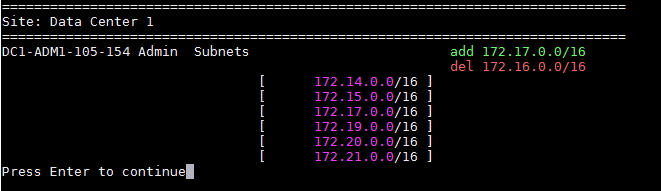
-
Sélectionnez l'option 6 pour afficher les modifications dans la sortie présentant la configuration complète. Les modifications sont surlignées en vert (ajouts) ou en rouge (suppressions). Remarque : Certains émulateurs de terminal peuvent afficher les ajouts et les suppressions en utilisant le formatage barré.
Lorsque vous tentez de modifier la liste des sous-réseaux, le message suivant s'affiche :
CAUTION: The Admin Network subnet list on the node might contain /32 subnets derived from automatically applied routes that aren't persistent. Host routes (/32 subnets) are applied automatically if the IP addresses provided for external services such as NTP or DNS aren't reachable using default StorageGRID routing, but are reachable using a different interface and gateway. Making and applying changes to the subnet list will make all automatically applied subnets persistent. If you don't want that to happen, delete the unwanted subnets before applying changes. If you know that all /32 subnets in the list were added intentionally, you can ignore this caution.
Si vous n'avez pas spécifiquement attribué les sous-réseaux des serveurs NTP et DNS à un réseau, StorageGRID crée automatiquement une route hôte (/32) pour la connexion. Si, par exemple, vous préférez une route /16 ou /24 pour la connexion sortante vers un serveur DNS ou NTP, vous devez supprimer la route /32 créée automatiquement et ajouter les routes que vous souhaitez. Si vous ne supprimez pas la route hôte créée automatiquement, elle sera conservée après toute modification de la liste des sous-réseaux.
Bien que vous puissiez utiliser ces routes hôtes découvertes automatiquement, il est généralement conseillé de configurer manuellement les routes DNS et NTP pour garantir la connectivité. -
-
Sélectionnez l'option 7 pour valider toutes les modifications en attente.
Cette validation garantit que les règles relatives aux réseaux Grid, Admin et Client sont respectées, telles que l'utilisation de sous-réseaux qui se chevauchent.
-
Vous pouvez également sélectionner l’option 8 pour enregistrer toutes les modifications en attente et revenir plus tard pour continuer à effectuer des modifications.
Cette option vous permet de quitter l'outil Changer l'adresse IP et de le redémarrer plus tard, sans perdre les modifications non appliquées.
-
Effectuez l'une des opérations suivantes :
-
Sélectionnez l'option 9 si vous souhaitez effacer toutes les modifications sans enregistrer ni appliquer la nouvelle configuration réseau.
-
Sélectionnez l'option 10 si vous êtes prêt à appliquer les modifications et à provisionner la nouvelle configuration réseau. Pendant le provisionnement, la sortie affiche l'état à mesure que les mises à jour sont appliquées, comme illustré dans l'exemple de sortie suivant :
Generating new grid networking description file...

Running provisioning...

Updating grid network configuration on Name
-
-
Téléchargez un nouveau package de récupération depuis le Grid Manager.
-
Sélectionnez Maintenance > System > Recovery package.
-
Saisissez la phrase secrète de provisionnement.
-
-
Si vous avez autorisé l'accès SSH externe, "bloquer l'accès" lorsque vous avez terminé d'ajouter ou de modifier les listes de sous-réseaux.