


Ajouter ou mettre à jour les noms d'affichage StorageGRID
 Suggérer des modifications

 PDF
PDF
Cette procédure permet d'ajouter ou de modifier les noms d'affichage de votre grille, de vos sites et de vos nœuds. Vous pouvez renommer un seul élément, plusieurs éléments ou même tous les éléments en même temps. La définition ou la modification d'un nom d'affichage n'affecte en rien le fonctionnement de StorageGRID.
-
Depuis n'importe quel nœud d'administration, vous êtes connecté au Grid Manager à l'aide d'un "navigateur Web pris en charge".
-
Vous avez le "Autorisation d'accès à la maintenance ou à la racine".
-
Vous disposez de la phrase secrète de provisionnement.
-
Vous comprenez les exigences et les bonnes pratiques relatives aux noms d'affichage. Voir "Renommer la grille, les sites et les nœuds".
Comment renommer la grille, les sites ou les nœuds
Vous pouvez renommer votre système StorageGRID, un ou plusieurs sites, ou un ou plusieurs nœuds.
Vous pouvez utiliser un nom d'affichage qui a été précédemment utilisé par un autre nœud, à condition que le renommage n'entraîne pas de nom d'affichage ou de nom système en double.
Sélectionnez les éléments à renommer
Pour commencer, sélectionnez les éléments que vous souhaitez renommer.
-
Sélectionnez Maintenance > Tâches > Renommer la grille, les sites et les nœuds.
-
À l’étape Sélectionnez les noms, sélectionnez les éléments que vous souhaitez renommer.
Élément à modifier Instruction Noms de tout (ou presque tout) dans votre système
-
Sélectionnez Tout sélectionner.
-
Effacez éventuellement les éléments que vous ne souhaitez pas renommer.
Nom de la grille
Cochez la case pour la grille.
Nom d'un site et de certains ou de tous ses nœuds
-
Cochez la case dans l'en-tête du tableau pour le site.
-
Vous pouvez également effacer les nœuds que vous ne souhaitez pas renommer.
Nom d'un site
Cochez la case correspondant au site.
Nom d'un nœud
Cochez la case correspondant au nœud.
-
-
Sélectionnez Continue.
-
Consultez le tableau, qui comprend les éléments que vous avez sélectionnés.
-
La colonne Nom d'affichage affiche le nom actuel de chaque élément. Si l'élément n'a jamais été renommé, son nom d'affichage est identique à son nom système.
-
La colonne Nom du système affiche le nom que vous avez saisi pour chaque élément lors de l'installation. Les noms de système sont utilisés pour les opérations internes de StorageGRID et ne peuvent pas être modifiés. Par exemple, le nom système d'un nœud peut être son nom d'hôte.
-
La colonne Type indique le type de l'élément : Grid, Site ou le type spécifique de nœud.
-
Proposer de nouveaux noms
À l'étape Proposer de nouveaux noms, vous pouvez saisir un nom d'affichage pour chaque élément individuellement ou renommer des éléments en masse.
Suivez ces étapes pour saisir un nom d'affichage pour chaque élément que vous souhaitez renommer.
-
Dans le champ Nom d'affichage, saisissez un nom d'affichage proposé pour chaque élément de la liste.
Consultez "Renommer la grille, les sites et les nœuds" pour connaître les exigences de nommage.
-
Pour supprimer les éléments que vous ne souhaitez pas renommer, sélectionnez
 dans la colonne Supprimer de la liste.
Si vous ne proposez pas de nouveau nom pour un élément, vous devez le retirer du tableau.
-
Une fois que vous avez proposé de nouveaux noms pour tous les éléments du tableau, sélectionnez Renommer.
Un message de confirmation s'affiche. Les nouveaux noms d'affichage sont désormais utilisés dans tout Grid Manager.
Utilisez l'outil de renommage en masse si les noms d'éléments partagent une chaîne de caractères commune que vous souhaitez remplacer par une chaîne différente.
-
Pour l'étape Proposer de nouveaux noms, sélectionnez Utiliser l'outil de renommage en masse.
L'aperçu du renommage inclut tous les éléments affichés lors de l'étape Proposer de nouveaux noms. Vous pouvez utiliser l'aperçu pour voir à quoi ressembleront les noms d'affichage après avoir remplacé une chaîne partagée.
-
Dans le champ Chaîne existante, saisissez la chaîne partagée que vous souhaitez remplacer. Par exemple, si la chaîne que vous souhaitez remplacer est
Data-Center-1, saisissez Data-Center-1.Au fur et à mesure que vous tapez, votre texte est mis en surbrillance à chaque occurrence dans les noms situés à gauche.
-
Sélectionnez
pour supprimer les éléments que vous ne souhaitez pas renommer avec cet outil.Par exemple, supposons que vous souhaitiez renommer tous les nœuds contenant la chaîne
Data-Center-1, mais que vous ne vouliez pas renommer leData-Center-1site lui-même. Sélectionnez pour retirer le site de l’aperçu du renommage.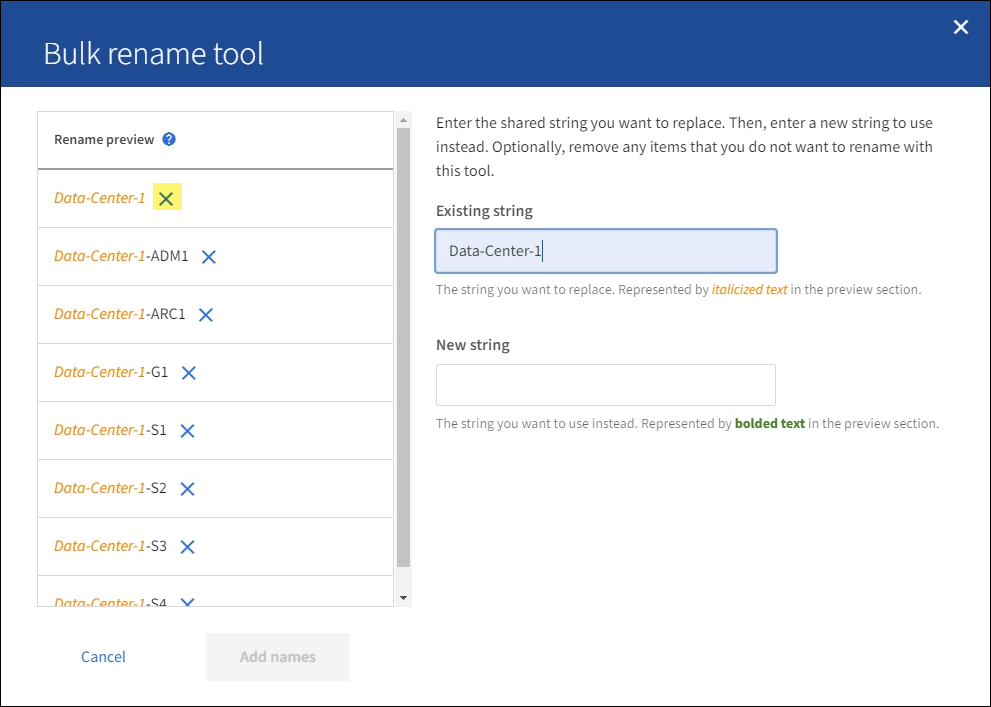
-
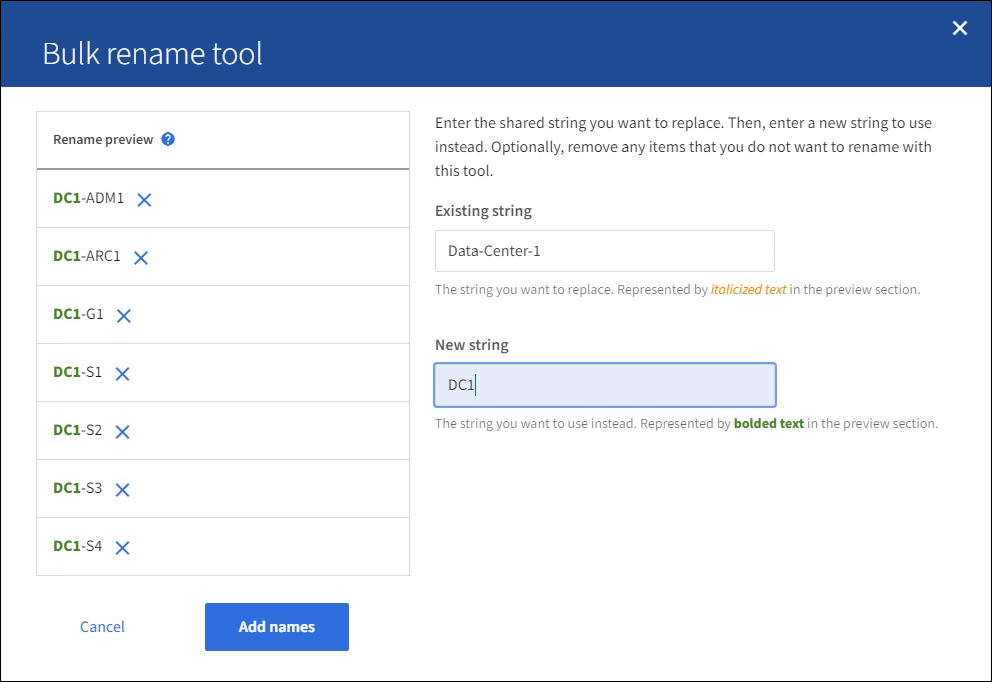
Dans le champ Nouvelle chaîne, saisissez la chaîne de remplacement que vous souhaitez utiliser à la place. Par exemple, saisissez DC1.
Consultez "Renommer la grille, les sites et les nœuds" pour connaître les exigences de nommage.
Au fur et à mesure que vous saisissez la chaîne de remplacement, les noms à gauche sont mis à jour, ce qui vous permet de vérifier que les nouveaux noms seront corrects.
-
Lorsque vous êtes satisfait des noms affichés dans l’aperçu, sélectionnez Ajouter des noms pour ajouter les noms au tableau de l’étape Proposer de nouveaux noms.
-
Apportez les modifications supplémentaires nécessaires ou sélectionnez
pour supprimer les éléments que vous ne souhaitez pas renommer. -
Lorsque vous êtes prêt à renommer tous les éléments du tableau, sélectionnez Renommer.
Un message de confirmation s'affiche. Les nouveaux noms d'affichage sont désormais utilisés dans tout Grid Manager.
Téléchargez le package de récupération
Une fois le renommage des éléments terminé, téléchargez et enregistrez un nouveau package de récupération. Les nouveaux noms d'affichage des éléments que vous avez renommés sont inclus dans le fichier Passwords.txt.
-
Saisissez la phrase secrète de provisionnement.
-
Sélectionnez Télécharger le package de récupération.
Le téléchargement démarre immédiatement.
-
Une fois le téléchargement terminé, ouvrez le
Passwords.txtfichier pour afficher le nom du serveur pour tous les nœuds et les noms d'affichage pour les nœuds renommés. -
Copiez le fichier
sgws-recovery-package-id-revision.zipdans deux emplacements sûrs, sécurisés et distincts.
Le fichier du package de récupération doit être sécurisé, car il contient des clés de chiffrement et des mots de passe qui peuvent être utilisés pour obtenir des données du système StorageGRID. -
Sélectionnez Terminer pour revenir à la première étape.
Rétablir les noms d'affichage en noms système
Vous pouvez rétablir le nom système d'origine d'une grille, d'un site ou d'un nœud renommé. Lorsque vous rétablissez le nom système d'un élément, les pages Grid Manager et les autres emplacements StorageGRID n'affichent plus de Nom d'affichage pour cet élément. Seul le nom système de l'élément est affiché.
-
Sélectionnez Maintenance > Tâches > Renommer la grille, les sites et les nœuds.
-
À l'étape Sélectionner les noms, sélectionnez les éléments dont vous souhaitez rétablir les noms système.
-
Sélectionnez Continue.
-
Pour l'étape Proposer de nouveaux noms, rétablissez les noms d'affichage à leurs noms système individuellement ou en masse.
Rétablir les noms de système individuellement-
Copiez le nom système d'origine de chaque élément et collez-le dans le champ Nom d'affichage, ou sélectionnez
pour supprimer les éléments que vous ne souhaitez pas rétablir.Pour rétablir un nom d'affichage, le nom système doit figurer dans le champ Nom d'affichage, mais la casse n'est pas prise en compte.
-
Sélectionnez Renommer.
Un message de confirmation s'affiche. Les noms d'affichage de ces éléments ne sont plus utilisés.
Rétablir les noms système en masse-
Pour l'étape Proposer de nouveaux noms, sélectionnez Utiliser l'outil de renommage en masse.
-
Dans le champ Chaîne existante, saisissez la chaîne de nom d'affichage que vous souhaitez remplacer.
-
Dans le champ Nouvelle chaîne, saisissez la chaîne de nom système que vous souhaitez utiliser à la place.
-
Sélectionnez Ajouter des noms pour ajouter les noms au tableau pour l’étape Proposer de nouveaux noms.
-
Vérifiez que chaque entrée du champ Nom d'affichage correspond au nom du champ Nom système. Apportez les modifications nécessaires ou sélectionnez
pour supprimer les éléments que vous ne souhaitez pas rétablir.Pour rétablir un nom d'affichage, le nom système doit figurer dans le champ Nom d'affichage, mais la casse n'est pas prise en compte.
-
Sélectionnez Renommer.
Un message de confirmation s'affiche. Les noms d'affichage de ces éléments ne sont plus utilisés.
-
-
Téléchargez et enregistrez un nouveau package de récupération.
Les noms d'affichage des éléments que vous avez rétablis ne sont plus inclus dans le fichier
Passwords.txt.