


Créez des règles d'alerte personnalisées dans StorageGRID
 Suggérer des modifications

 PDF
PDF
Vous pouvez créer des règles d'alerte personnalisées pour définir vos propres conditions de déclenchement des alertes.
-
Vous êtes connecté au Gestionnaire de grille à l'aide d'un "navigateur Web pris en charge".
-
Vous avez le "Gérer les alertes ou l'autorisation d'accès root".
-
Vous connaissez le "Métriques Prometheus couramment utilisées".
-
Vous comprenez le "syntaxe des requêtes Prometheus".
-
Vous avez éventuellement visionné la vidéo :
Alertes personnalisées
StorageGRID ne valide pas les alertes personnalisées. Si vous décidez de créer des règles d'alerte personnalisées, veuillez suivre ces instructions générales :
-
Examinez les conditions des règles d'alerte par défaut et utilisez-les comme exemples pour vos règles d'alerte personnalisées.
-
Si vous définissez plusieurs conditions pour une règle d'alerte, utilisez la même expression pour toutes les conditions. Ensuite, modifiez la valeur de seuil pour chaque condition.
-
Vérifiez soigneusement chaque condition pour détecter les fautes de frappe et les erreurs de logique.
-
Utilisez uniquement les indicateurs répertoriés dans l'API de gestion de la grille.
-
Lors du test d'une expression à l'aide de l'API de gestion de grille, sachez qu'une réponse « succès » peut être un corps de réponse vide (aucune alerte déclenchée). Pour vérifier si l'alerte est effectivement déclenchée, vous pouvez temporairement définir un seuil sur une valeur que vous attendez être vraie actuellement.
Par exemple, pour tester l'expression
node_memory_MemTotal_bytes < 24000000000, exécutez d'abordnode_memory_MemTotal_bytes >= 0et vérifiez que vous obtenez les résultats attendus (tous les nœuds renvoient une valeur). Ensuite, modifiez l'opérateur et le seuil pour rétablir les valeurs souhaitées, puis exécutez à nouveau. L'absence de résultats indique qu'il n'y a pas d'alertes en cours pour cette expression. -
Ne présumez pas qu'une alerte personnalisée fonctionne tant que vous n'avez pas vérifié qu'elle se déclenche comme prévu.
-
Sélectionnez Alertes > Règles.
La page des règles d'alerte s'affiche.
-
Sélectionnez Créer une règle personnalisée.
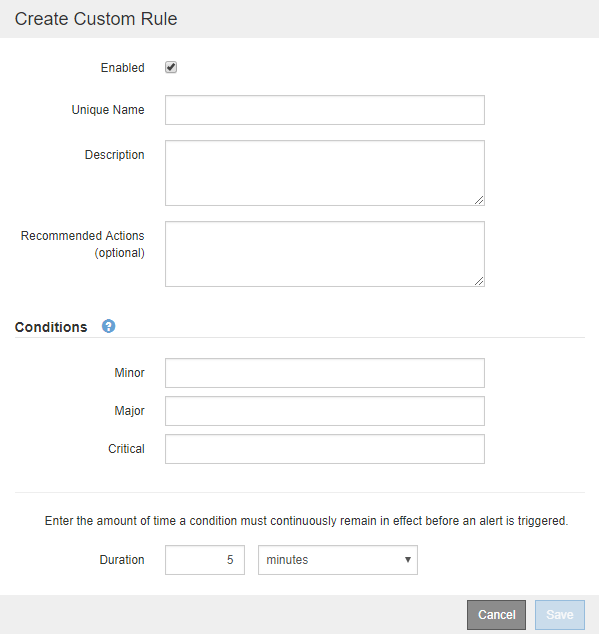
La boîte de dialogue Créer une règle personnalisée s'affiche.
-
Cochez ou décochez la case Activé pour déterminer si cette règle d’alerte est actuellement activée.
Si une règle d'alerte est désactivée, ses expressions ne sont pas évaluées et aucune alerte n'est déclenchée.
-
Saisissez les informations suivantes :
Champ Description Nom unique
Un nom unique pour cette règle. Le nom de la règle d’alerte apparaît sur la page Alertes et sert également d’objet aux notifications par courriel. Les noms des règles d’alerte peuvent comporter entre 1 et 64 caractères.
Description
Description du problème rencontré. Cette description correspond au message d'alerte affiché sur la page Alerts et dans les notifications par e-mail. Les descriptions des règles d'alerte peuvent contenir entre 1 et 128 caractères.
Actions recommandées
Facultativement, les actions recommandées à entreprendre lorsque cette alerte est déclenchée. Saisissez les actions recommandées en texte brut (sans codes de formatage). Les actions recommandées pour les règles d'alerte peuvent comporter entre 0 et 1 024 caractères.
-
Dans la section Conditions, saisissez une expression Prometheus pour un ou plusieurs niveaux de gravité d'alerte.
Une expression de base se présente généralement sous la forme :
[metric] [operator] [value]Les expressions peuvent avoir n'importe quelle longueur, mais apparaissent sur une seule ligne dans l'interface utilisateur. Au moins une expression est requise.
Cette expression provoque le déclenchement d'une alerte si la quantité de RAM installée pour un nœud est inférieure à 24 000 000 000 octets (24 Go).
node_memory_MemTotal_bytes < 24000000000Pour consulter les indicateurs disponibles et tester les expressions Prometheus, sélectionnez l'icône d'aide
 et suivez le lien vers la section Metrics de l'API de gestion de la grille.
 -
Dans le champ Durée, saisissez la durée pendant laquelle une condition doit rester en vigueur sans interruption avant que l’alerte ne soit déclenchée, et sélectionnez une unité de temps.
Pour déclencher une alerte immédiatement lorsqu'une condition est remplie, saisissez 0. Augmentez cette valeur pour empêcher les conditions temporaires de déclencher des alertes.
La valeur par défaut est de 5 minutes.
-
Sélectionnez Enregistrer.
La boîte de dialogue se ferme et la nouvelle règle d'alerte personnalisée apparaît dans le tableau des règles d'alerte.