Consultez l'onglet Matériel StorageGRID
 Suggérer des modifications

 PDF
PDF
L'onglet Matériel affiche le taux d'utilisation du processeur et de la mémoire pour chaque nœud, ainsi que des informations matérielles supplémentaires sur les appliances.

|
Le Grid Manager est mis à jour à chaque nouvelle version et peut ne pas correspondre aux captures d'écran présentées en exemple sur cette page. |
L'onglet Matériel est affiché pour tous les nœuds.
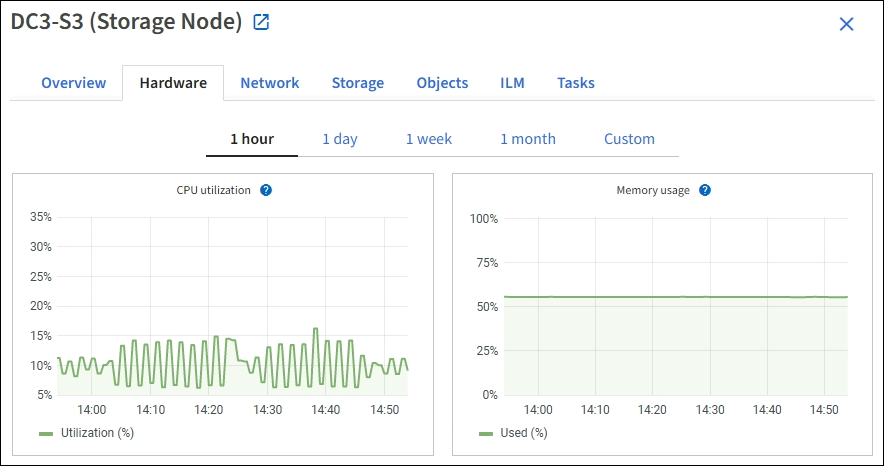
Pour afficher un intervalle de temps différent, sélectionnez l'une des commandes situées au-dessus du graphique. Vous pouvez afficher les informations disponibles pour des intervalles d'une heure, d'un jour, d'une semaine ou d'un mois. Vous pouvez également définir un intervalle personnalisé, ce qui vous permet de spécifier des plages de dates et d'heures.
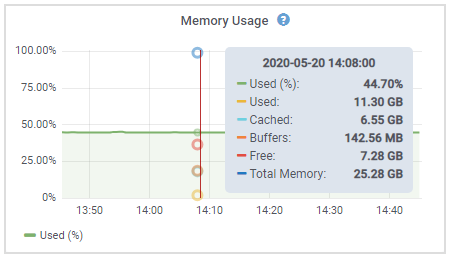
Pour afficher les détails relatifs au taux d'utilisation du processeur et à l'utilisation de la mémoire, placez votre curseur sur chaque graphique.
Si le nœud est un nœud d'appliance, cet onglet comprend également une section contenant plus d'informations sur le matériel de l'appliance.
Afficher les informations sur les nœuds de stockage de l'appliance
La page Nœuds répertorie les informations relatives à l'état du service ainsi que toutes les ressources de calcul, de disque et de réseau pour chaque appliance Storage Node. Vous pouvez également consulter la mémoire, le matériel de stockage, la version du micrologiciel du contrôleur, les ressources réseau, les interfaces réseau, les adresses réseau, ainsi que les données reçues et transmises.
-
Sur la page Nœuds, sélectionnez un nœud de stockage appliance.
-
Sélectionnez Aperçu.
La section « Informations sur le nœud » de l’onglet « Vue d’ensemble » affiche un résumé des informations relatives au nœud, telles que le nom du nœud, son type, son ID et son état de connexion. La liste des adresses IP comprend le nom de l’interface pour chaque adresse, comme suit :
-
eth : le réseau Grid, le réseau d’administration ou le réseau client.
-
hic : L’un des ports physiques 10, 25 ou 100 GbE de l’appliance. Ces ports peuvent être agrégés et connectés au réseau StorageGRID Grid (eth0) et au réseau Client (eth2).
-
mtc : L’un des ports physiques 1 GbE de l’appliance. Une ou plusieurs interfaces mtc sont agrégées pour former l’interface réseau d’administration StorageGRID (eth1). Vous pouvez laisser d’autres interfaces mtc disponibles pour une connectivité locale temporaire pour un technicien du centre de données.
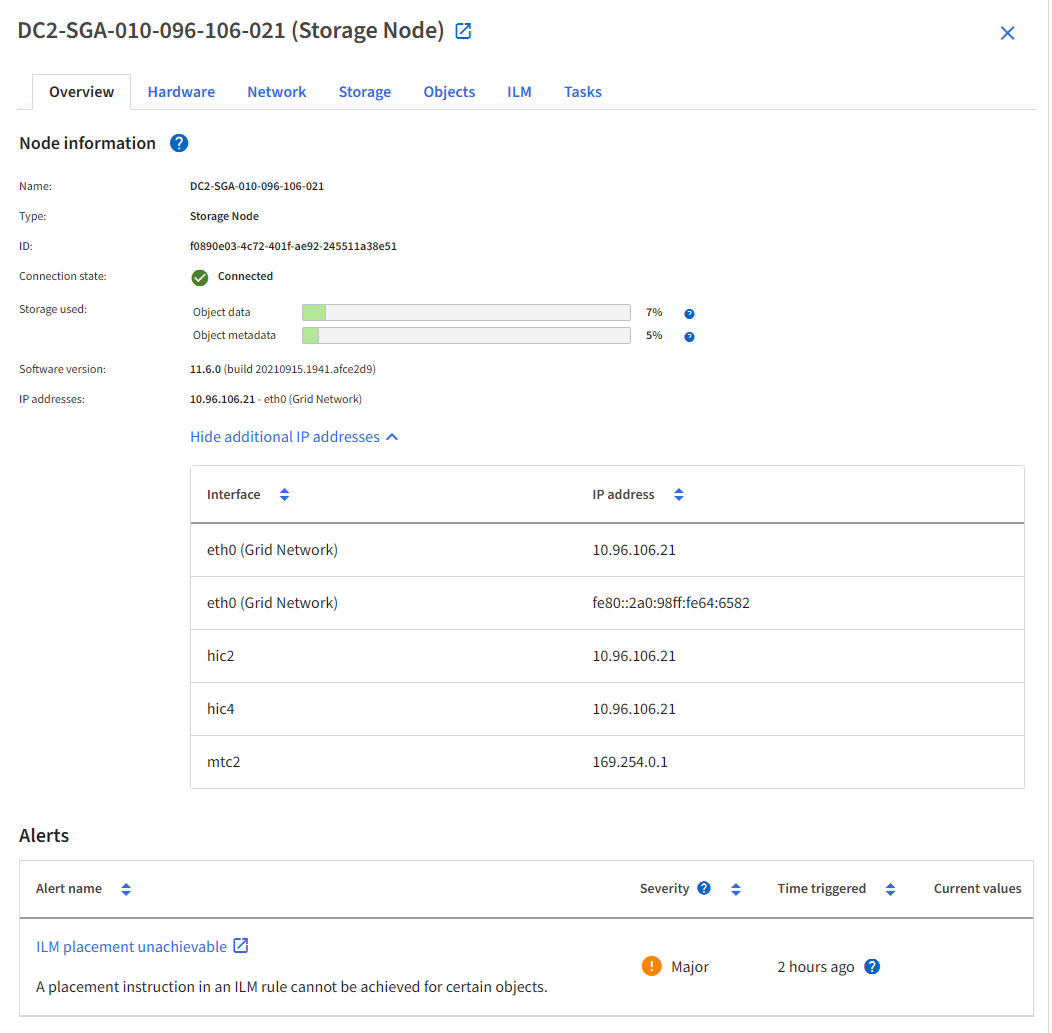
La section Alertes de l'onglet Vue d'ensemble affiche toutes les alertes actives pour le nœud.
-
-
Sélectionnez Hardware pour obtenir plus d'informations sur l'appareil.
-
Consultez les graphiques du taux d'utilisation du processeur et de la mémoire pour déterminer les pourcentages d'utilisation du processeur et de la mémoire au fil du temps. Pour afficher un intervalle de temps différent, sélectionnez l'une des commandes situées au-dessus du graphique. Vous pouvez afficher les informations disponibles pour des intervalles de 1 heure, 1 jour, 1 semaine ou 1 mois. Vous pouvez également définir un intervalle personnalisé, ce qui vous permet de spécifier des plages de dates et d'heures.
-
Faites défiler vers le bas pour consulter le tableau des composants de l'appareil. Ce tableau contient des informations telles que le nom du modèle de l'appareil ; les noms des contrôleurs, les numéros de série et les adresses IP ; ainsi que l'état de chaque composant.
Certains champs, tels que l'adresse IP BMC du contrôleur de calcul et le matériel de calcul, n'apparaissent que pour les appliances disposant de cette fonctionnalité. Les composants des étagères de stockage, et des tiroirs d'extension s'ils font partie de l'installation, apparaissent dans un tableau séparé sous le tableau de l'appliance.
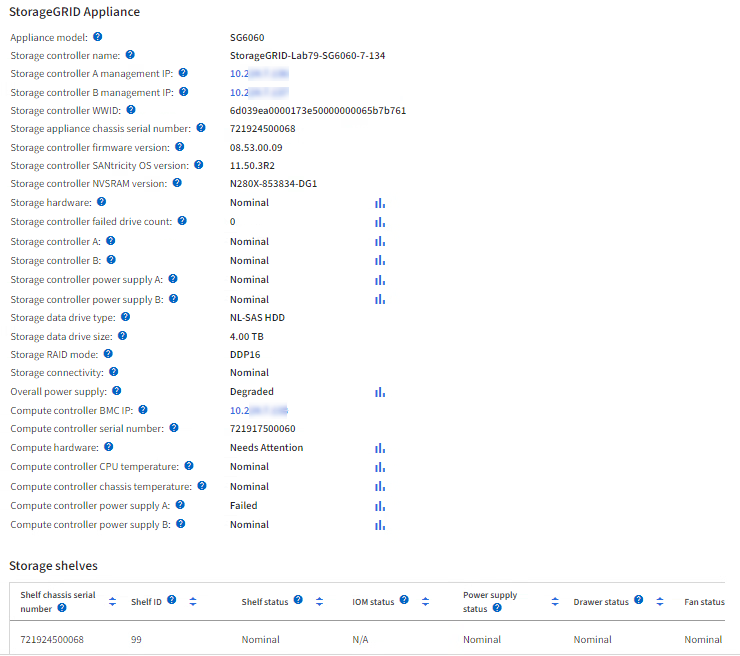
Champ dans le tableau Appliance Description Modèle d'appareil
Le numéro de modèle de cet appareil StorageGRID est affiché dans SANtricity OS.
Nom du contrôleur de stockage
Le nom de cet appliance StorageGRID affiché dans SANtricity OS.
IP de gestion du contrôleur de stockage A
Adresse IP du port de gestion 1 sur le contrôleur de stockage A. Vous utilisez cette adresse IP pour accéder à SANtricity OS afin de résoudre les problèmes de stockage.
IP de gestion du contrôleur de stockage B
Adresse IP du port de gestion 1 sur le contrôleur de stockage B. Vous utilisez cette adresse IP pour accéder à SANtricity OS afin de résoudre les problèmes de stockage.
Certains modèles d'appareils ne disposent pas d'un contrôleur de stockage B.
WWID sur les contrôleurs de stockage
Identifiant mondial du contrôleur de stockage affiché dans SANtricity OS.
Numéro de série du châssis de l'appareil de stockage
Le numéro de série du châssis de l'appareil.
Version du firmware du contrôleur de stockage
La version du firmware sur le contrôleur de stockage de cet appareil.
Version du système d'exploitation SANtricity du contrôleur de stockage
La version du système d'exploitation SANtricity du contrôleur de stockage A.
Version NVSRAM du contrôleur de stockage
Version NVSRAM du contrôleur de stockage telle que rapportée par SANtricity System Manager.
Pour les SG6060 et SG6160, en cas d'incompatibilité de version NVSRAM entre les deux contrôleurs, la version du contrôleur A s'affiche. Si le contrôleur A n'est pas installé ou opérationnel, la version du contrôleur B s'affiche.
Matériel de stockage
État général du matériel du contrôleur de stockage. Si SANtricity System Manager signale un état « Nécessite une intervention » pour le matériel de stockage, le système StorageGRID signale également cette valeur.
Si le statut est « nécessite une attention particulière », vérifiez d'abord le contrôleur de stockage à l'aide de SANtricity OS. Ensuite, assurez-vous qu'aucune autre alerte ne concerne le contrôleur de calcul.
Nombre de disques défaillants du contrôleur de stockage
Le nombre de disques qui ne sont pas optimaux.
Contrôleur de stockage A
État du contrôleur de stockage A.
Contrôleur de stockage B
État du contrôleur de stockage B. Certains modèles d'appareils ne disposent pas d'un contrôleur de stockage B.
Alimentation du contrôleur de stockage A
État de l'alimentation A du contrôleur de stockage.
Alimentation du contrôleur de stockage B
État de l'alimentation B du contrôleur de stockage.
Type de disque de stockage de données
Le type de disques dans l'appareil, tels que HDD (hard drive) ou SSD (solid state drive).
Taille du disque de données de stockage
La taille effective d'un disque de données.
Pour le SG6160, la taille du disque cache s'affiche également.
Remarque : Pour les nœuds avec tiroirs d'extension, utilisez le Capacité du disque de données pour chaque tiroir à la place. La taille effective du disque peut varier selon le tiroir.
Mode RAID de stockage
Le mode RAID configuré pour l'appliance.
Connectivité de stockage
État de la connectivité du stockage.
Alimentation électrique globale
État de toutes les alimentations électriques de l'appareil.
IP BMC du contrôleur de calcul
L'adresse IP du port du contrôleur de gestion de la carte mère (BMC) dans le contrôleur de calcul. Vous utilisez cette adresse IP pour vous connecter à l'interface BMC afin de surveiller et diagnostiquer le matériel de l'appliance.
Ce champ n'est pas affiché pour les modèles d'appareils qui ne contiennent pas de BMC.
Numéro de série du contrôleur de calcul
Le numéro de série du contrôleur de calcul.
Matériel informatique
État du matériel du contrôleur de calcul. Ce champ n'est pas affiché pour les modèles d'appliances qui ne disposent pas de matériel de calcul et de stockage distincts.
Température du processeur du contrôleur de calcul
État de la température du processeur du contrôleur de calcul.
Température du châssis du contrôleur de calcul
État de la température du contrôleur de calcul.
+
Colonne dans la table des tiroirs de stockage Description numéro de série du châssis du tiroir
Le numéro de série du châssis du tiroir de stockage.
ID du tiroir
L'identifiant numérique du tiroir de stockage.
-
99 : Tiroir du contrôleur de stockage
-
0: Premier tiroir d'extension
-
1: Deuxième tiroir d'extension
Remarque : Les tiroirs d'extension s'appliquent uniquement aux SG6060 et SG6160.
État du tiroir
État général du tiroir de stockage.
statut de l'IOM
État des modules d'entrée/sortie (IOM) dans tout tiroir d'extension. N/A si ce n'est pas un tiroir d'extension.
État de l'alimentation électrique
État général des alimentations électriques du tiroir de stockage.
État du tiroir
État des tiroirs dans le tiroir de stockage. Non applicable si le tiroir ne contient pas de tiroirs.
Statut du ventilateur
État général des ventilateurs de refroidissement dans le tiroir de stockage.
Emplacements pour disques
Le nombre total d'emplacements de disques dans le tiroir de stockage.
Disques de données
Le nombre de disques dans l'étagère de stockage qui sont utilisés pour le stockage des données.
La taille effective d'un disque de données dans le tiroir de stockage.
Disques cache
Le nombre de disques dans la baie de stockage utilisés comme cache.
Taille du disque cache
La taille du plus petit disque cache du tiroir de stockage. Normalement, tous les disques cache ont la même taille.
État de la configuration
État de la configuration du tiroir de stockage.
-
Confirmez que tous les statuts sont « Nominal ».
Si l'état n'est pas « Nominal », consultez les alertes en cours. Vous pouvez également utiliser SANtricity System Manager pour en savoir plus sur certaines de ces valeurs matérielles. Consultez les instructions pour l'installation et la maintenance de votre appliance.
-
-
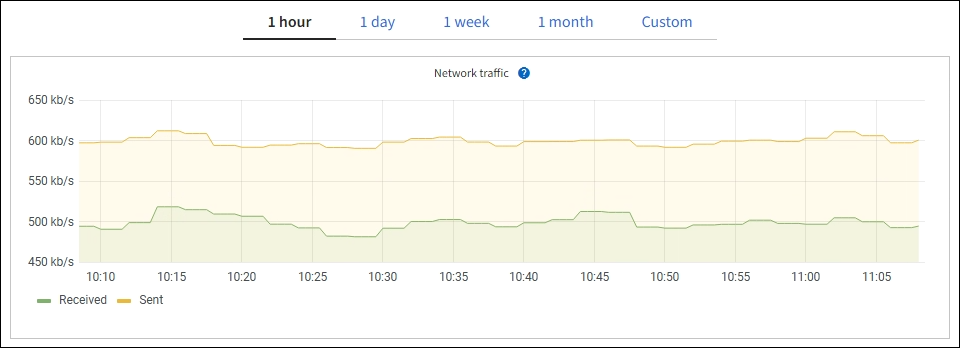
Sélectionnez Réseau pour afficher les informations de chaque réseau.
Le graphique du trafic réseau fournit un résumé du trafic réseau global.
-
Consultez la section Interfaces réseau.

Utilisez le tableau suivant avec les valeurs de la colonne Vitesse du tableau Interfaces réseau pour déterminer si les ports réseau 10/25-GbE de l'appliance ont été configurés pour utiliser le mode actif/de secours ou le mode LACP.
Les valeurs indiquées dans le tableau supposent que les quatre liens sont utilisés. Mode lien Mode Bond Vitesse de liaison HIC individuelle (hic1, hic2, hic3, hic4) Vitesse attendue du réseau Grid/Client (eth0,eth2) Agrégat
LACP
25
100
Corrigé
LACP
25
50
Corrigé
Actif/Sauvegarde
25
25
Agrégat
LACP
10
40
Corrigé
LACP
10
20
Corrigé
Actif/Sauvegarde
10
10
Consultez "Configurer les liens réseau" pour plus d'informations sur la configuration des ports 10/25 GbE.
-
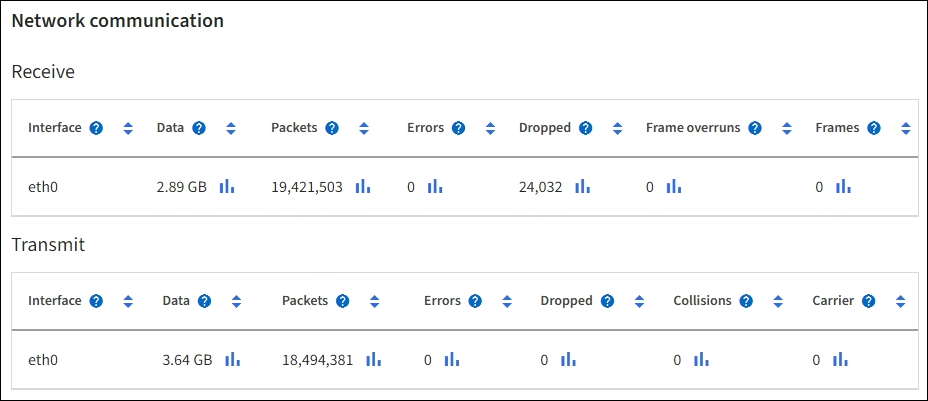
Consultez la section Communication réseau.
Les tableaux de réception et de transmission indiquent le nombre d'octets et de paquets reçus et envoyés sur chaque réseau, ainsi que d'autres indicateurs de réception et de transmission.
-
-
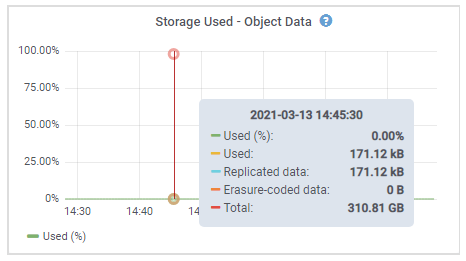
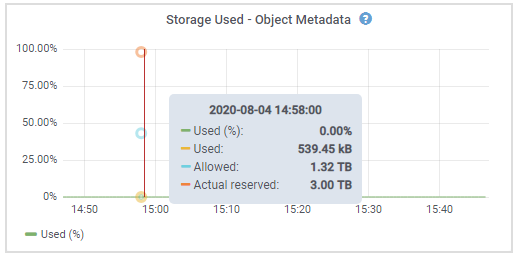
Sélectionnez Stockage pour afficher des graphiques montrant les pourcentages de stockage utilisés au fil du temps pour les données d'objets et les métadonnées d'objets, ainsi que des informations sur les périphériques de disque, les volumes et les magasins d'objets.
-
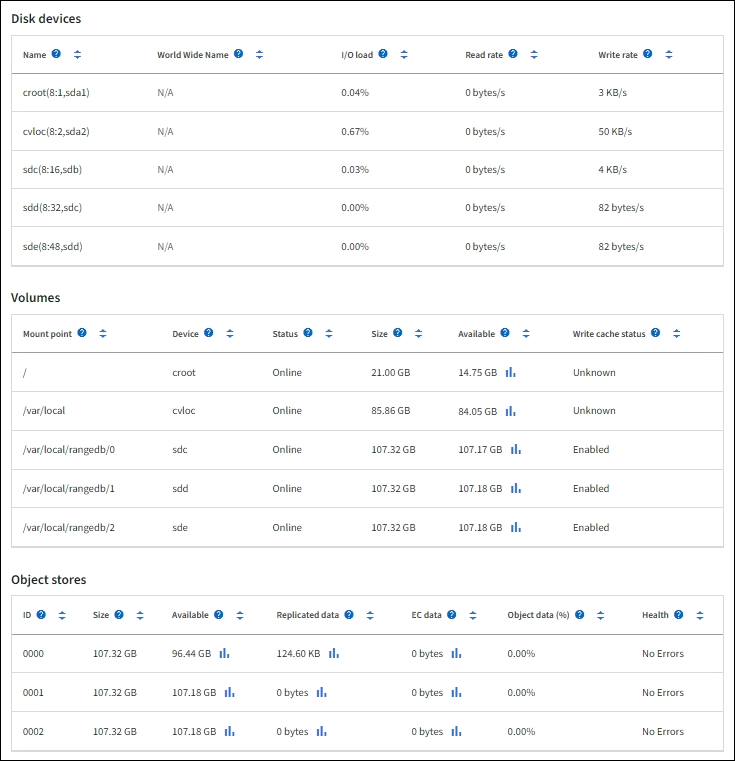
Faites défiler vers le bas pour afficher les quantités de stockage disponibles pour chaque volume et chaque magasin d'objets.
Le nom mondial de chaque disque correspond à l'identifiant mondial du volume (WWID) qui apparaît lorsque vous consultez les propriétés standard du volume dans SANtricity OS (le logiciel de gestion connecté au contrôleur de stockage de l'appliance).
Pour vous aider à interpréter les statistiques de lecture et d'écriture de disque relatives aux points de montage de volume, la première partie du nom affiché dans la colonne Name du tableau Disk Devices (c'est-à-dire sdc, sdd, sde, etc.) correspond à la valeur affichée dans la colonne Device du tableau Volumes.
-
Afficher les informations sur les nœuds d'administration et les nœuds de passerelle de l'appliance
La page Nœuds répertorie les informations relatives à l'état du service et à l'ensemble des ressources de calcul, des dispositifs de disque et de réseau de chaque appliance de service utilisée comme Admin Node ou Gateway Node. Vous pouvez également consulter la mémoire, le matériel de stockage, les ressources réseau, les interfaces réseau, les adresses réseau, ainsi que les données reçues et transmises.
-
Sur la page Nœuds, sélectionnez un nœud d'administration d'appliance ou un nœud de passerelle d'appliance.
-
Sélectionnez Aperçu.
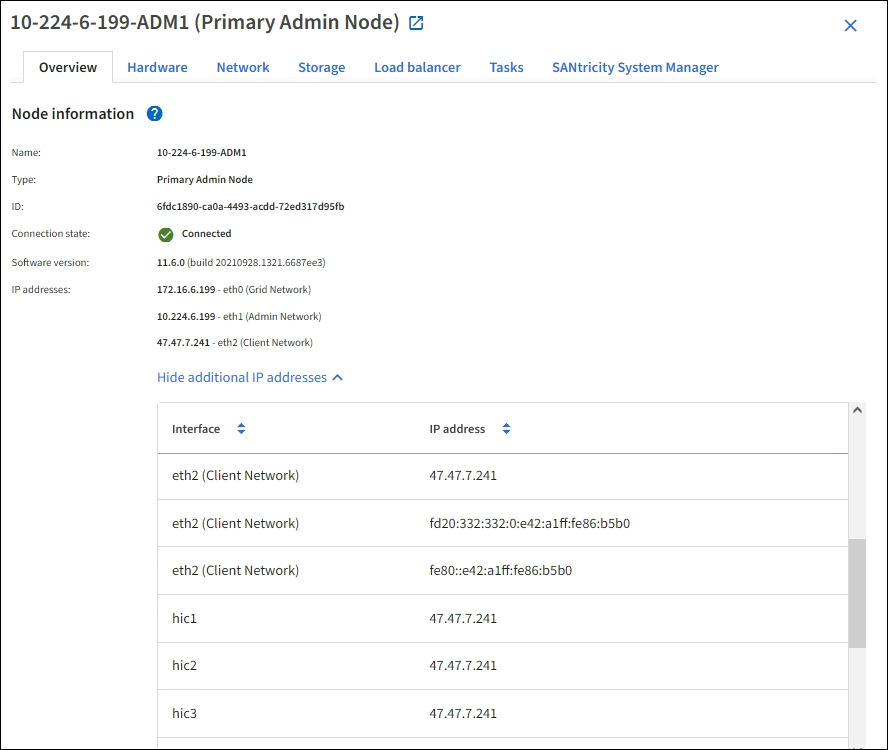
La section « Informations sur le nœud » de l’onglet « Vue d’ensemble » affiche un résumé des informations relatives au nœud, telles que le nom du nœud, son type, son ID et son état de connexion. La liste des adresses IP comprend le nom de l’interface pour chaque adresse, comme suit :
-
adllb et adlli : Affichés si l’agrégation de liens active/de secours est utilisée pour l’interface Admin Network
-
eth : le réseau Grid, le réseau d’administration ou le réseau client.
-
hic : L’un des ports physiques 10, 25 ou 100 GbE de l’appliance. Ces ports peuvent être agrégés et connectés au réseau StorageGRID Grid (eth0) et au réseau Client (eth2).
-
mtc : L’un des ports physiques 1 GbE de l’appliance. Une ou plusieurs interfaces mtc sont agrégées pour former l’interface réseau d’administration (eth1). Vous pouvez laisser d’autres interfaces mtc disponibles pour une connectivité locale temporaire pour un technicien dans le centre de données.
La section Alertes de l'onglet Vue d'ensemble affiche toutes les alertes actives pour le nœud.
-
-
Sélectionnez Hardware pour obtenir plus d'informations sur l'appareil.
-
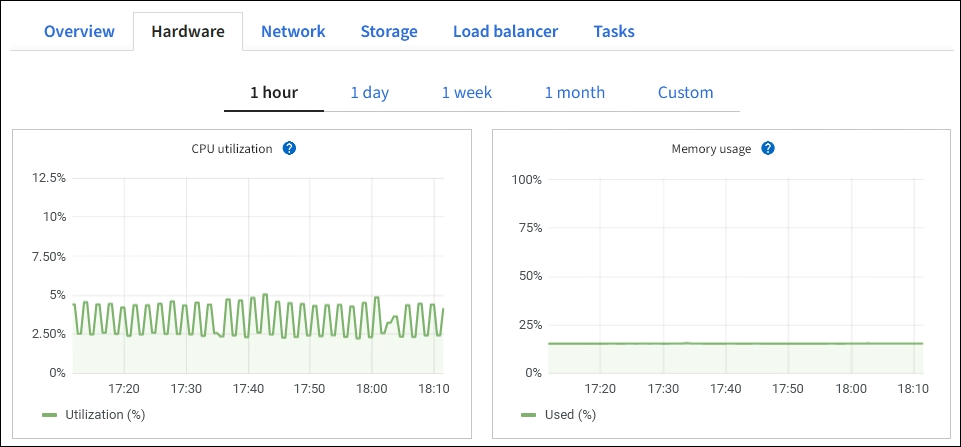
Consultez les graphiques du taux d'utilisation du processeur et de la mémoire pour déterminer les pourcentages d'utilisation du processeur et de la mémoire au fil du temps. Pour afficher un intervalle de temps différent, sélectionnez l'une des commandes situées au-dessus du graphique. Vous pouvez afficher les informations disponibles pour des intervalles de 1 heure, 1 jour, 1 semaine ou 1 mois. Vous pouvez également définir un intervalle personnalisé, ce qui vous permet de spécifier des plages de dates et d'heures.
-
Faites défiler vers le bas pour consulter le tableau des composants de l'appareil. Ce tableau contient des informations telles que le nom du modèle, le numéro de série, la version du micrologiciel du contrôleur et l'état de chaque composant.
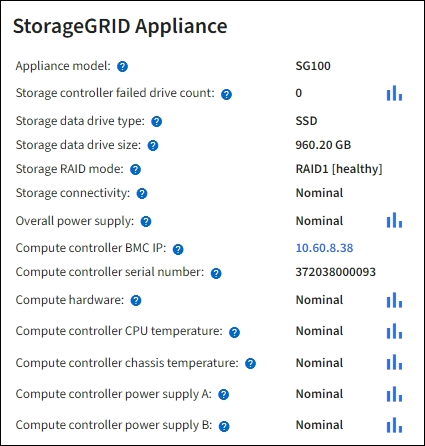
Champ dans le tableau Appliance Description Modèle d'appareil
Le numéro de modèle de cet appareil StorageGRID.
Nombre de disques défaillants du contrôleur de stockage
Le nombre de disques qui ne sont pas optimaux.
Type de disque de stockage de données
Le type de disques dans l'appareil, tels que HDD (hard drive) ou SSD (solid state drive).
Taille du disque de données de stockage
La taille effective d'un disque de données.
Mode RAID de stockage
Le mode RAID pour l'appliance.
Alimentation électrique globale
État de toutes les alimentations électriques de l'appareil.
IP BMC du contrôleur de calcul
L'adresse IP du port du contrôleur de gestion de la carte mère (BMC) dans le contrôleur de calcul. Vous pouvez utiliser cette adresse IP pour vous connecter à l'interface BMC afin de surveiller et de diagnostiquer le matériel de l'appliance.
Ce champ n'est pas affiché pour les modèles d'appareils qui ne contiennent pas de BMC.
Numéro de série du contrôleur de calcul
Le numéro de série du contrôleur de calcul.
Matériel informatique
État du matériel du contrôleur de calcul.
Température du processeur du contrôleur de calcul
État de la température du processeur du contrôleur de calcul.
Température du châssis du contrôleur de calcul
État de la température du contrôleur de calcul.
-
Confirmez que tous les statuts sont « Nominal ».
Si le statut n'est pas « Nominal », consultez les alertes en cours.
-
-
Sélectionnez Réseau pour afficher les informations de chaque réseau.
Le graphique du trafic réseau fournit un résumé du trafic réseau global.
-
Consultez la section Interfaces réseau.
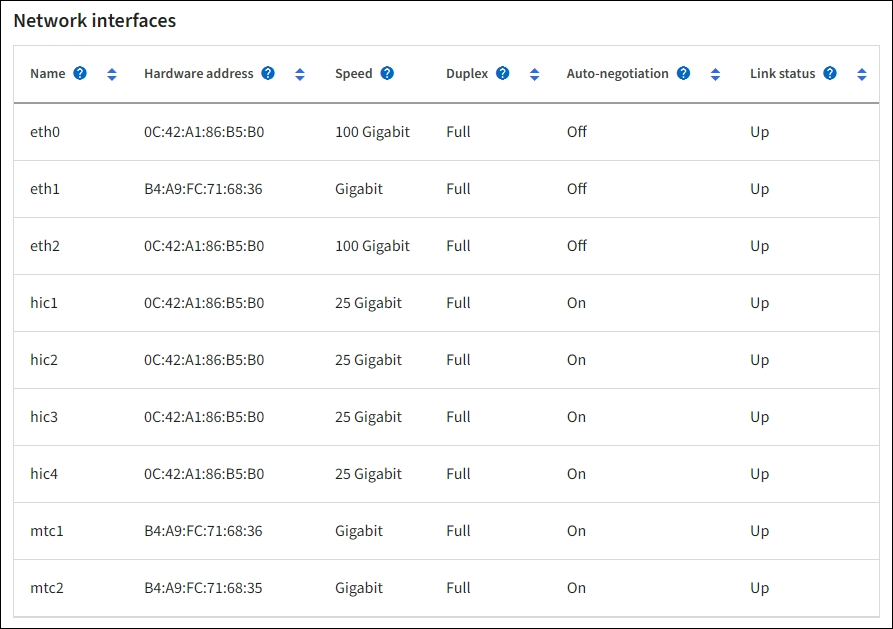
Utilisez le tableau suivant avec les valeurs de la colonne Vitesse du tableau Interfaces réseau pour déterminer si les quatre ports réseau 40/100-GbE de l'appliance ont été configurés pour utiliser le mode actif/de secours ou le mode LACP.
Les valeurs indiquées dans le tableau supposent que les quatre liens sont utilisés. Mode lien Mode Bond Vitesse de liaison HIC individuelle (hic1, hic2, hic3, hic4) Vitesse attendue du réseau Grid/Client (eth0, eth2) Agrégat
LACP
100
400
Corrigé
LACP
100
200
Corrigé
Actif/Sauvegarde
100
100
Agrégat
LACP
40
160
Corrigé
LACP
40
80
Corrigé
Actif/Sauvegarde
40
40
-
Consultez la section Communication réseau.
Les tableaux de réception et de transmission indiquent le nombre d'octets et de paquets reçus et envoyés sur chaque réseau, ainsi que d'autres indicateurs de réception et de transmission.
-
-
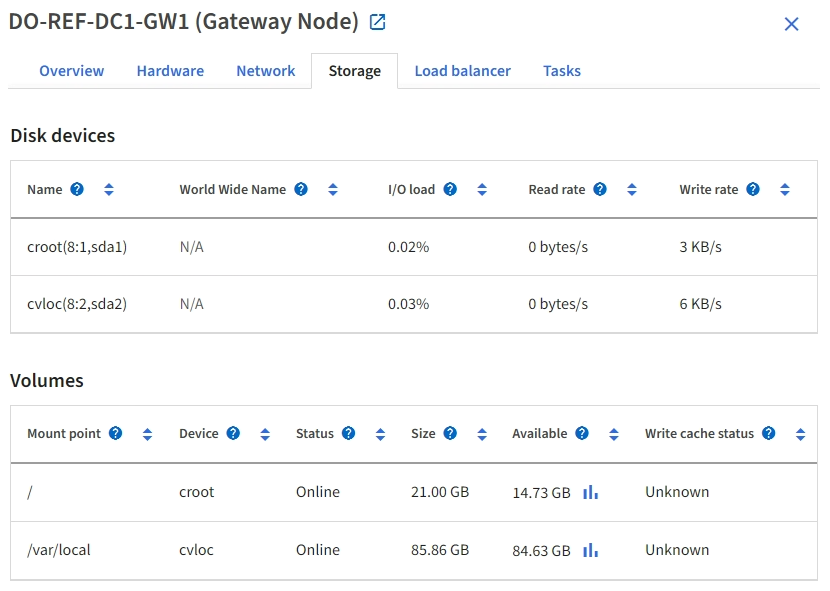
Sélectionnez Stockage pour afficher des informations sur les périphériques et volumes de disque de l'appliance de services.