


Supprimer des objets d'un compartiment StorageGRID S3
 Suggérer des modifications

 PDF
PDF
Vous pouvez utiliser le Tenant Manager pour supprimer les objets d'un ou plusieurs compartiments.
Avant d'effectuer ces étapes, veuillez noter ce qui suit :
-
Lorsque vous supprimez des objets dans un bucket, StorageGRID supprime définitivement tous les objets et toutes les versions d'objet dans chaque bucket sélectionné, de tous les nœuds et sites de votre système StorageGRID. StorageGRID supprime également toutes les métadonnées associées à ces objets. Vous ne pourrez pas récupérer ces informations.
-
La suppression de tous les objets d'un bucket peut prendre des minutes, des jours, voire des semaines, en fonction du nombre d'objets, de copies d'objets et d'opérations simultanées.
-
Si un compartiment comporte "Verrouillage d'objet S3 activé", il peut rester dans l'état Deleting objects: read-only pendant des années.

Un compartiment utilisant le verrouillage d'objets S3 restera dans l'état Suppression des objets : lecture seule jusqu'à ce que la date de rétention soit atteinte pour tous les objets et que toutes les restrictions légales soient levées. -
Pendant la suppression d'objets, l'état du compartiment est Suppression d'objets : lecture seule. Dans cet état, vous ne pouvez pas ajouter de nouveaux objets au compartiment.
-
Lorsque tous les objets ont été supprimés, le compartiment reste à l'état de lecture seule. Vous pouvez effectuer l'une des actions suivantes :
-
Remettez le bucket en mode écriture et réutilisez-le pour de nouveaux objets
-
Supprimez le compartiment
-
Conservez le bucket en mode lecture seule pour réserver son nom pour une utilisation ultérieure
-
-
Si le versionnage des objets est activé pour un compartiment, les marqueurs de suppression créés dans StorageGRID 11.8 ou une version ultérieure peuvent être supprimés à l'aide des opérations Delete objects in bucket.
-
Si le versionnement d'objets est activé sur un compartiment, l'opération de suppression d'objets ne retirera pas les marqueurs de suppression créés dans StorageGRID 11.7 ou version antérieure. Consultez les informations relatives à la suppression d'objets dans un compartiment dans "Comment les objets versionnés S3 sont supprimés".
-
Si vous utilisez "réplication inter-grilles", veuillez noter ce qui suit :
-
L'utilisation de cette option ne supprime aucun objet du compartiment sur l'autre grille.
-
Si vous sélectionnez cette option pour le compartiment source, l'alerte Échec de la réplication inter-grilles sera déclenchée si vous ajoutez des objets au compartiment de destination sur l'autre grille. Si vous ne pouvez pas garantir que personne n’ajoutera d’objets au compartiment sur l’autre grille, "désactiver la réplication inter-grilles" pour ce compartiment avant de supprimer tous les objets du compartiment.
-
-
Vous êtes connecté au Tenant Manager à l'aide d'un "navigateur Web pris en charge".
-
Vous appartenez à un groupe d'utilisateurs qui dispose de "Autorisation d'accès root". Cette autorisation remplace les paramètres d'autorisation définis dans les stratégies de groupe ou de compartiment.
-
Sélectionnez Afficher les compartiments depuis le tableau de bord, ou sélectionnez STOCKAGE (S3) > Compartiments.
La page « Buckets » s'affiche et présente tous les buckets S3 existants.
-
Utilisez le menu Actions ou la page de détails pour un compartiment spécifique.
Menu Actions-
Cochez la case correspondant à chaque compartiment dont vous souhaitez supprimer des objets.
-
Sélectionnez Actions > Supprimer les objets dans le compartiment.
Page de détails-
Sélectionnez un nom de compartiment pour afficher ses détails.
-
Sélectionnez Supprimer les objets du compartiment.
-
-
Lorsque la boîte de dialogue de confirmation apparaît, vérifiez les détails, saisissez Yes et sélectionnez OK.
-
Attendez que l'opération de suppression commence.
Après quelques minutes :
-
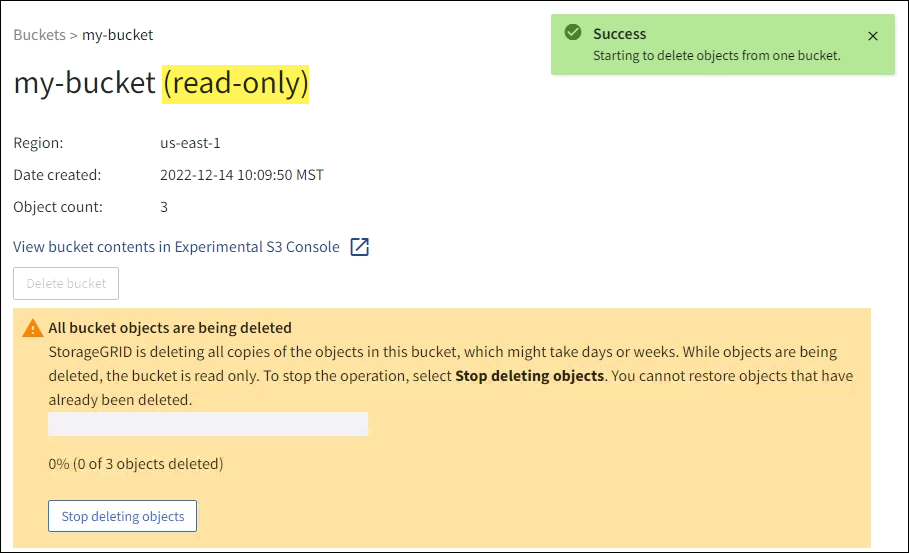
Une bannière jaune s'affiche sur la page de détails du compartiment. La barre de progression indique le pourcentage d'objets supprimés.
-
(lecture seule) apparaît après le nom du compartiment sur la page de détails du compartiment.
-
(Suppression d'objets : lecture seule) apparaît à côté du nom du compartiment sur la page Compartiments.
-
-
Au besoin, pendant que l'opération est en cours, sélectionnez Arrêter la suppression d'objets pour interrompre le processus. Ensuite, si vous le souhaitez, sélectionnez Supprimer les objets du compartiment pour reprendre le processus.
Lorsque vous sélectionnez Arrêter la suppression des objets, le compartiment repasse en mode écriture ; cependant, vous ne pouvez pas accéder aux objets supprimés ni les restaurer.
-
Attendez que l'opération soit terminée.
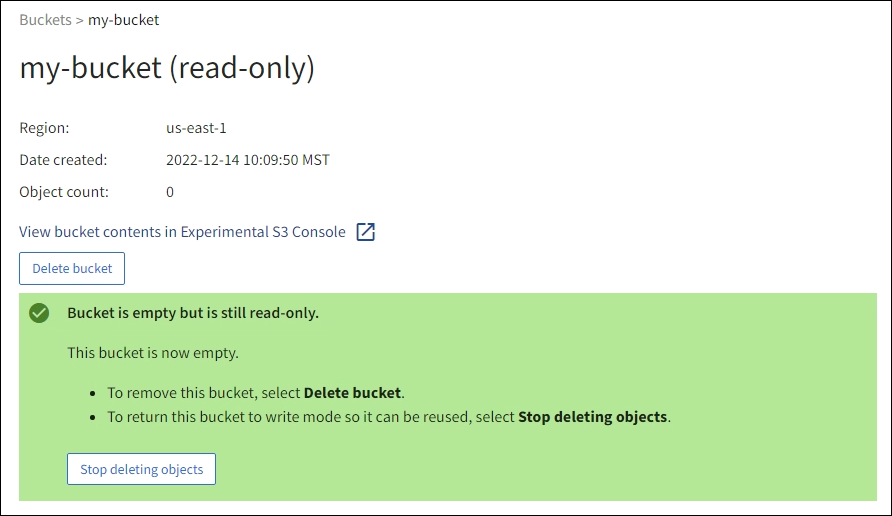
Lorsque le compartiment est vide, la bannière d'état est mise à jour, mais le compartiment reste en lecture seule.
-
Effectuez l'une des opérations suivantes :
-
Quittez la page pour conserver le compartiment en mode lecture seule. Par exemple, vous pouvez conserver un compartiment vide en mode lecture seule pour réserver le nom du compartiment pour une utilisation ultérieure.
-
Supprimer le compartiment. Vous pouvez sélectionner Supprimer le compartiment pour supprimer un seul compartiment ou revenir à la page Compartiments et sélectionner Actions > Supprimer les compartiments pour en supprimer plusieurs.

Si vous ne parvenez pas à supprimer un compartiment versionné après la suppression de tous les objets, il est possible que des marqueurs de suppression subsistent. Pour supprimer le compartiment, vous devez supprimer tous les marqueurs de suppression restants. -
Remettez le compartiment en mode écriture et, si vous le souhaitez, réutilisez-le pour de nouveaux objets. Vous pouvez sélectionner Arrêter la suppression d'objets pour un seul compartiment ou revenir à la page Compartiments et sélectionner Action > Arrêter la suppression d'objets pour plusieurs compartiments.
-