


Gérer les groupes de locataires StorageGRID
 Suggérer des modifications

 PDF
PDF
Gérez vos groupes de locataires selon vos besoins pour afficher, modifier ou dupliquer un groupe, et plus encore.
-
Vous êtes connecté au Tenant Manager à l'aide d'un "navigateur Web pris en charge".
-
Vous appartenez à un groupe d'utilisateurs qui possède le "Autorisation d'accès root".
Afficher ou modifier le groupe
Vous pouvez consulter et modifier les informations et les détails de base de chaque groupe.
-
Sélectionnez Gestion des accès > Groupes.
-
Consultez les informations fournies sur la page Groupes, qui répertorie les informations de base pour tous les groupes locaux et fédérés de ce compte tenant.
Si le compte du locataire dispose de l'autorisation Utiliser la connexion de fédération de grille et que vous consultez des groupes sur la grille source du locataire :
-
Un message d'avertissement indique que si vous modifiez ou supprimez un groupe, vos modifications ne seront pas synchronisées avec l'autre grille.
-
Au besoin, un message de bannière indique si des groupes n'ont pas été clonés sur le locataire de la grille de destination. Vous pouvez réessayer un clone de groupe qui ont échoué.
-
-
Si vous souhaitez changer le nom du groupe :
-
Cochez la case correspondant au groupe.
-
Sélectionnez Actions > Modifier le nom du groupe.
-
Saisissez le nouveau nom.
-
Sélectionnez Enregistrer les modifications.
-
-
Pour consulter plus de détails ou apporter des modifications supplémentaires, effectuez l'une des actions suivantes :
-
Sélectionnez le nom du groupe.
-
Sélectionnez la case à cocher du groupe, puis sélectionnez Actions > Afficher les détails du groupe.
-
-
Consultez la section Vue d'ensemble, qui présente les informations suivantes pour chaque groupe :
-
Nom d'affichage
-
Nom unique
-
Type
-
Mode d'accès
-
Autorisations
-
Politique S3
-
Nombre d'utilisateurs dans ce groupe
-
Champs supplémentaires si le compte locataire dispose de l'autorisation Utiliser la connexion de fédération de grille et que vous consultez le groupe sur la grille source du locataire :
-
Statut du clonage, soit Succès soit Échec
-
Une bannière bleue indique que si vous modifiez ou supprimez ce groupe, vos modifications ne seront pas synchronisées avec l'autre grid.
-
-
-
Modifiez les paramètres de groupe selon vos besoins. Reportez-vous à "Créer des groupes pour un locataire S3" pour obtenir des détails sur les informations à saisir.
-
Dans la section Vue d'ensemble, modifiez le nom d'affichage en sélectionnant le nom ou l'icône de modification
 .
. -
Dans l'onglet Autorisations du groupe, mettez à jour les autorisations et sélectionnez Enregistrer les modifications.
-
Dans l'onglet Stratégie de groupe, effectuez les modifications nécessaires, puis sélectionnez Enregistrer les modifications.
Vous pouvez également sélectionner une autre stratégie de groupe S3 ou saisir la chaîne JSON pour une stratégie personnalisée, selon les besoins.
-
-
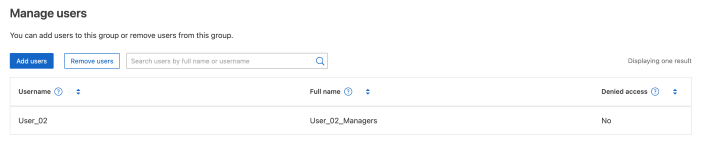
Pour ajouter un ou plusieurs utilisateurs locaux existants au groupe :
-
Sélectionnez l'onglet Utilisateurs.
-
Sélectionnez Ajouter des utilisateurs.
-
Sélectionnez les utilisateurs existants que vous souhaitez ajouter, puis sélectionnez Add users.
Un message de confirmation apparaît en haut à droite.
-
-
Pour supprimer des utilisateurs locaux du groupe :
-
Sélectionnez l'onglet Utilisateurs.
-
Sélectionnez Remove users.
-
Sélectionnez les utilisateurs que vous souhaitez supprimer, puis sélectionnez Supprimer les utilisateurs.
Un message de confirmation apparaît en haut à droite.
-
-
Vérifiez que vous avez sélectionné Enregistrer les modifications pour chaque section que vous avez modifiée.
Dupliquer le groupe
Vous pouvez dupliquer un groupe existant pour créer plus rapidement de nouveaux groupes.

|
Si votre compte locataire dispose de l'autorisation Utiliser la connexion de fédération de grille et que vous dupliquez un groupe à partir de la grille source du locataire, le groupe dupliqué sera cloné dans la grille de destination du locataire. |
-
Sélectionnez Gestion des accès > Groupes.
-
Cochez la case correspondant au groupe que vous souhaitez dupliquer.
-
Sélectionnez Actions > Dupliquer le groupe.
-
Reportez-vous à "Créer des groupes pour un locataire S3" pour plus de détails sur les informations à saisir.
-
Sélectionnez Créer un groupe.
Réessayer le clonage du groupe
Pour réessayer un clone qui a échoué :
-
Sélectionnez chaque groupe qui indique (Échec du clonage) sous le nom du groupe.
-
Sélectionnez Actions > Clone groups.
-
Consultez l'état de l'opération de clonage sur la page de détails de chaque groupe que vous clonez.
Pour plus d'informations, voir "Cloner les groupes de locataires et les utilisateurs".
Supprimer un ou plusieurs groupes
Vous pouvez supprimer un ou plusieurs groupes. Tous les utilisateurs qui appartiennent uniquement à un groupe supprimé ne pourront plus se connecter au Gestionnaire de locataires ni utiliser le compte de locataire.
|
|
Si votre compte locataire dispose de l'autorisation Utiliser la connexion de fédération de grilles et que vous supprimez un groupe, StorageGRID ne supprimera pas le groupe correspondant sur l'autre grille. Si vous devez conserver ces informations synchronisées, vous devez supprimer le même groupe des deux grilles. |
-
Sélectionnez Gestion des accès > Groupes.
-
Cochez la case pour chaque groupe que vous souhaitez supprimer.
-
Sélectionnez Actions > Supprimer le groupe ou Actions > Supprimer les groupes.
Une boîte de dialogue de confirmation apparaît.
-
Sélectionnez Supprimer le groupe ou Supprimer les groupes.
Configurez AssumeRole
Vous devez être administrateur pour configurer AssumeRole.
Pour configurer AssumeRole, créez le groupe cible à assumer, si le groupe n'existe pas déjà. Modifiez la politique S3 du groupe pour spécifier les actions autorisées pour assumer ce groupe. Modifiez la politique de confiance S3 du groupe pour spécifier les utilisateurs de confiance autorisés à assumer le groupe avec l'API AssumeRole.
Les informations d'identification de sécurité temporaires créées lors de l'adoption de ce groupe sont valides pour une durée limitée. La session dure entre 15 minutes et 12 heures, et la durée par défaut est d'une heure. Lorsque vous retirez l'utilisateur de la stratégie d'approbation S3 du groupe, l'utilisateur ne peut plus adopter ce groupe.
-
Sélectionnez Gestion des accès > Groupes.
-
Cliquez sur le nom du groupe.
-
Sélectionnez l’onglet Stratégie de confiance S3.
-
Ajoutez votre politique de confiance S3, y compris une liste d'utilisateurs pouvant effectuer AssumeRole.
-
Sélectionnez Save changes.
-
Sélectionnez l’onglet Stratégie de groupe S3.
-
Modifiez la stratégie S3 pour spécifier uniquement les actions S3 requises pour les utilisateurs de confiance ajoutés dans la stratégie de confiance S3 de ce groupe.
-
Sélectionnez Save changes.
Exemple d'une AssumeRole politique de fiducie S3
{
    "Statement": [
        {
            "Effect": "Allow",
            "Action": "sts:AssumeRole",
            "Principal": {
                "AWS": [
                    "urn:sgws:identity::1234567890:user/user1",
                    "arn:aws:iam::1234567890:user/user2"
                ]
            }
        }
    ]
}
Une fois la configuration terminée, les utilisateurs listés dans la stratégie d'approbation S3 peuvent effectuer AssumeRole et recevoir des informations d'identification. Les autorisations finales sont déterminées par la stratégie de groupe, la stratégie de compartiment et la stratégie de session. Pour plus d'informations, consultez "Utilisez les politiques d'accès".