


Visualizza la pagina Top Performers in Active IQ Unified Manager
 Suggerisci modifiche

 PDF

La pagina "Top Performers" visualizza gli oggetti di storage con le prestazioni più elevate o più basse, in base al contatore delle prestazioni che selezioni. Ad esempio, nella categoria "Storage VMs", puoi visualizzare le SVM con il numero di IOPS più elevato, la latenza più alta o il valore di MB/s più basso. Questa pagina mostra anche se uno dei top performer ha eventi di performance attivi (New o Acknowledged).
La pagina "Top Performers" visualizza un massimo di 10 elementi di ogni oggetto. Tieni presente che l'oggetto Volume include sia i volumi FlexVol sia i volumi FlexGroup.
-
Intervallo di tempo
Puoi selezionare un intervallo di tempo per visualizzare gli elementi con le prestazioni migliori; l'intervallo di tempo selezionato si applica a tutti gli oggetti di archiviazione. Intervalli di tempo disponibili:
-
Ultima ora
-
Ultime 24 ore
-
Ultime 72 ore (impostazione predefinita)
-
Ultimi 7 giorni
-
-
Metrica
Fai clic sul menu Metric per selezionare un contatore diverso. Le opzioni del contatore sono specifiche per il tipo di oggetto. Ad esempio, i contatori disponibili per l'oggetto Volumes sono Latency, IOPS e MB/s. Se cambi il contatore, i dati del pannello vengono ricaricati con gli oggetti dalle prestazioni migliori in base al contatore selezionato.
Contatori disponibili:
-
Latenza
-
IOPS
-
MB/s
-
Capacità prestazionale utilizzata (per nodi e aggregati)
-
Utilizzo (per nodi e aggregati)
-
-
Ordina
Fai clic sul menu Ordina per selezionare un ordinamento crescente o decrescente per l'oggetto e il contatore selezionati. Le opzioni sono Dal più alto al più basso e Dal più basso al più alto. Queste opzioni ti consentono di visualizzare gli oggetti con le prestazioni più elevate o più basse.
-
Barra del contatore
La barra del contatore nel grafico mostra le statistiche delle prestazioni per ciascun oggetto, rappresentate come una barra per quell'elemento. I grafici a barre sono codificati a colori. Se il contatore non supera una soglia delle prestazioni, la barra del contatore viene visualizzata in blu. Se è attivo un superamento della soglia (un evento nuovo o riconosciuto), la barra viene visualizzata nel colore dell'evento: gli eventi di avviso vengono visualizzati in giallo (
 ) e gli eventi critici in rosso (
 ). I superamenti della soglia sono inoltre indicati da icone dell'indicatore di gravità per gli eventi di avviso e critici.
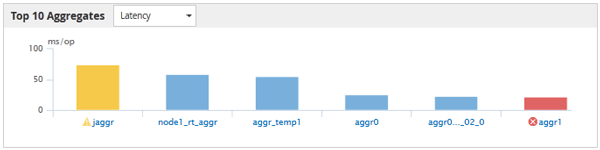
Per ogni grafico, l'asse X mostra gli elementi con le prestazioni migliori per il tipo di oggetto selezionato. L'asse Y mostra le unità applicabili al contatore selezionato. Facendo clic sul collegamento del nome dell'oggetto sotto ogni elemento del grafico a barre verticali, accedi alla pagina Performance Landing per l'oggetto selezionato.
-
Indicatore evento di gravità
L'icona dell'indicatore Evento di gravità viene visualizzata a sinistra del nome di un oggetto per gli eventi critici attivi (
 ) o di avviso (
 ) nei grafici delle prestazioni migliori. Fai clic sull'icona dell'indicatore Evento di gravità per visualizzare:
-
Un evento
Passa alla pagina dei dettagli di quell'evento.
-
Due o più eventi
Passa alla pagina dell'inventario degli eventi, filtrata per visualizzare tutti gli eventi per l'oggetto selezionato.
-
-
Pulsante Esporta
Crea un
.csvfile contenente i dati visualizzati nella barra del contatore. Puoi scegliere di creare il file per il singolo cluster che stai visualizzando o per tutti i cluster nel data center.