


Analizza un evento di performance MetroCluster su un cluster in Active IQ Unified Manager
 Suggerisci modifiche

 PDF

Puoi utilizzare Unified Manager per analizzare il cluster in una configurazione MetroCluster in cui è stato rilevato un evento di prestazioni. Puoi identificare il nome del cluster, l'ora di rilevamento dell'evento e i carichi di lavoro bully e victim coinvolti.
-
Devi disporre del ruolo di Operatore, Amministratore di applicazioni o Amministratore di archiviazione.
-
Devono essere presenti eventi di prestazione nuovi, riconosciuti o obsoleti per una configurazione MetroCluster.
-
Entrambi i cluster nella configurazione MetroCluster devono essere monitorati dalla stessa istanza di Unified Manager.
-
Visualizza la pagina Dettagli dell'evento per vedere le informazioni sull'evento.
-
Esamina la descrizione dell'evento per visualizzare i nomi dei carichi di lavoro coinvolti e il loro numero.
In questo esempio, l'icona Risorse di MetroCluster è rossa, a indicare che le risorse di MetroCluster sono in contesa. Posiziona il cursore sull'icona per visualizzarne una descrizione.

-
Annota il nome del cluster e l'ora di rilevamento dell'evento, che potrai utilizzare per analizzare gli eventi relativi alle prestazioni sul cluster partner.
-
Nei grafici, esamina i carichi di lavoro victim per confermare che i loro tempi di risposta siano superiori alla soglia di prestazione.
In questo esempio, il workload vittima viene visualizzato nel testo che appare al passaggio del mouse. I grafici della latenza mostrano, a un livello high-level, un modello di latenza coerente per i workload vittima coinvolti. Anche se la latenza anomala dei workload vittima ha innescato l'evento, un modello di latenza coerente potrebbe indicare che i workload funzionano entro l'intervallo previsto, ma che un picco di I/O ha aumentato la latenza e innescato l'evento.
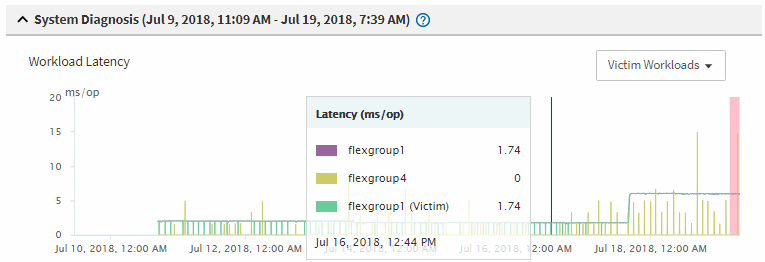
Se di recente hai installato un'applicazione su un client che accede a questi workload dei volumi e tale applicazione invia a questi un volume elevato di I/O, potresti aspettarti un aumento della latenza. Se la latenza dei workload torna entro l'intervallo previsto, lo stato dell'evento passa a obsoleto e rimane in questo stato per più di 30 minuti, probabilmente puoi ignorare l'evento. Se l'evento è ancora in corso e rimane nel nuovo stato, puoi analizzarlo ulteriormente per determinare se l'evento è stato causato da altri problemi.
-
Nel grafico Workload Throughput, seleziona Bully Workloads per visualizzare i bully workloads.
La presenza di carichi di lavoro aggressivi indica che l'evento potrebbe essere stato causato da uno o più carichi di lavoro sul cluster locale che hanno sovrautilizzato le risorse MetroCluster. I carichi di lavoro aggressivi presentano un'elevata deviazione nel throughput di scrittura (MB/s).
Questo grafico mostra, a livello high-level, il pattern di throughput di scrittura (MB/s) per i carichi di lavoro. Puoi esaminare il pattern di scrittura in MB/s per identificare throughput anomalo, che potrebbe indicare che un carico di lavoro sta utilizzando eccessivamente le risorse MetroCluster.
Se nell'evento non sono coinvolti carichi di lavoro aggressivi, la causa potrebbe essere un problema di integrità del collegamento tra i cluster o un problema di prestazioni sul cluster partner. Puoi utilizzare Unified Manager per verificare l'integrità di entrambi i cluster in una configurazione MetroCluster. Puoi anche utilizzare Unified Manager per verificare e analizzare gli eventi relativi alle prestazioni sul cluster partner.