


Gestisci l'accesso dei membri nella NetApp Console


 Suggerisci modifiche

 PDF
PDF
Gestisci l'accesso dei membri nella tua organizzazione Console. Assegnare ruoli per impostare le autorizzazioni. Rimuovi i membri quando se ne vanno.
Super amministratore, amministratore dell'organizzazione o amministratore di cartelle o progetti (per le cartelle e i progetti che amministrano). Link:reference-iam-predefined-roles.html[Scopri di più sui ruoli di accesso].
È possibile assegnare ruoli di accesso in base al progetto o alla cartella. Ad esempio, assegnare un ruolo a un utente per due progetti specifici o assegnare il ruolo a livello di cartella per assegnare a un utente il ruolo di amministratore di Ransomware Resilience per tutti i progetti in una cartella

|
Aggiungi le tue cartelle e i tuoi progetti prima di assegnare l'accesso agli utenti. "Scopri come aggiungere cartelle e progetti." |
Scopri come viene concesso l'accesso nella NetApp Console
NetApp Console utilizza un modello di controllo degli accessi basato sui ruoli (RBAC) per gestire le autorizzazioni degli utenti. È possibile assegnare ruoli predefiniti ai membri individualmente o tramite gruppi federati. È possibile aggiungere e assegnare ruoli agli account di servizio, nonché ai gruppi federati. Ogni ruolo definisce quali azioni un membro può eseguire sulle risorse associate.
Tenere presente quanto segue in merito alla concessione dell'accesso nella NetApp Console:
-
Tutti gli utenti devono prima registrarsi alla NetApp Console prima di poter ottenere l'accesso alle risorse.
-
È necessario assegnare esplicitamente un ruolo a ciascun utente nella Console prima che possa accedere alle risorse, anche se è membro di un gruppo federato a cui è stato assegnato un ruolo.
-
È possibile aggiungere account di servizio direttamente dalla Console e assegnare loro ruoli.
Utilizzo dell'ereditarietà dei ruoli
Quando si assegna un ruolo a livello di organizzazione, cartella o progetto in NetApp Console, tale ruolo viene automaticamente ereditato da tutte le risorse nell'ambito selezionato. Ad esempio, i ruoli a livello di cartella si applicano a tutti i progetti contenuti, mentre i ruoli a livello di progetto si applicano a tutte le risorse all'interno di quel progetto.
Visualizza i membri dell'organizzazione
Per capire quali risorse e autorizzazioni sono disponibili per un membro, puoi visualizzare i ruoli assegnati al membro ai diversi livelli della gerarchia delle risorse della tua organizzazione."Scopri come utilizzare i ruoli per controllare l'accesso alle risorse della Console."
-
Selezionare Amministrazione > Identità e accesso.
-
Seleziona Membri.
Nella tabella Membri sono elencati i membri della tua organizzazione.
-
Dalla pagina Membri, vai a un membro nella tabella, seleziona
 e poi seleziona Visualizza dettagli.
Visualizza i ruoli assegnati a un membro
Puoi verificare quali ruoli sono attualmente assegnati loro.
Se si dispone del ruolo di Amministratore cartella o progetto, la pagina visualizza tutti i membri dell'organizzazione. Tuttavia, puoi visualizzare e gestire le autorizzazioni dei membri solo per le cartelle e i progetti per i quali disponi delle autorizzazioni. "Scopri di più sulle azioni che un amministratore di cartella o di progetto può completare" .
-
Dalla pagina Membri, vai a un membro nella tabella, seleziona
e poi seleziona Visualizza dettagli. -
Nella tabella, espandi la riga corrispondente all'organizzazione, alla cartella o al progetto in cui desideri visualizzare il ruolo assegnato al membro e seleziona Visualizza nella colonna Ruolo.
Visualizza i membri associati a una cartella o a un progetto
Puoi visualizzare i membri che hanno accesso a una cartella o a un progetto specifico.
-
Selezionare Amministrazione > Identità e accesso.
-
Seleziona Organizzazione.
-
Dalla pagina Organizzazione, vai a un progetto o a una cartella nella tabella, seleziona
e poi seleziona Modifica cartella o Modifica progetto.-
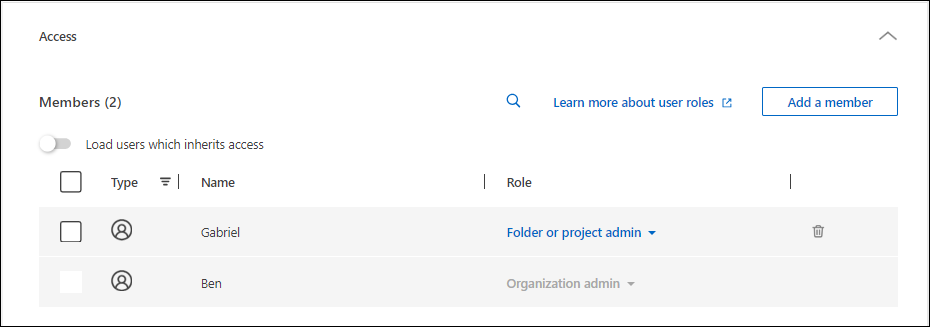
Selezionare Accesso per visualizzare i membri che hanno accesso alla cartella o al progetto.
-
Assegna o modifica l'accesso dei membri
Dopo che un utente si è registrato a NetApp Console, puoi aggiungerlo alla tua organizzazione e assegnargli un ruolo per fornire l'accesso alle risorse. "Scopri come aggiungere membri alla tua organizzazione."
È possibile modificare l'accesso di un membro aggiungendo o rimuovendo ruoli in base alle esigenze.
Aggiungere un ruolo di accesso a un membro
Solitamente si assegna un ruolo quando si aggiunge un membro all'organizzazione, ma è possibile aggiornarlo in qualsiasi momento rimuovendo o aggiungendo ruoli.
Puoi assegnare a un utente un ruolo di accesso per la tua organizzazione, cartella o progetto.
I membri possono avere più ruoli all'interno dello stesso progetto e in progetti diversi. Ad esempio, le organizzazioni più piccole potrebbero assegnare tutti i ruoli di accesso disponibili allo stesso utente, mentre le organizzazioni più grandi potrebbero far svolgere agli utenti attività più specializzate. In alternativa, è possibile assegnare a un utente il ruolo di amministratore di Ransomware Resilience a livello di organizzazione. In questo esempio, l'utente sarebbe in grado di eseguire attività di Ransomware Resilience su tutti i progetti all'interno della tua organizzazione.
La strategia del ruolo di accesso deve essere in linea con il modo in cui hai organizzato le tue risorse NetApp .
-
Selezionare Amministrazione > Identità e accesso.
-
Seleziona Membri.
-
Selezionare una delle schede dei membri: Utenti, Account di servizio o Gruppi federati.
-
Seleziona il menu azioni
accanto al membro a cui vuoi assegnare un ruolo e seleziona Aggiungi un ruolo. -
Per aggiungere un ruolo, completare i passaggi nella finestra di dialogo:
-
Seleziona un'organizzazione, una cartella o un progetto: scegli il livello della gerarchia delle risorse per il quale il membro deve avere le autorizzazioni.
Se selezioni l'organizzazione o una cartella, il membro avrà autorizzazioni per tutto ciò che risiede all'interno dell'organizzazione o della cartella.
-
Seleziona una categoria: Scegli una categoria di ruolo. "Scopri di più sui ruoli di accesso" .
-
Seleziona un Ruolo: scegli un ruolo che fornisca al membro le autorizzazioni per le risorse associate all'organizzazione, alla cartella o al progetto selezionato.
-
Aggiungi ruolo: se desideri concedere l'accesso a cartelle o progetti aggiuntivi all'interno della tua organizzazione, seleziona Aggiungi ruolo, specifica un'altra cartella, un altro progetto o una categoria di ruolo, quindi seleziona una categoria di ruolo e un ruolo corrispondente.
-
-
Seleziona Aggiungi nuovi ruoli.
Modificare il ruolo assegnato a un membro
Modifica i ruoli di un membro per aggiornarne l'accesso.
|
|
Agli utenti deve essere assegnato almeno un ruolo. Non è possibile rimuovere tutti i ruoli da un utente. Se devi rimuovere tutti i ruoli, devi eliminare l'utente dalla tua organizzazione. |
-
Selezionare Amministrazione > Identità e accesso.
-
Seleziona Membri.
-
Selezionare una delle schede dei membri: Utenti, Account di servizio o Gruppi federati.
-
Dalla pagina Membri, vai a un membro nella tabella, seleziona
e poi seleziona Visualizza dettagli. -
Nella tabella, espandi la riga corrispondente all'organizzazione, alla cartella o al progetto in cui desideri modificare il ruolo assegnato al membro e seleziona Visualizza nella colonna Ruolo per visualizzare i ruoli assegnati a questo membro.
-
È possibile modificare un ruolo esistente per un membro o rimuovere un ruolo.
-
Per modificare il ruolo di un membro, seleziona Modifica accanto al ruolo che desideri modificare. È possibile modificare un ruolo solo in un ruolo all'interno della stessa categoria di ruoli. Ad esempio, è possibile passare da un ruolo di servizio dati a un altro. Conferma la modifica.
-
Per annullare l'assegnazione del ruolo a un membro, selezionare
 accanto al ruolo per rimuovere il rispettivo ruolo dal membro. Ti verrà chiesto di confermare la rimozione.
-
Rimuovi un membro dalla tua organizzazione
Rimuovi un membro se abbandona la tua organizzazione.
Quando si rimuove un membro, il sistema revoca le autorizzazioni della Console, ma conserva i relativi account Console e NetApp Support Site.
|
|
Membri federati
|
-
Selezionare Amministrazione > Identità e accesso.
-
Seleziona Membri.
-
Selezionare una delle schede dei membri: Utenti, Account di servizio o Gruppi federati.
-
Dalla pagina Membri, vai a un membro nella tabella, seleziona
quindi seleziona Elimina utente. -
Conferma che desideri rimuovere il membro dalla tua organizzazione.