


Sostituire un telaio

 Suggerisci modifiche

 PDF
PDF
Potrebbe essere necessario sostituire lo chassis in caso di guasto della ventola, dell'unità di elaborazione centrale (CPU) o del modulo di memoria dual inline (DIMM), oppure per risolvere problemi di surriscaldamento o problemi con il processo di avvio. Errori del cluster nell'interfaccia utente (UI) del software NetApp Element e la luce ambra lampeggiante nella parte anteriore dello chassis sono indicazioni di una possibile necessità di sostituzione dello chassis. Prima di procedere, contattare l'assistenza NetApp .
-
Hai contattato l'assistenza NetApp .
Se si ordina una sostituzione, è necessario aprire un caso con il supporto NetApp .
-
Hai ottenuto il telaio sostitutivo.
-
Hai un braccialetto antistatico (ESD) o hai adottato altre misure di protezione antistatiche.
-
Se devi eseguire il processo di restituzione dell'immagine di fabbrica (RTFI), hai ottenuto la chiave USB.
Il supporto NetApp ti aiuterà a decidere se è necessario RTFI. Vedere "questo articolo della Knowledge Base (è richiesto l'accesso)" .
-
Hai una tastiera e un monitor.
Le istruzioni contenute in questo documento sono valide se si dispone di uno chassis con un'unità rack (1U) con uno qualsiasi dei seguenti nodi:
-
SF2405
-
SF4805
-
SF9605
-
SF9608
-
SF19210
-
SF38410
-
SF-FCN-01
-
FC0025

|
A seconda della versione del software Element, i seguenti nodi non sono supportati:
|
-
Individuare l'etichetta di servizio dello chassis guasto e verificare che il numero di serie corrisponda al numero riportato sulla custodia aperta presso l'assistenza NetApp quando è stato ordinato il componente sostitutivo.
È possibile individuare l'etichetta di servizio nella parte anteriore del telaio.
La figura seguente è un esempio del tag di servizio:
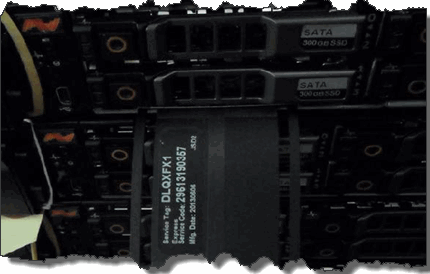
La figura sopra è un esempio. La posizione esatta del tag di servizio potrebbe variare a seconda del modello hardware. -
Collegare la tastiera e il monitor al retro dello chassis guasto.
-
Verificare le informazioni sullo chassis con il supporto NetApp .
-
Spegnere il telaio.
-
Etichettare le unità nella parte anteriore del telaio e i cavi nella parte posteriore.
I nodi Fibre Channel non hanno unità nella parte anteriore. -
Rimuovere gli alimentatori e i cavi.
-
Rimuovere le unità con cautela e posizionarle su una superficie piana e antistatica.
Se si dispone di un nodo Fibre Channel, è possibile saltare questo passaggio. -
Rimuovere il telaio premendo il fermo o svitando la vite a testa zigrinata, a seconda del modello hardware.
Dovresti imballare e restituire lo chassis guasto a NetApp.
-
Facoltativo: rimuovere le guide e installare quelle nuove fornite con il telaio sostitutivo.
È possibile scegliere di riutilizzare le rotaie esistenti. Se si riutilizzano le rotaie esistenti, è possibile saltare questo passaggio.
-
Far scorrere il telaio sostitutivo sulle guide.
-
Per i nodi di archiviazione, inserire le unità dallo chassis guasto allo chassis sostitutivo.
Dovresti inserire le unità negli stessi slot in cui si trovavano nello chassis guasto. -
Installare gli alimentatori.
-
Inserire i cavi di alimentazione e i cavi 1GbE e 10GbE nelle rispettive porte originali.
I transceiver Small Form-Factor Pluggable (SFP) potrebbero essere inseriti nelle porte 10GbE dello chassis sostitutivo. Dovresti rimuoverli prima di cablare le porte 10GbE.
-
Se hai stabilito che non è necessario eseguire il processo RTFI sul nodo, avvia il nodo e attendi che venga visualizzata l'interfaccia utente del terminale (TUI). Procedere al passaggio 16 e consentire al cluster di ricreare automaticamente l'immagine del nodo quando lo si aggiunge tramite l'interfaccia utente.
-
Facoltativo: se il supporto NetApp consiglia di ricreare l'immagine del nodo con una chiave USB, eseguire i seguenti passaggi secondari:
-
Accendere il telaio. Si avvia con l'immagine della chiave RTFI.
-
Al primo prompt, digitare Y per creare l'immagine del nodo di archiviazione.
-
Al secondo prompt, digitare N per i controlli di integrità dell'hardware.
Se lo script RTFI rileva un problema con un componente hardware, visualizza un errore nella console. Se vedi un errore, contatta l'assistenza NetApp . Una volta completato il processo RTFI, il nodo si spegne.
-
Rimuovere la chiavetta USB dallo slot USB.
-
Avviare il nodo appena creato e attendere che venga visualizzata l'interfaccia utente guidata (TUI).
-
-
Configurare le informazioni di rete e cluster dalla TUI.
Per ricevere assistenza, puoi contattare il supporto NetApp .
-
Aggiungere il nuovo nodo al cluster utilizzando l'interfaccia utente terminale del cluster.
-
Imballare e restituire il telaio guasto.