


Sostituire le unità per i nodi di archiviazione della serie SF

 Suggerisci modifiche

 PDF
PDF
È possibile sostituire a caldo un'unità a stato solido guasta con un'unità sostitutiva.
-
Hai un'unità sostitutiva.
-
Hai un braccialetto antistatico (ESD) o hai preso altre precauzioni antistatiche.
-
Hai contattato l'assistenza NetApp per verificare che l'SSD debba essere sostituito e per ricevere assistenza sulla corretta procedura di risoluzione.
Quando chiami l'assistenza NetApp, ti serviranno il codice di matricola o il numero di serie. Il supporto collaborerà con te per ottenere un'unità sostitutiva in base al tuo Contratto di Servizio.
Le istruzioni si applicano ai seguenti modelli di nodi di archiviazione SolidFire :
-
SF2405
-
SF4805
-
SF9605
-
SF9608
-
SF19210
-
SF38410

|
A seconda della versione del software Element, i seguenti nodi non sono supportati:
|
La figura seguente mostra il posizionamento delle unità in uno chassis SF9605:

|
|
La figura sopra è un esempio. SF9608 ha una disposizione delle unità diversa che include solo otto unità numerate da uno a otto, da sinistra a destra. |
Lo slot 0 contiene l'unità metadati per il nodo. Se si sostituisce l'unità nello slot 0, è necessario applicare l'adesivo incluso nella scatola di spedizione sull'unità sostitutiva, in modo da poterla identificare separatamente dalle altre.
|
|
Seguire queste buone pratiche durante la gestione delle unità:
|
Ecco una panoramica generale dei passaggi:
Rimuovere l'unità dal cluster
Il sistema SolidFire segnala un'unità in stato di errore se l'autodiagnosi dell'unità segnala al nodo che si è verificata un'anomalia o se la comunicazione con l'unità si interrompe per cinque minuti e mezzo o più. Il sistema visualizza un elenco delle unità guaste. È necessario rimuovere un'unità guasta dall'elenco delle unità guaste nel software NetApp Element .
-
Nell'interfaccia utente di Element, seleziona Cluster > Unità.
-
Selezionare Non riuscito per visualizzare l'elenco delle unità non riuscite.
-
Annotare il numero di slot dell'unità guasta.
Queste informazioni sono necessarie per individuare l'unità guasta nello chassis.
-
Rimuovere l'unità guasta utilizzando uno dei seguenti metodi:
Opzione Passi Per rimuovere singole unità
-
Selezionare Azioni per l'unità che si desidera rimuovere.
-
Seleziona Rimuovi.
Per rimuovere più unità
-
Seleziona tutte le unità che vuoi rimuovere e seleziona Azioni in blocco.
-
Seleziona Rimuovi.
-
Sostituire l'unità dallo chassis
Dopo aver rimosso un'unità guasta dall'elenco delle unità guaste nell'interfaccia utente di Element, è possibile sostituirla fisicamente dallo chassis.
-
Disimballare l'unità sostitutiva e posizionarla su una superficie piana e priva di elettricità statica, vicino al rack.
Conservare il materiale di imballaggio per quando si restituirà l'unità guasta a NetApp.
-
Abbinare il numero di slot dell'unità guasta dall'interfaccia utente di Element con il numero sullo chassis.
La figura seguente è un esempio per mostrare la numerazione degli slot delle unità:
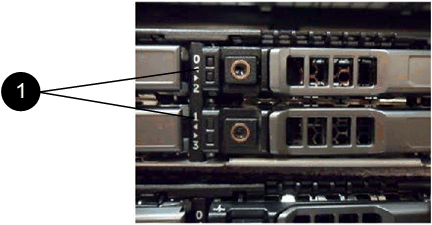
Articolo Descrizione 1
Numeri degli slot dell'unità
-
Premere il cerchio rosso sull'unità che si desidera rimuovere per sbloccarla.
Il fermo si apre con uno scatto.
-
Estrarre l'unità dallo chassis e posizionarla su una superficie piana e priva di elettricità statica.
-
Premere il cerchio rosso sull'unità sostitutiva prima di inserirla nello slot.
-
Inserire l'unità sostitutiva e premere il cerchio rosso per chiudere il fermo.
-
Informare il supporto NetApp della sostituzione dell'unità.
Il supporto NetApp fornirà istruzioni per la restituzione dell'unità guasta.
Aggiungere l'unità al cluster
Dopo aver installato una nuova unità nello chassis, questa viene registrata come disponibile. È necessario aggiungere l'unità al cluster tramite l'interfaccia utente di Element prima che possa partecipare al cluster.
-
Nell'interfaccia utente di Element, fare clic su Cluster > Unità.
-
Fare clic su Disponibile per visualizzare l'elenco delle unità disponibili.
-
Per aggiungere unità, seleziona una delle seguenti opzioni:
Opzione Passi Per aggiungere singole unità
-
Selezionare il pulsante Azioni per l'unità che si desidera aggiungere.
-
Selezionare Aggiungi.
Per aggiungere più unità
-
Selezionare le caselle di controllo delle unità da aggiungere, quindi selezionare Azioni in blocco.
-
Selezionare Aggiungi.
-