


Monitora le risorse di archiviazione sulla dashboard di controllo del cloud ibrido

 Suggerisci modifiche

 PDF
PDF
Con la NetApp Hybrid Cloud Control Dashboard puoi visualizzare tutte le tue risorse di storage a colpo d'occhio. Inoltre, è possibile monitorare la capacità e le prestazioni di archiviazione.

|
Quando si avvia per la prima volta una nuova sessione di NetApp Hybrid Cloud Control, potrebbe verificarsi un ritardo nel caricamento della vista Dashboard NetApp Hybrid Cloud Control quando il nodo di gestione gestisce molti cluster. Il tempo di caricamento varia a seconda del numero di cluster gestiti attivamente dal nodo di gestione. Nei lanci successivi i tempi di caricamento saranno più rapidi. |
Accedi alla dashboard NetApp HCC
-
Aprire l'indirizzo IP del nodo di gestione in un browser web. Per esempio:
https://[management node IP address]
-
Accedi a NetApp Hybrid Cloud Control fornendo le credenziali di amministratore del cluster di storage all-flash SolidFire .
-
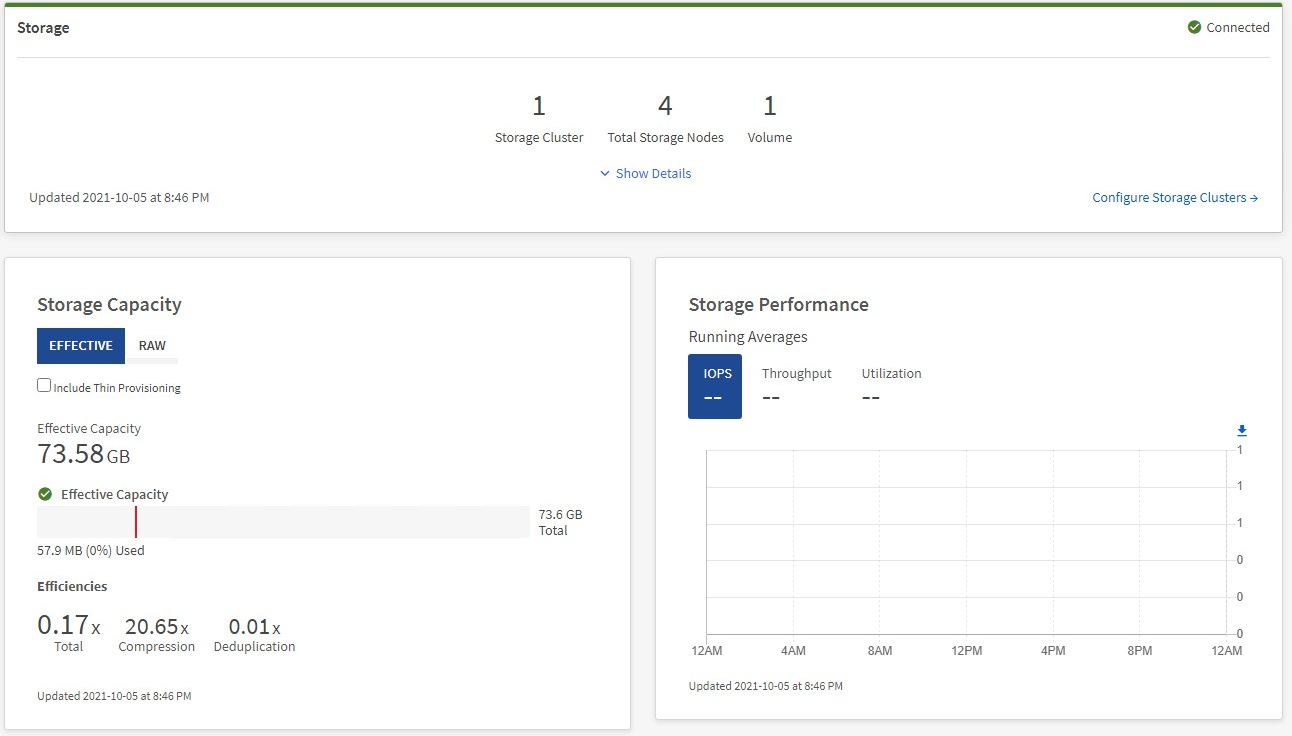
Visualizza la dashboard di controllo del cloud ibrido.
Monitorare le risorse di archiviazione
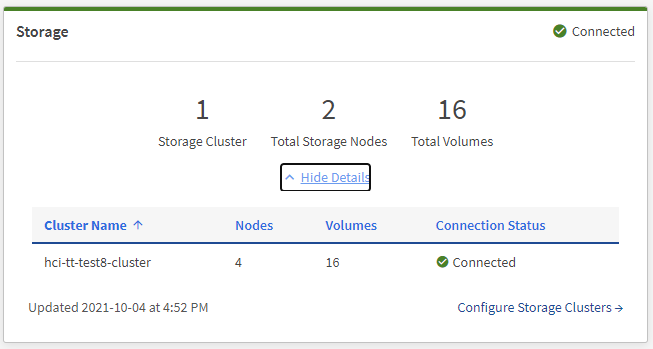
Utilizzare il riquadro Archiviazione per visualizzare l'ambiente di archiviazione complessivo. È possibile monitorare il numero di cluster di archiviazione, nodi di archiviazione e volumi totali.
Per visualizzare i dettagli, nel riquadro Archiviazione, seleziona Mostra dettagli.
|
|
Il numero totale di nodi di archiviazione non include i nodi di controllo dei cluster di archiviazione a due nodi. I nodi testimone sono inclusi nel numero di nodi nella sezione dei dettagli per quel cluster. |

|
Per visualizzare i dati più recenti del cluster di archiviazione, utilizzare la pagina Cluster di archiviazione, in cui il polling avviene con maggiore frequenza rispetto alla Dashboard. |
Monitorare la capacità di archiviazione
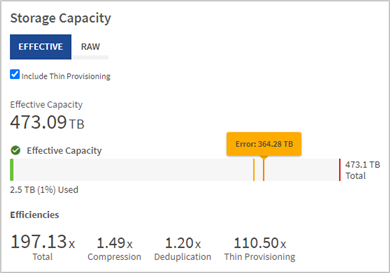
Monitorare la capacità di archiviazione del tuo ambiente è fondamentale. Utilizzando il riquadro Capacità di archiviazione, è possibile determinare i guadagni in termini di efficienza della capacità di archiviazione con o senza funzionalità di compressione, deduplicazione e thin provisioning abilitate.
Puoi visualizzare lo spazio di archiviazione fisico totale disponibile nel tuo cluster nella scheda RAW e le informazioni sullo spazio di archiviazione fornito nella scheda EFFECTIVE.
-
Selezionare la scheda RAW per visualizzare lo spazio di archiviazione fisico totale utilizzato e disponibile nel cluster.
Osserva le linee verticali per determinare se la capacità utilizzata è inferiore al totale o alle soglie di avviso, errore o critico. Passa il mouse sulle linee per vedere i dettagli.
È possibile impostare la soglia per l'avviso, che per impostazione predefinita è pari al 3% al di sotto della soglia di errore. Le soglie di errore e critiche sono preimpostate e non configurabili per impostazione predefinita. La soglia di errore indica che nel cluster rimane meno di un nodo di capacità. Per i passaggi sull'impostazione della soglia, vedere"Impostazione della soglia completa del cluster" .
Per i dettagli sulle soglie del cluster correlate all'API Element, vedere"“getClusterFullThreshold”" nella documentazione API del software Element. Per visualizzare i dettagli sulla capacità dei blocchi e dei metadati, vedere"Comprensione dei livelli di pienezza del cluster" nella documentazione del software Element. -
Selezionare la scheda EFFETTIVO per visualizzare informazioni sullo spazio di archiviazione totale assegnato agli host connessi e per visualizzare le valutazioni di efficienza.
-
Facoltativamente, seleziona Includi Thin Provisioning per visualizzare i tassi di efficienza del thin provisioning nel grafico a barre della capacità effettiva.
-
Grafico a barre della capacità effettiva: osserva le linee verticali per determinare se la capacità utilizzata è inferiore al totale o inferiore alle soglie di avviso, errore o critico. Simile alla scheda Raw, puoi passare il mouse sulle linee verticali per vedere i dettagli.
-
Efficienza: esamina queste valutazioni per determinare i guadagni in termini di efficienza della capacità di archiviazione con le funzionalità di compressione, deduplicazione e thin provisioning abilitate. Ad esempio, se la compressione viene visualizzata come "1,3x", significa che l'efficienza di archiviazione con la compressione abilitata è 1,3 volte più efficiente rispetto a quando non è abilitata.
L'efficienza totale è uguale a (maxUsedSpace * fattore di efficienza) / 2, dove efficiencyFactor = (thinProvisioningFactor * deDuplicationFactor * compressionFactor). Se l'opzione Thin Provisioning non è selezionata, non viene inclusa nell'efficienza totale. -
Se la capacità di archiviazione effettiva si avvicina a una soglia di errore o critica, valutare la possibilità di cancellare i dati dal sistema.
-
-
Per ulteriori analisi e contesto storico, vedere "Dettagli NetApp SolidFire Active IQ" .
Monitorare le prestazioni di archiviazione
È possibile verificare quanti IOPS o throughput è possibile ottenere da un cluster senza superare le prestazioni utili di tale risorsa utilizzando il riquadro Prestazioni di archiviazione. Le prestazioni di archiviazione rappresentano il punto in cui si ottiene il massimo utilizzo prima che la latenza diventi un problema.
Il riquadro Prestazioni di archiviazione consente di identificare se le prestazioni stanno raggiungendo un punto in cui potrebbero peggiorare in caso di aumento dei carichi di lavoro.
Le informazioni in questo riquadro si aggiornano ogni 10 secondi e mostrano una media di tutti i punti sul grafico.
Per i dettagli sul metodo API Element associato, vedere"Ottieni statistiche cluster" metodo nella documentazione dell'API del software Element.
-
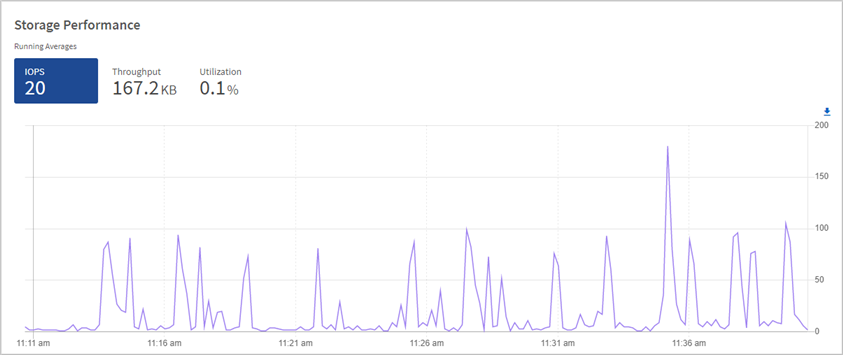
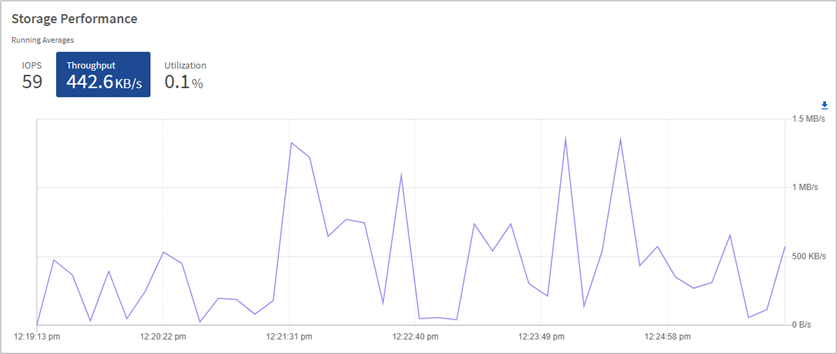
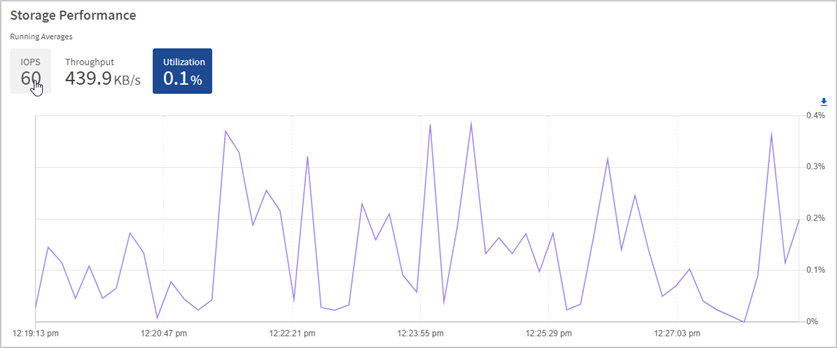
Visualizza il riquadro Prestazioni di archiviazione. Per maggiori dettagli, passa il mouse sui punti del grafico.
-
Scheda IOPS: visualizza le operazioni correnti al secondo. Cercare tendenze nei dati o picchi. Ad esempio, se noti che il numero massimo di IOPS è 160K e che 100K di questi sono IOPS gratuiti o disponibili, potresti valutare l'aggiunta di altri carichi di lavoro a questo cluster. D'altro canto, se vedi che sono disponibili solo 140K, potresti prendere in considerazione l'idea di scaricare i carichi di lavoro o espandere il tuo sistema.
-
Scheda Rendimento: monitora modelli o picchi nel rendimento. Monitorare anche i valori di throughput costantemente elevati, che potrebbero indicare che ci si sta avvicinando alle massime prestazioni utili della risorsa.
-
Scheda Utilizzo: monitora l'utilizzo degli IOPS in relazione al totale degli IOPS disponibili sommati a livello di cluster.
-
-
Per un'analisi più approfondita, esaminare le prestazioni di storage utilizzando il plug-in NetApp Element per vCenter Server.