


Monitora i volumi sul tuo cluster di archiviazione

 Suggerisci modifiche

 PDF
PDF
Il sistema SolidFire fornisce spazio di archiviazione tramite volumi. I volumi sono dispositivi a blocchi a cui accedono tramite la rete i client iSCSI o Fibre Channel. È possibile monitorare i dettagli sui gruppi di accesso, gli account, gli iniziatori, la capacità utilizzata, lo stato di protezione dei dati Snapshot, il numero di sessioni iSCSI e la policy di qualità del servizio (QoS) associata al volume.
È anche possibile visualizzare i dettagli sui volumi attivi ed eliminati.
Con questa vista, potresti voler monitorare prima la colonna Capacità utilizzata.
È possibile accedere a queste informazioni solo se si dispone dei privilegi amministrativi NetApp Hybrid Cloud Control.
-
Aprire l'indirizzo IP del nodo di gestione in un browser web. Per esempio:
https://[management node IP address]
-
Accedi a NetApp Hybrid Cloud Control fornendo le credenziali di amministratore del cluster di storage all-flash SolidFire .
-
Nella casella di navigazione blu a sinistra, seleziona l'installazione dell'archiviazione all-flash SolidFire .
-
Nella barra di navigazione a sinistra, seleziona il cluster e seleziona Archiviazione > Volumi.
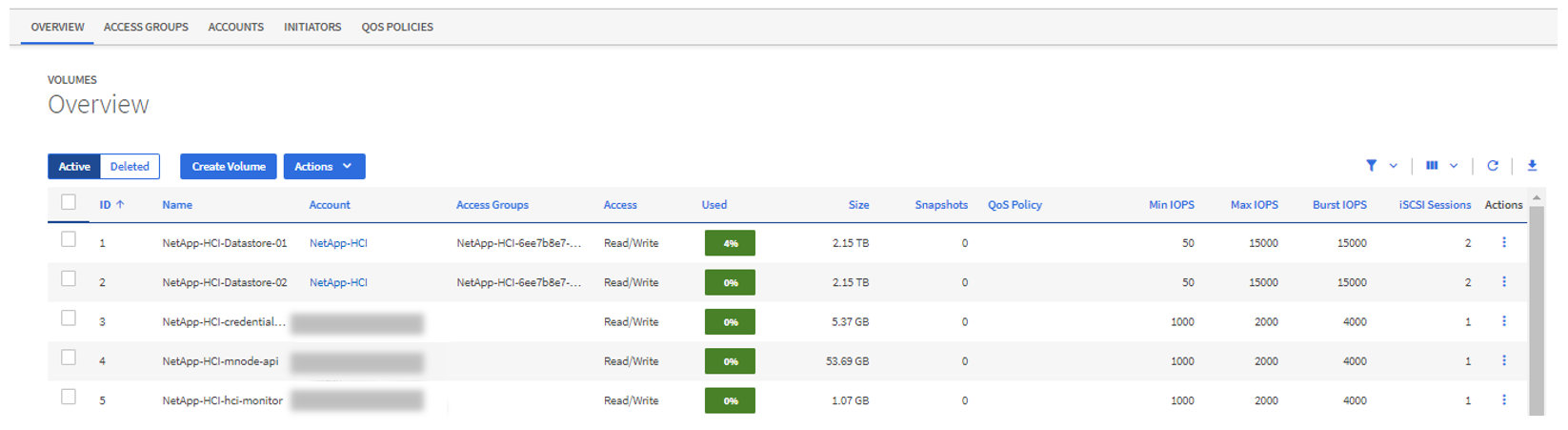
-
Nella pagina Volumi, utilizzare le seguenti opzioni:

-
Filtra i risultati selezionando l'icona Filtro.
-
Nascondi o mostra le colonne selezionando l'icona Nascondi/Mostra.
-
Aggiorna i dati selezionando l'icona Aggiorna.
-
Scarica un file CSV selezionando l'icona Download.
-
-
Monitorare la colonna Capacità utilizzata. Se vengono raggiunte le soglie di Avviso, Errore o Critico, il colore rappresenta lo stato della capacità utilizzata:
-
Attenzione - Giallo
-
Errore - Arancione
-
Critico - Rosso
-
-
Dalla vista Volumi, seleziona le schede per visualizzare ulteriori dettagli sui volumi:
-
Gruppi di accesso: è possibile visualizzare i gruppi di accesso al volume mappati dagli iniziatori a una raccolta di volumi per l'accesso protetto.
Vedi informazioni su "gruppi di accesso al volume".
-
Account: puoi visualizzare gli account utente che consentono ai client di connettersi ai volumi su un nodo. Quando si crea un volume, questo viene assegnato a un account utente specifico.
Vedi informazioni su "Account utente del sistema di archiviazione all-flash SolidFire".
-
Iniziatori: è possibile visualizzare l'IQN dell'iniziatore iSCSI o i WWPN Fibre Channel per il volume. Ogni IQN aggiunto a un gruppo di accesso può accedere a ciascun volume nel gruppo senza richiedere l'autenticazione CHAP. Ogni WWPN aggiunto a un gruppo di accesso consente l'accesso alla rete Fibre Channel ai volumi nel gruppo di accesso.
-
Criteri QoS: è possibile visualizzare i criteri QoS applicati al volume. Una policy QoS applica impostazioni standardizzate per IOPS minimi, IOPS massimi e IOPS burst a più volumi.
Vedi informazioni su "politiche di prestazioni e QoS".
-