


Esegui il backup e il ripristino delle applicazioni container in un cluster vSphere Kubernetes Service usando NetApp Console

 Suggerisci modifiche

 PDF
PDF
Esegui il backup e il ripristino delle applicazioni container in un cluster vSphere Kubernetes Service (VKS) usando NetApp Console. Questa procedura copre la creazione e la gestione delle operazioni di backup e ripristino tramite il servizio NetApp Backup and Recovery in NetApp Console.
Gli esempi coprono i seguenti due scenari di backup e ripristino:
-
Backup e ripristino utilizzando ONTAP S3 storage a oggetti come destinazione del backup (flusso di lavoro da disco a oggetto).
-
Esegui backup e ripristino utilizzando ONTAP come destinazione del backup (workflow da disco a disco).

|
Il backup e il ripristino tramite una policy di fanout 3-2-1 (workflow da disk-to-disk e da disk-to-object) non sono attualmente supportati per i workload VKS. |
NetApp Console offre una gestione centralizzata dello storage e dei servizi dati negli ambienti on-premises e cloud. Offre controllo unificato, semplicità operativa e gestione sicura. Diversi servizi dati e funzionalità di gestione sono accessibili dall'interfaccia utente su "console.netapp.com". Per dettagli completi su NetApp Console, vedi "Documentazione di NetApp Console".
Questa sezione si concentra sul servizio dati NetApp Backup and Recovery per i carichi di lavoro Kubernetes, in particolare sulle applicazioni container sui cluster vSphere Kubernetes Service. Il servizio NetApp Backup and Recovery ti permette di individuare, gestire, creare e associare policy di protezione alle tue applicazioni Kubernetes tramite un'unica interfaccia. Per una guida completa, vedi "NetApp Backup and Recovery documentazione".
|
|
Questa procedura presuppone che tu abbia già distribuito un agente Console nell'ambiente in cui è in esecuzione il tuo cluster VKS. Assicurati che l'agente sia correttamente registrato e visibile in NetApp Console prima di procedere con le operazioni di backup e ripristino. |
Flusso di lavoro di backup e ripristino
-
Assicurati di avere un agente Console
Assicurati di aver distribuito un agente Console nell'ambiente in cui è in esecuzione il cluster VKS. Per informazioni dettagliate sull'installazione di un agente Console, consulta la "NetApp Console documentazione di configurazione".
Mostra esempio
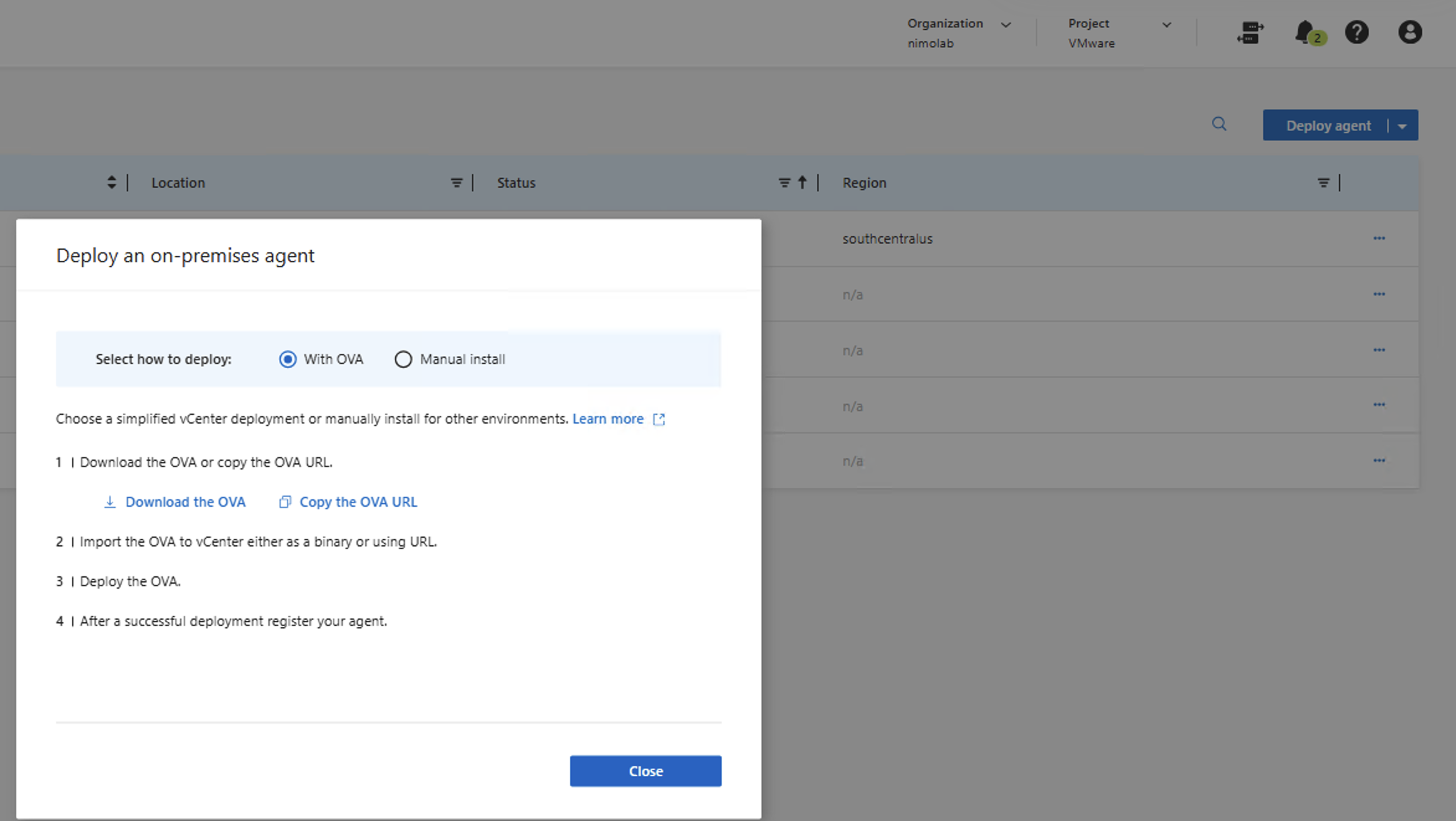
Nella NetApp Console, fai clic su Distribuisci agente come mostrato nello screenshot e distribuisci l'agente nell'ambiente in cui è in esecuzione il cluster VKS.
In questo esempio, seleziona On-Premises > Con OVA, copia l'URL OVA e usa quell'URL in vCenter per distribuire l'agente della Console.
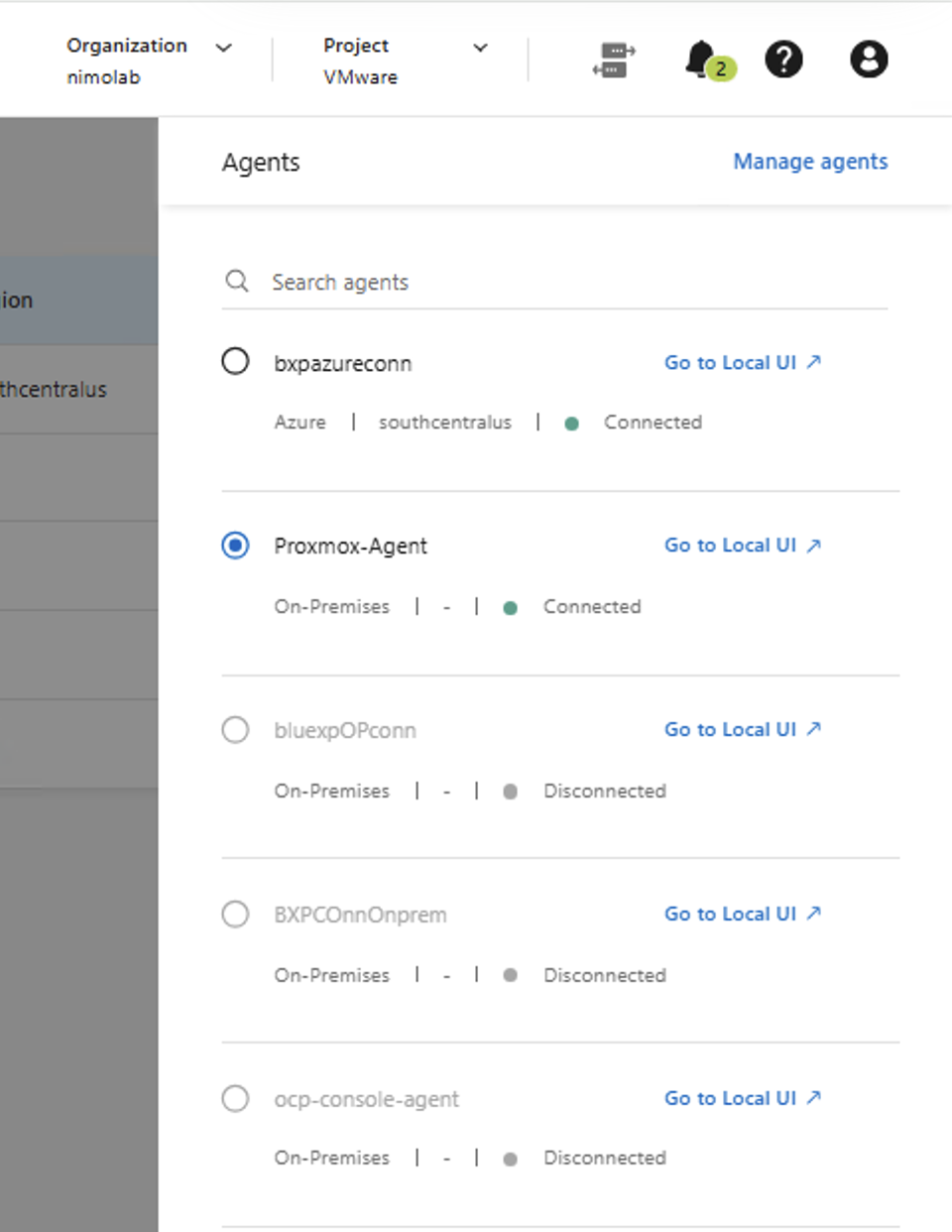
Registralo utilizzando l'indirizzo IP dell'agente nell'URL. Vedi "la documentazione" per istruzioni dettagliate. Dopo che l'agente è stato registrato, puoi vederlo in NetApp Console come mostrato nello screenshot qui sotto.
-
Aggiungi il cluster ONTAP a NetApp Console e abilita NetApp Backup and Recovery
Il cluster ONTAP primario deve essere aggiunto alla NetApp Console e il servizio di backup e ripristino deve essere abilitato su di esso prima che i carichi di lavoro possano essere protetti. Per istruzioni, vedi "Configura NetApp Backup and Recovery".
-
Nella NetApp Console, scopri il vSphere Kubernetes cluster
Mostra esempio
Questo passaggio richiede che il vSphere Kubernetes cluster sia in esecuzione e che l'agente della Console sia distribuito nello stesso ambiente.
Segui questi passaggi per individuare il vSphere Kubernetes cluster nella NetApp Console.
-
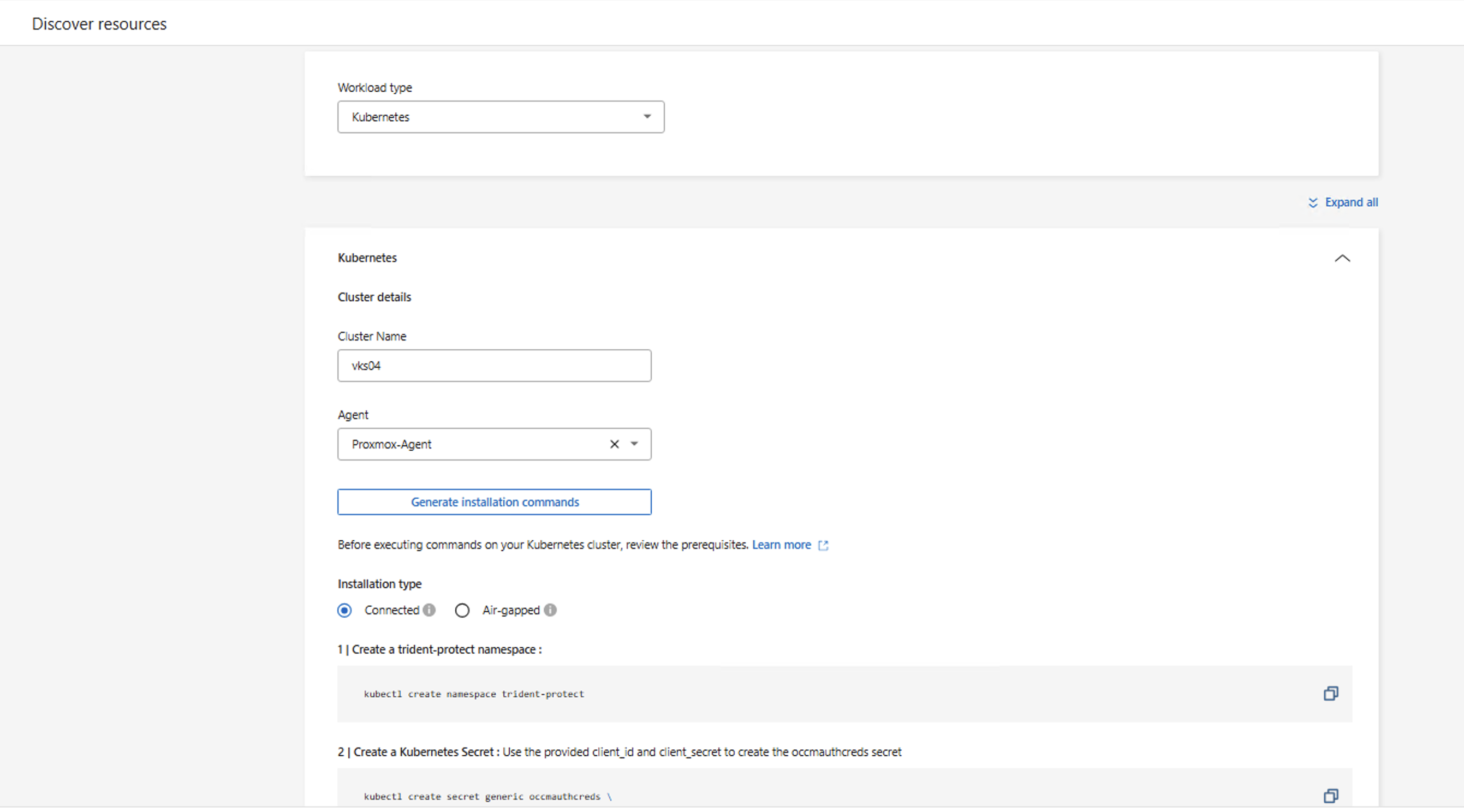
In NetApp Console, seleziona Inventory > Kubernetes e fornisci i dettagli del vSphere Kubernetes cluster.
-
Seleziona l'agente distribuito nello stesso ambiente in cui si trova il cluster Kubernetes vSphere.
-
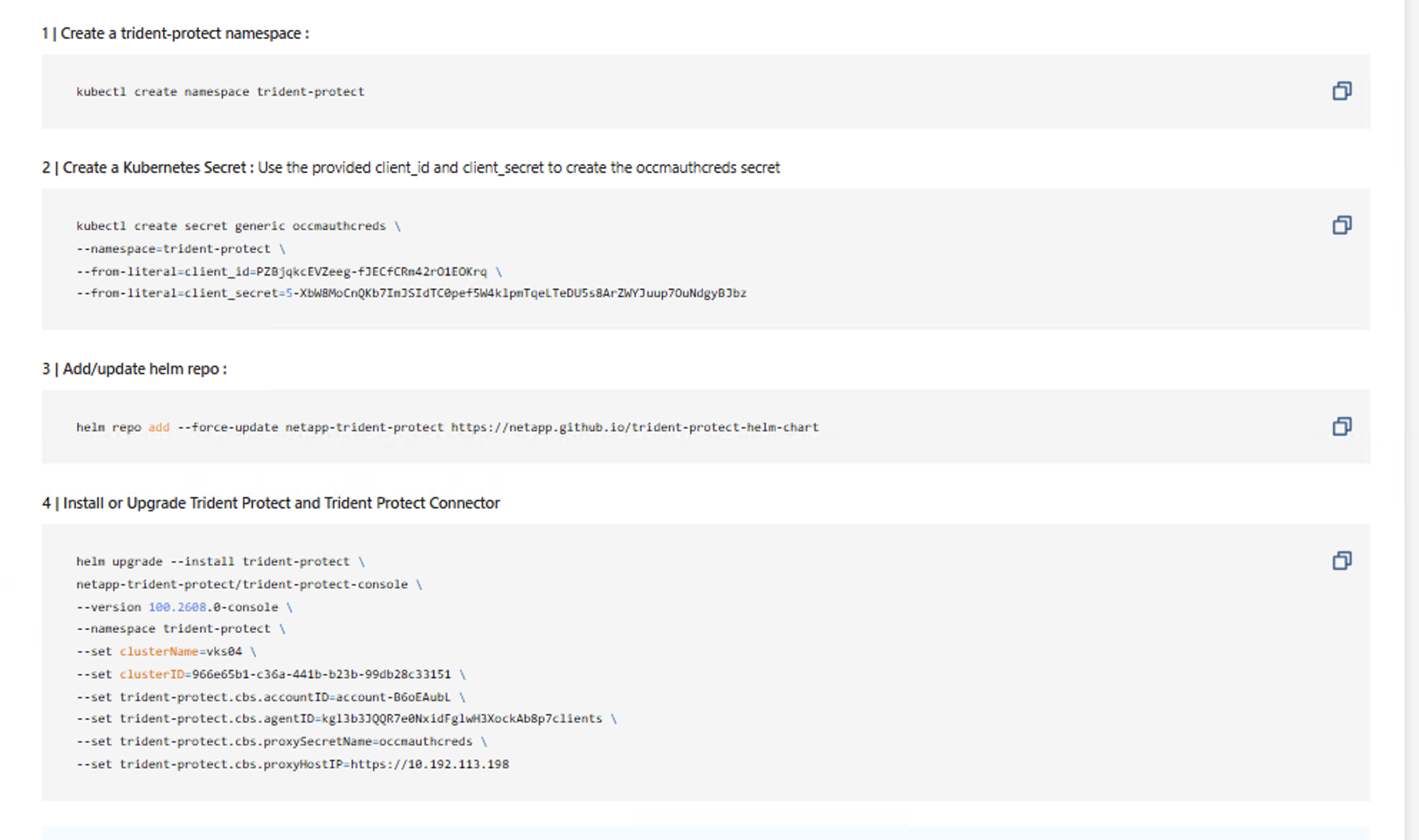
Copia i comandi forniti per installare Trident Protect ed eseguili da una macchina connessa al tuo vSphere Kubernetes cluster.
-
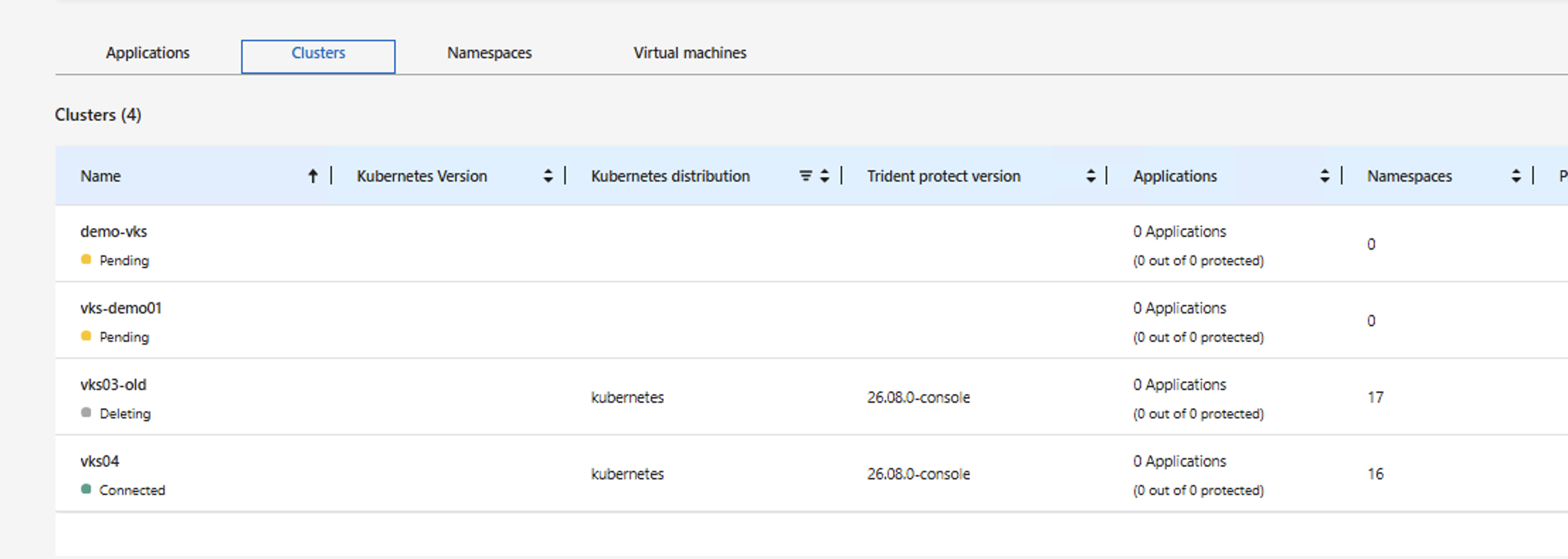
Dopo che Trident Protect è stato installato correttamente, fai clic su Scopri. NetApp Console rileva il cluster Kubernetes vSphere e tutte le sue risorse tramite l'agente e le visualizza nell'interfaccia utente.

-
-
Configura ONTAP S3 come destinazione di backup
In questo esempio, lo storage a oggetti ONTAP S3 viene utilizzato come destinazione di backup. Puoi anche usare AWS S3, Azure Blob, Google Cloud Storage o StorageGRID come destinazioni di backup.
Per ulteriori dettagli, consulta "Documentazione di NetApp Console".
Per aggiungere ONTAP S3 come destinazione di backup in NetApp Console, ti servono le seguenti informazioni dal tuo cluster ONTAP.
S3 Endpoint:
Access Key:
Secret Key:
Bucket Name:
Per ottenere questi valori, procedi come segue nel tuo ONTAP cluster utilizzando System Manager.
-
Crea un SVM abilitato per S3 nel cluster ONTAP per archiviare i dati di backup. Prendi nota dell'URL dell'endpoint S3 per questo SVM.
-
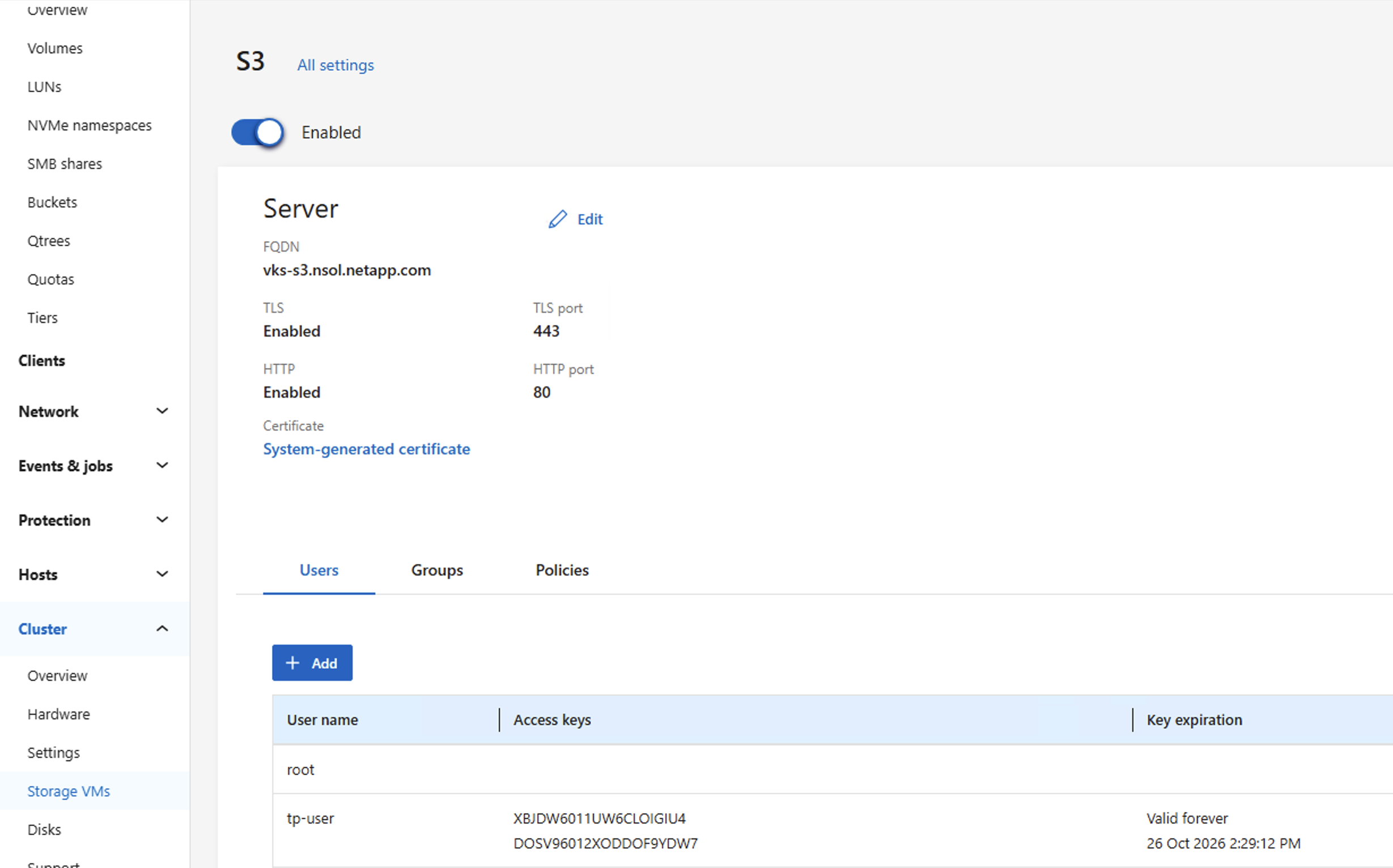
Nelle impostazioni S3 della SVM, crea un utente e assegnagli i permessi di accesso necessari. Annota la access key e la secret key per questo utente.
Trident Protect richiede che l'utente S3 abbia almeno PutObject,GetObject,ListBucketeDeleteObjectautorizzazioni. Senza queste autorizzazioni, le operazioni di backup e ripristino AppVault non riescono e viene visualizzato un errore di accesso negato. Per dettagli, vedi "Documentazione di Trident Protect AppVault".
Mostra esempio
-
Crea un utente S3 e scarica la chiave di accesso e la chiave segreta
-
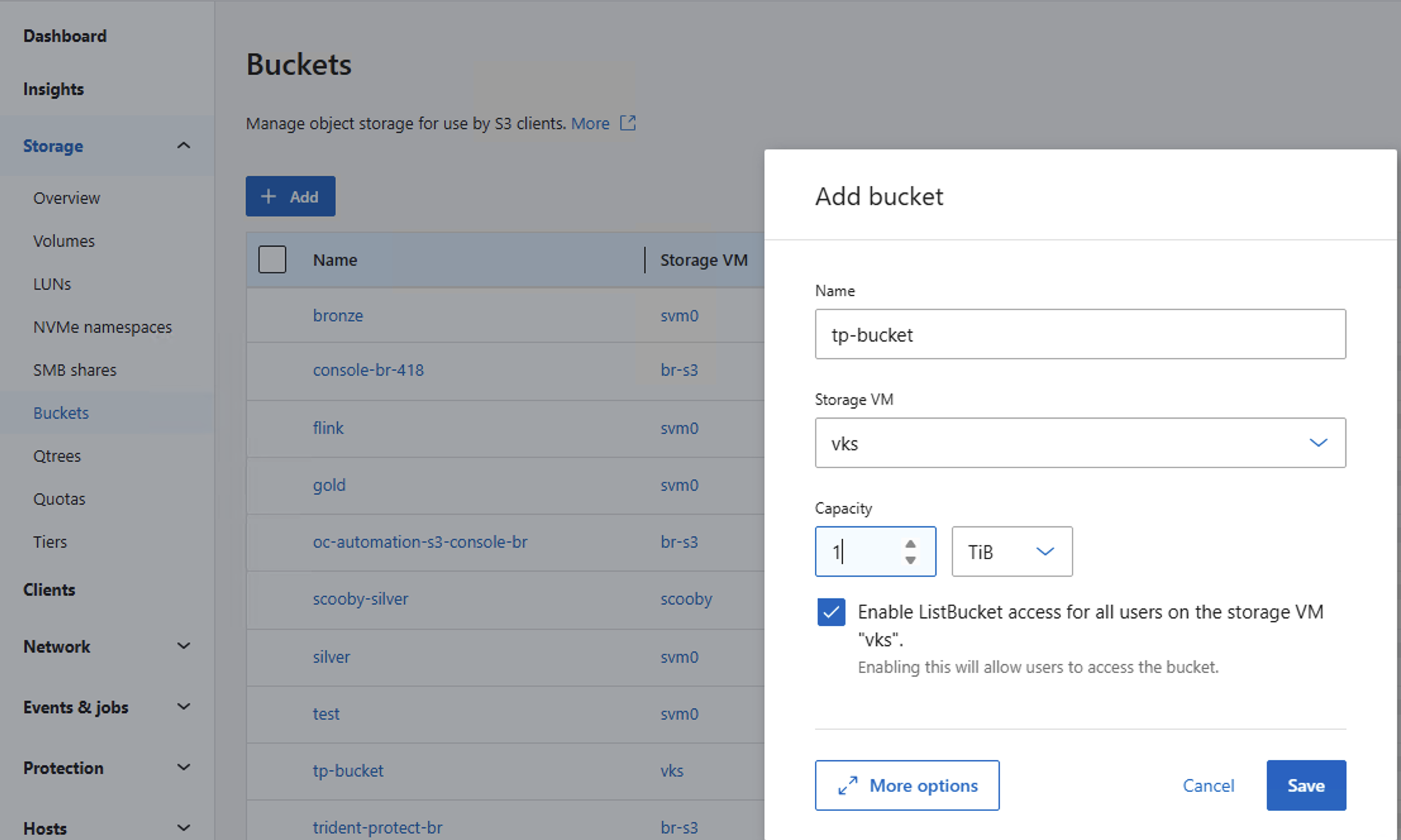
Crea un bucket nell'SVM abilitato per S3. Annota il nome del bucket da utilizzare quando aggiungi lo storage a oggetti ONTAP come destinazione di backup in NetApp Console.
-
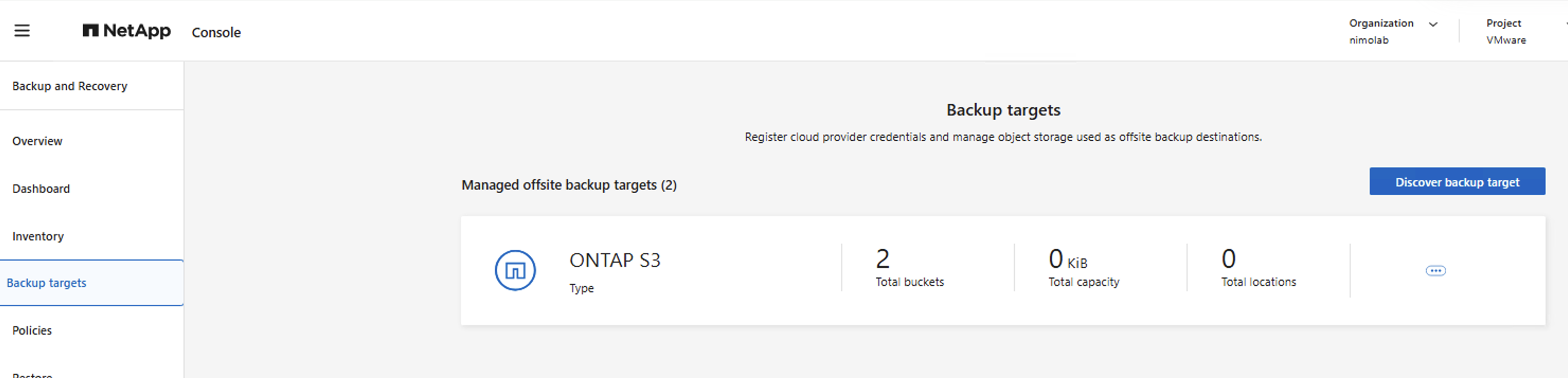
Aggiungi lo storage a oggetti ONTAP come destinazione di backup in NetApp Console utilizzando l'endpoint S3, la chiave di accesso, la chiave segreta e il nome del bucket.
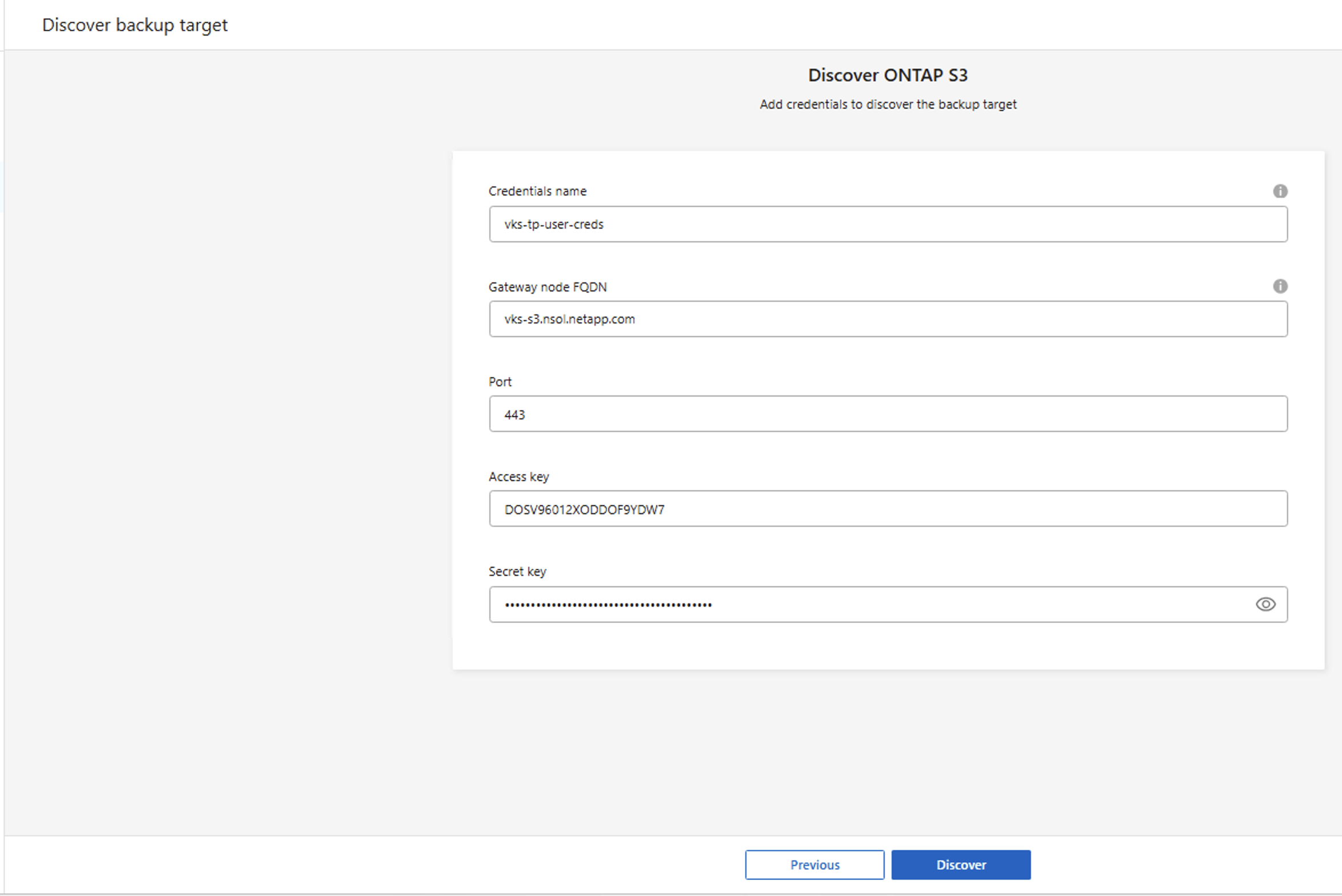
-
-
Nella NetApp Console, crea un'applicazione per i carichi di lavoro dei container e proteggila utilizzando i backup
Per creare e proteggere un'applicazione Kubernetes, devi avere il ruolo di super admin di NetApp Backup and Recovery o di backup admin di NetApp Backup and Recovery. Per ripristinare un'applicazione Kubernetes, devi avere il ruolo di super admin di NetApp Backup and Recovery o di restore admin di NetApp Backup and Recovery. Mostra esempio: crea un'applicazione per carichi di lavoro container
In questo passaggio, crea un'applicazione in NetApp Console per le applicazioni container nel tuo cluster Kubernetes vSphere che devono essere protette. Puoi usare i namespace per creare un'applicazione che protegga tutte le applicazioni container in un namespace nel cluster Kubernetes vSphere.
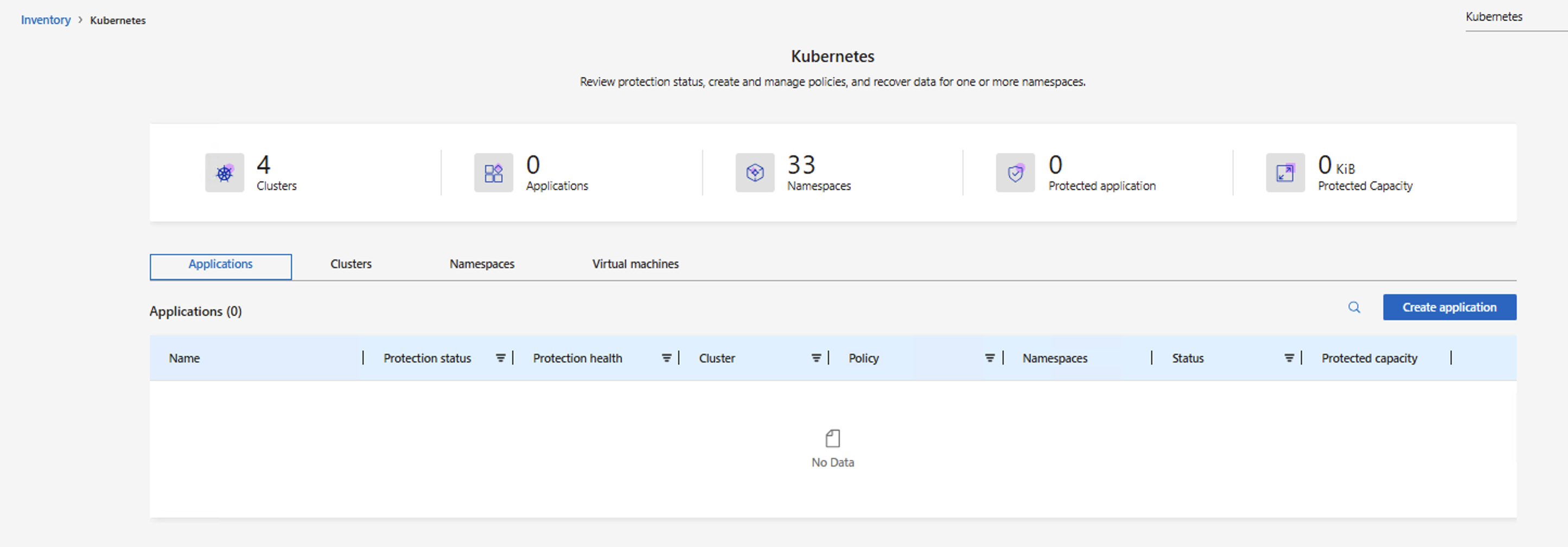
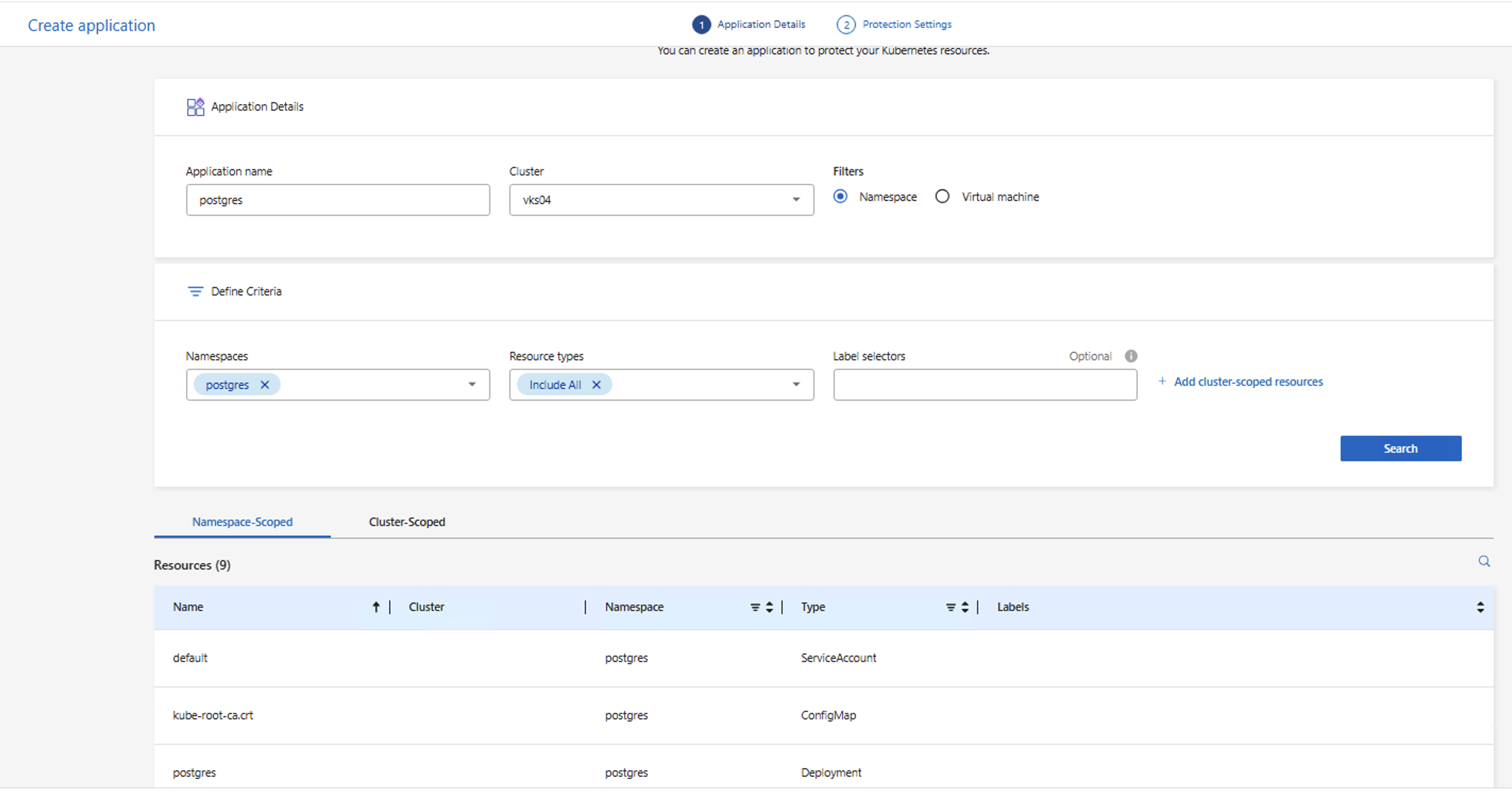
Fornisci i dettagli dell'applicazione e definisci i criteri per l'applicazione. In questo esempio, l'applicazione viene creata per tutte le applicazioni container in un namespace nel cluster Kubernetes vSphere. Fai clic su Cerca per vedere l'elenco delle risorse con ambito namespace che fanno parte dell'applicazione. Fai clic su Avanti per procedere.
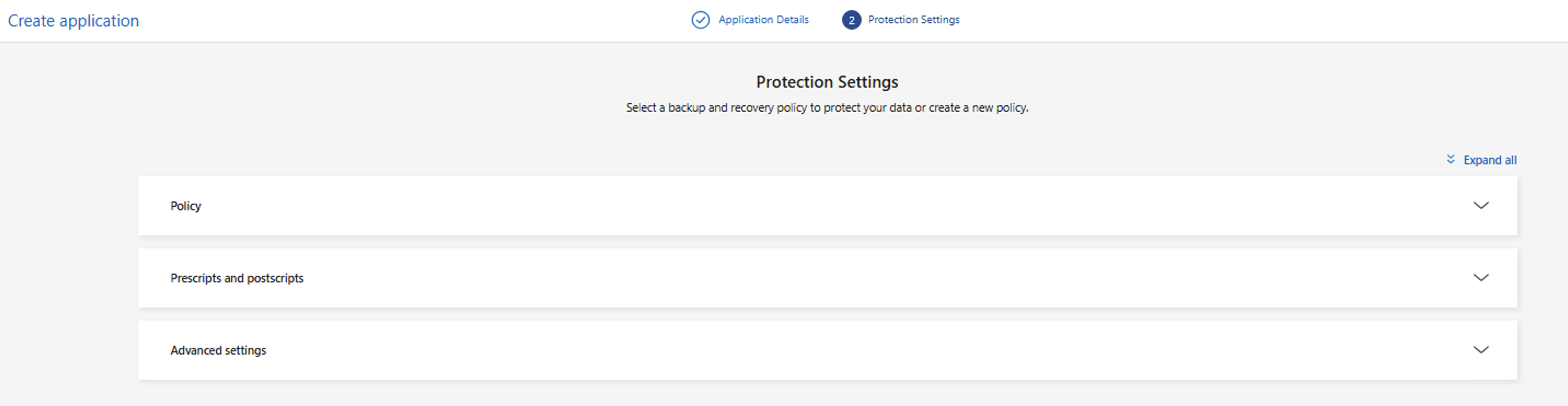
Successivamente, devi fornire le impostazioni di protezione per l'applicazione. Puoi creare una nuova policy di protezione o usarne una esistente. In questo esempio, viene creata una nuova policy di protezione per l'applicazione e ad essa associata. Espandi Policy e fai clic su Crea nuova policy.
Mostra esempio: Creare una policy di protezione utilizzando l'architettura Disk to Object Storage
Specifica un nome per la policy e scegli l'architettura di backup. In questo esempio, viene scelta l'opzione Disk to Object Storage. Definisci la pianificazione locale degli snapshot, che controlla la frequenza con cui vengono creati gli snapshot sullo storage primario. Poi scegli la destinazione di storage a oggetti per i metadati dell'applicazione Kubernetes utilizzati per gli snapshot.
Successivamente, configura separatamente le impostazioni di backup dello storage a oggetti: scegli la destinazione del backup (in questo esempio, ONTAP S3), imposta la pianificazione del trasferimento che controlla quando i dati degli snapshot vengono copiati nello storage a oggetti e specifica il numero di copie da conservare. La pianificazione del trasferimento è indipendente dalla pianificazione degli snapshot, quindi le risorse vengono copiate nello storage a oggetti in base alla pianificazione del trasferimento, non immediatamente quando viene creato ogni snapshot. Puoi anche modificare il numero massimo di tentativi e l'intervallo tra i tentativi, se necessario. Fai clic su Create per procedere. L'applicazione verrà rilevata e la policy di protezione verrà associata ad essa.

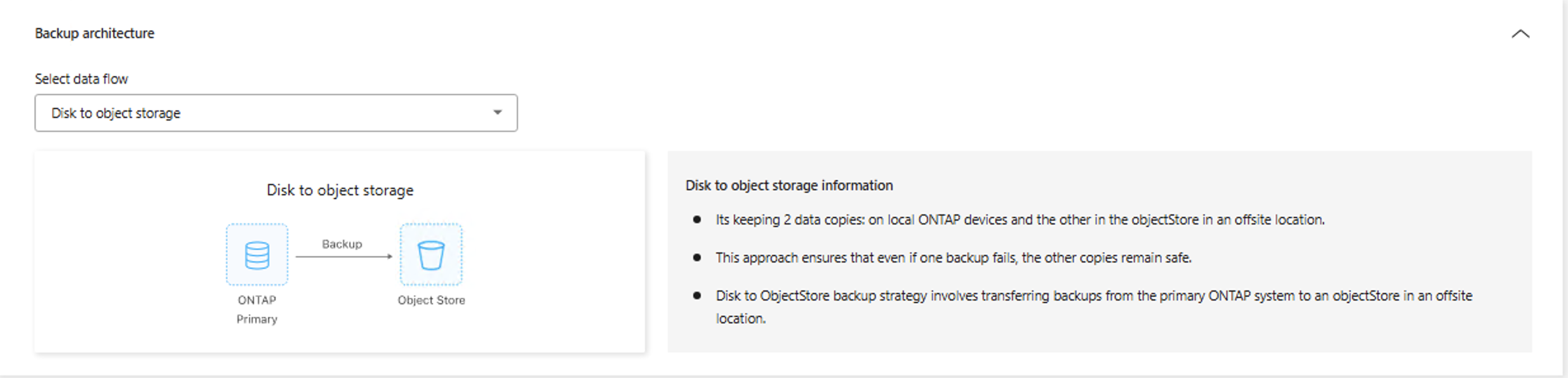
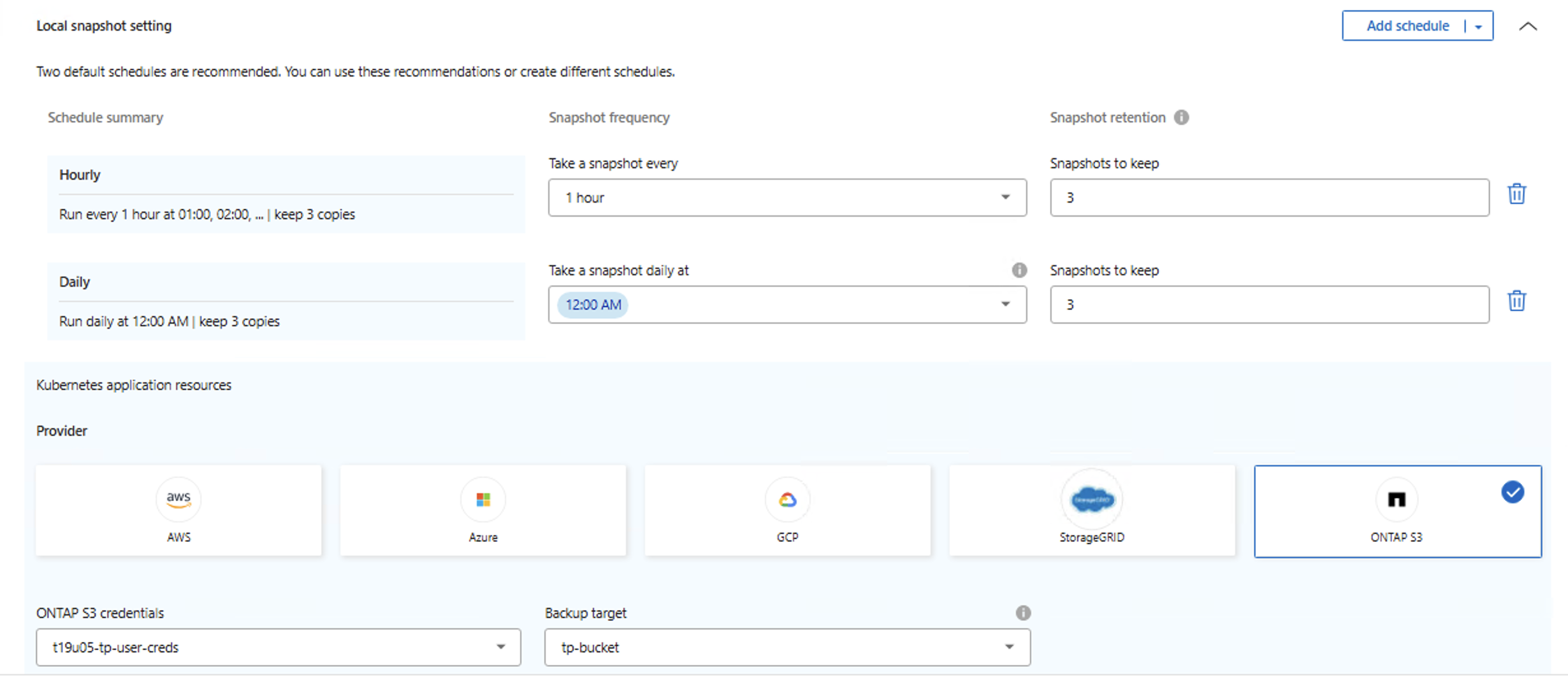
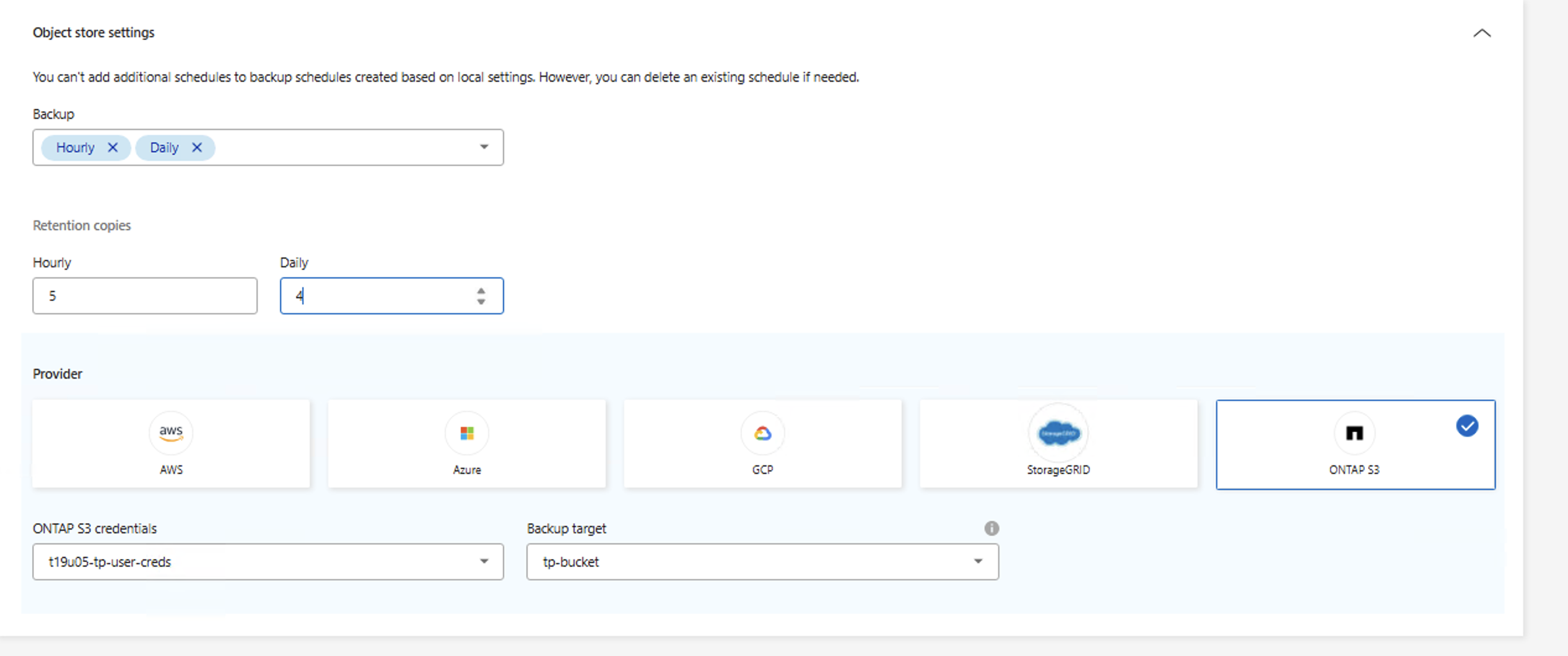
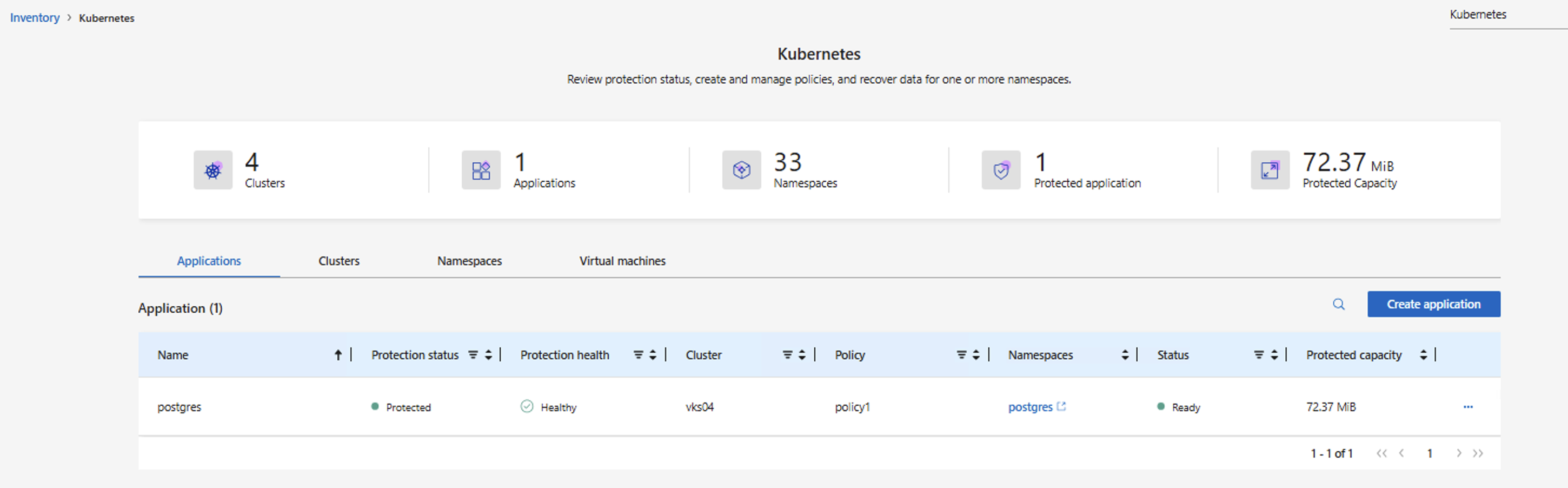
Mostra esempio: crea una policy di protezione utilizzando l'architettura Disk to Disk
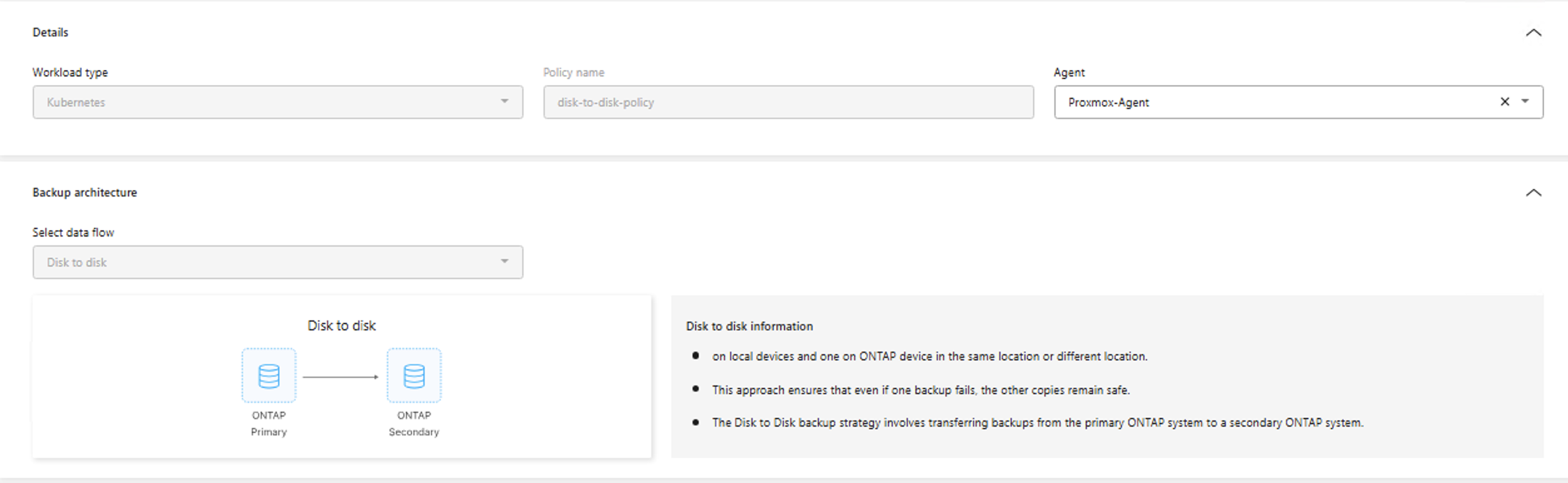
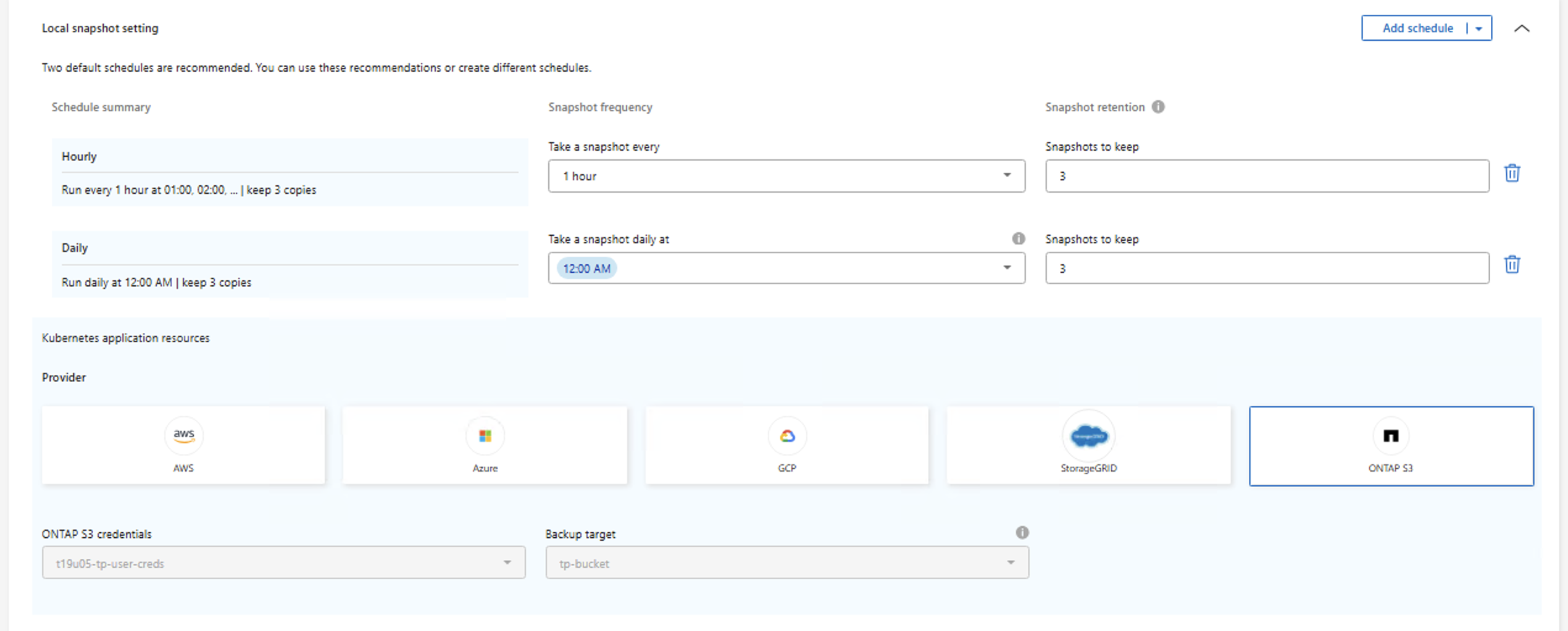
Per scegliere l'architettura Disk to Disk, assicurati di aver configurato lo storage secondario con il cluster peering e il peering SVM e di disporre delle credenziali e delle autorizzazioni necessarie. Specifica un nome per la policy e scegli l'architettura di backup. In questo esempio, viene scelto "Disk to Disk". Definisci la pianificazione degli snapshot locali, che controlla la frequenza con cui vengono creati gli snapshot sullo storage primario. Quindi seleziona la posizione dello storage a oggetti per i metadati dell'applicazione Kubernetes relativi agli snapshot.
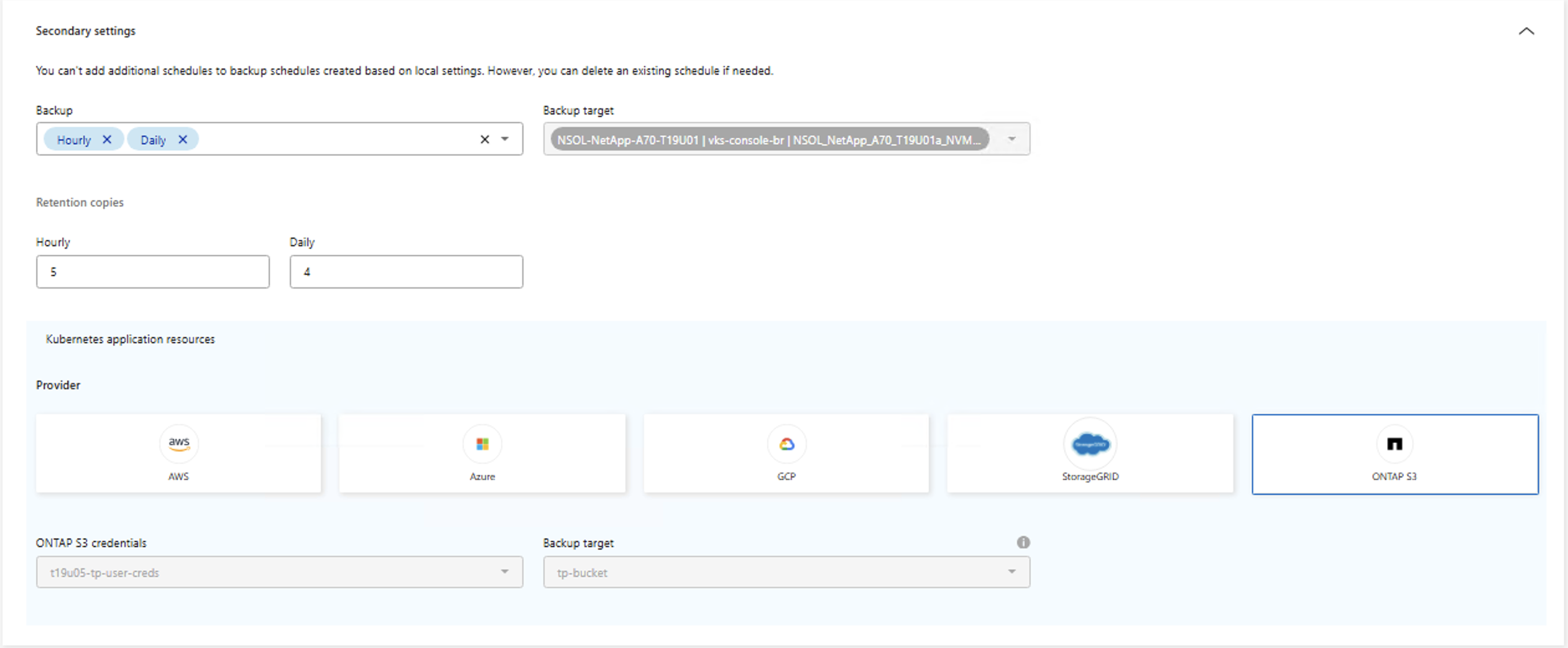
Configura separatamente le impostazioni di backup dello storage secondario: scegli la destinazione di backup, il cluster ONTAP e l'SVM configurati per il backup, e l'aggregate in cui verrà creato il volume di backup dall'elenco a discesa. Imposta la pianificazione del trasferimento che controlla quando i dati degli snapshot vengono copiati nello storage secondario e specifica il numero di copie di retention. La pianificazione del trasferimento è indipendente dalla pianificazione degli snapshot, quindi le risorse vengono copiate nella destinazione secondaria in base alla pianificazione del trasferimento, non immediatamente quando viene creato ogni snapshot. Configura anche la destinazione di storage a oggetti dove vengono memorizzati i metadati dell'applicazione delle copie SnapMirror.
Puoi anche modificare il numero massimo di tentativi e l'intervallo tra i tentativi, se necessario. Fai clic su Crea per procedere. L'applicazione verrà rilevata e la policy di protezione verrà associata ad essa.
-
Ripristina l'applicazione da un backup
Per ripristinare un'applicazione Kubernetes, devi avere il ruolo di super admin di Backup and Recovery o di restore admin di Backup and Recovery. -
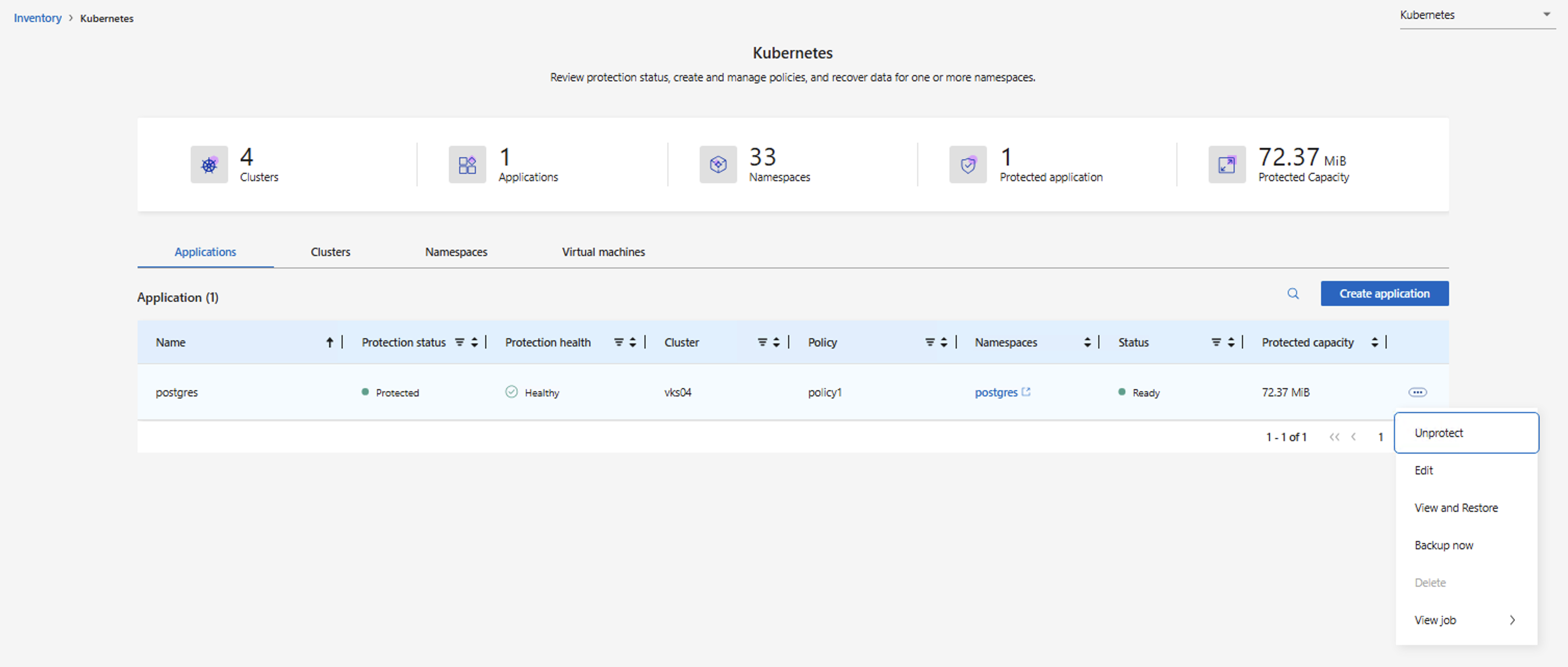
Puoi scegliere qualsiasi punto di ripristino disponibile—un'istantanea locale, un backup su storage a oggetti o un backup da una destinazione secondaria—per ripristinare l'applicazione.
-
Puoi ripristinare l'applicazione nel suo namespace originale o in un namespace diverso.
-
Puoi selezionare le risorse da includere nel ripristino.
-
Puoi scegliere la classe di storage da usare per le risorse dell'applicazione ripristinate.
Mostra esempio: Ripristina da Object Storage a un namespace diverso
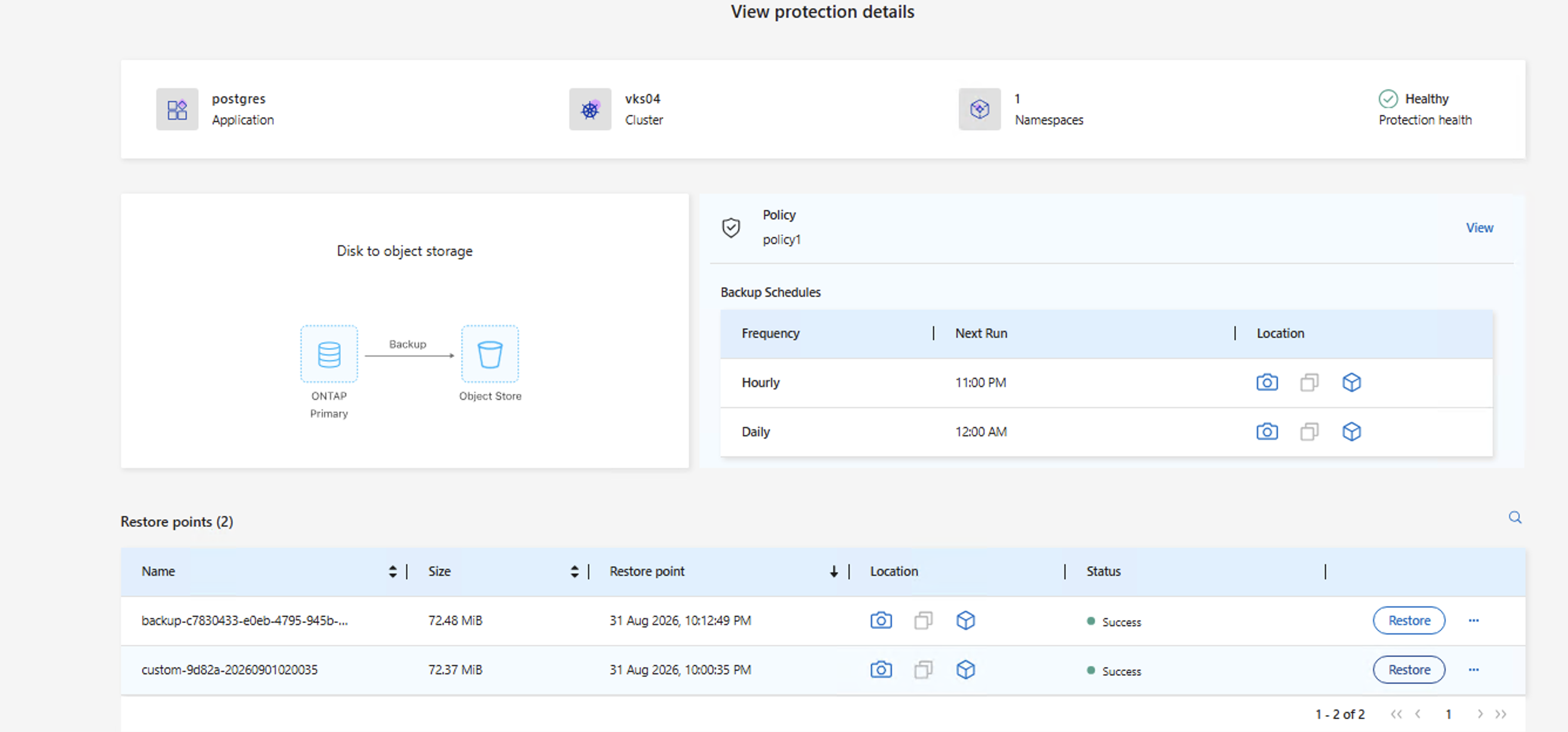
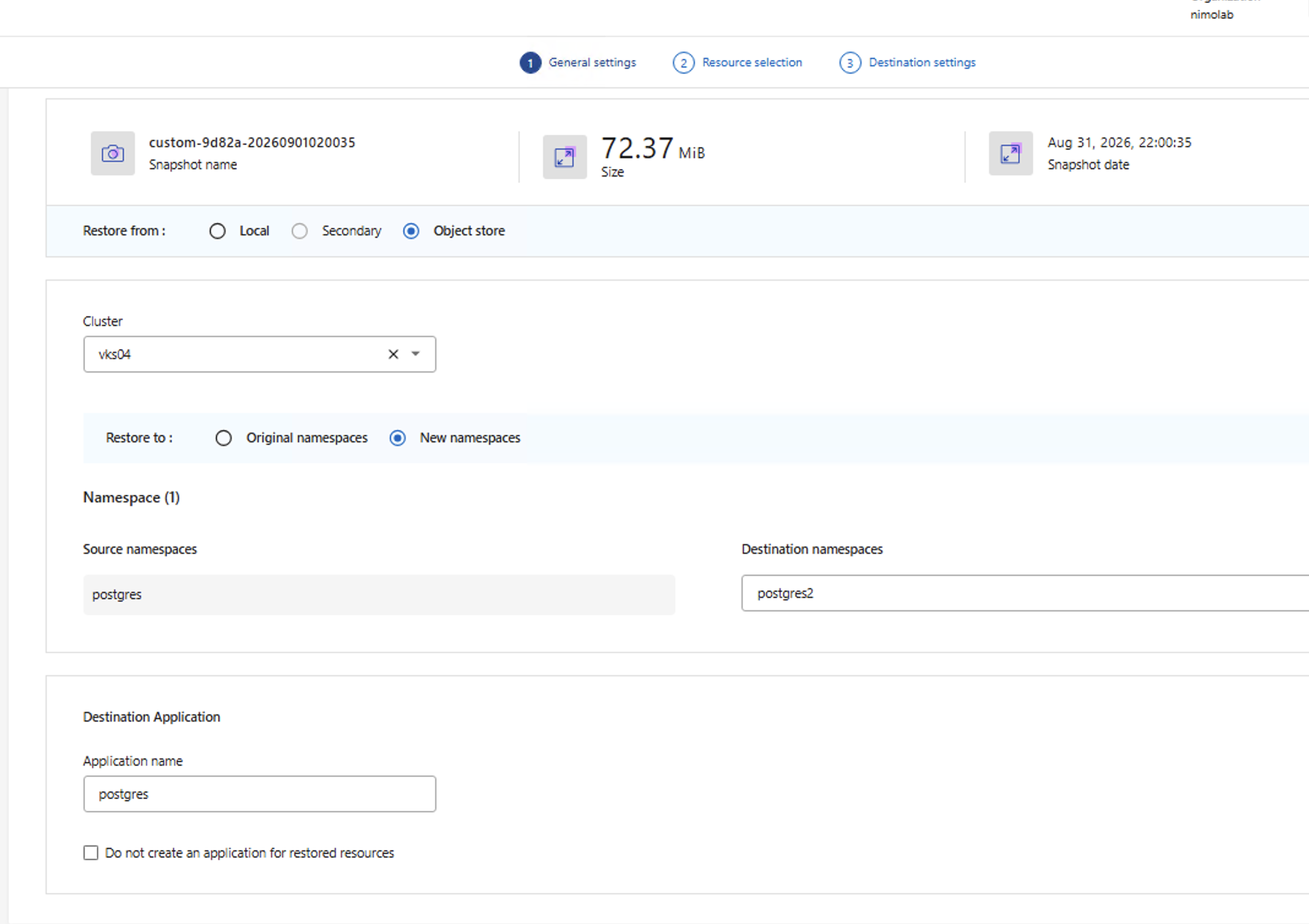
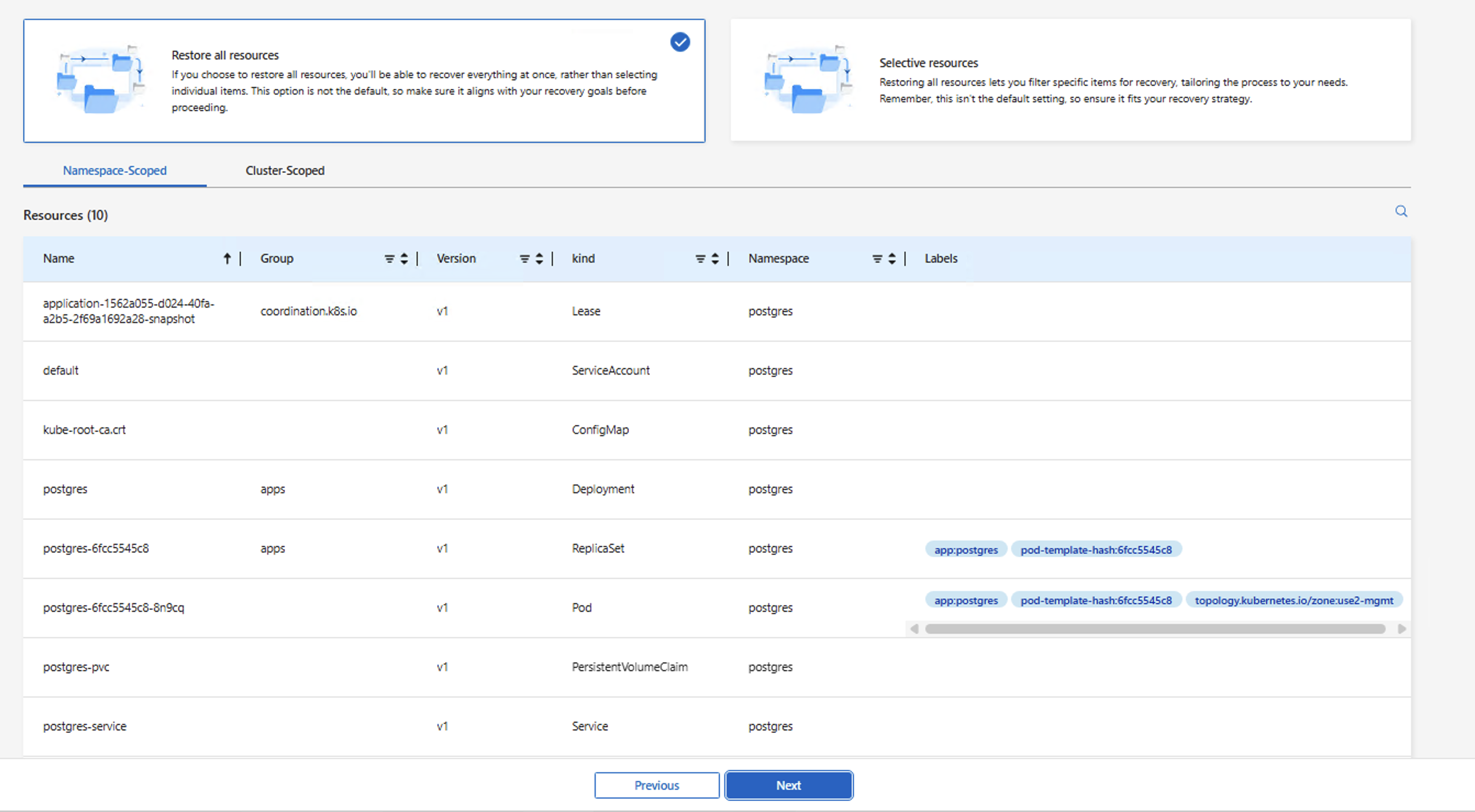
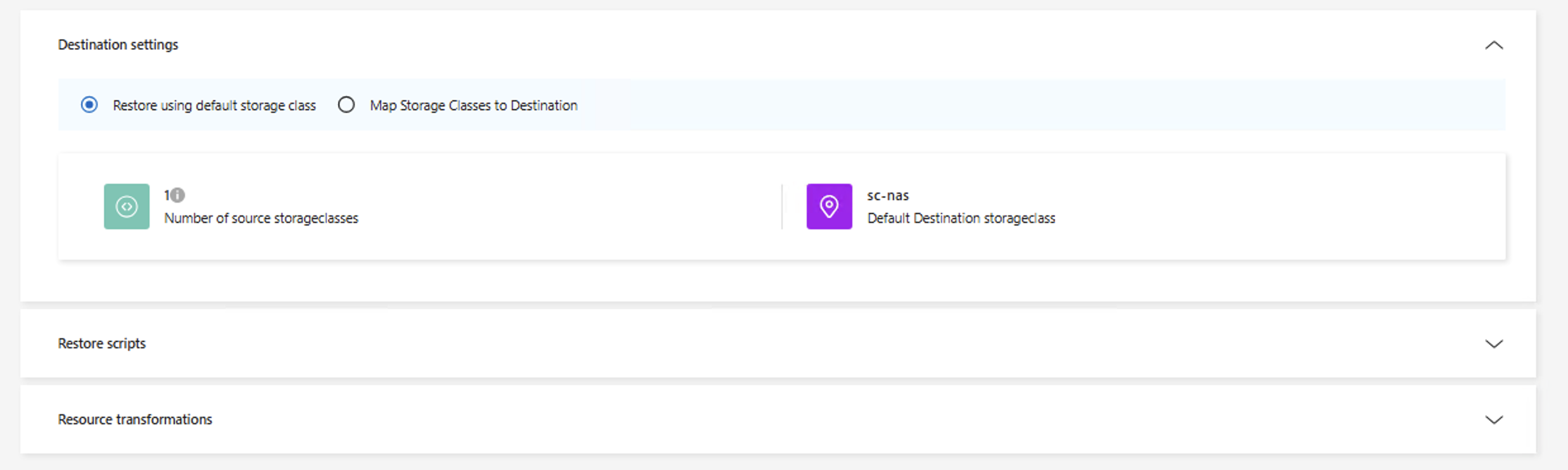
Mostra esempio: Ripristina da storage su disco nello stesso namespace
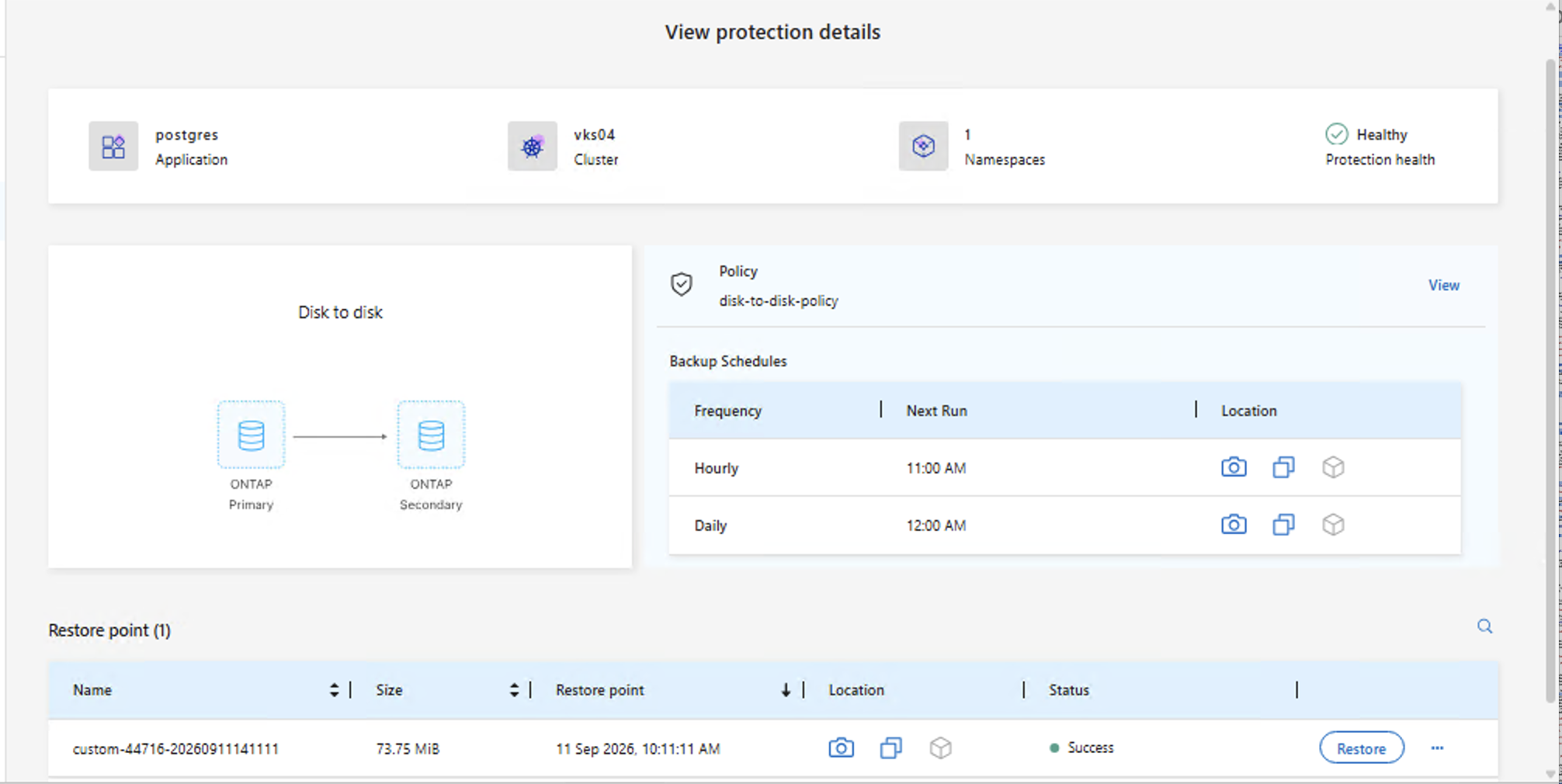
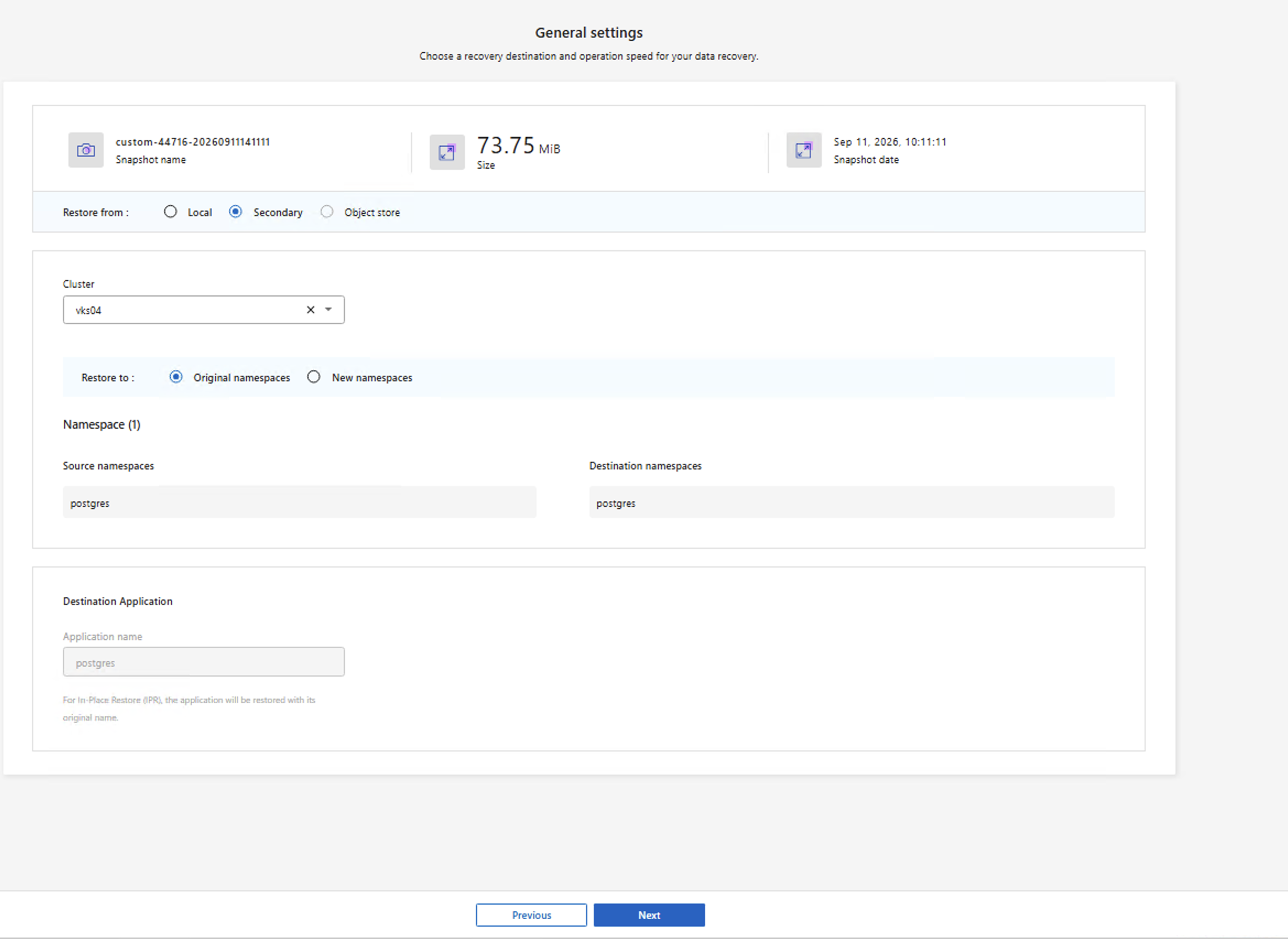
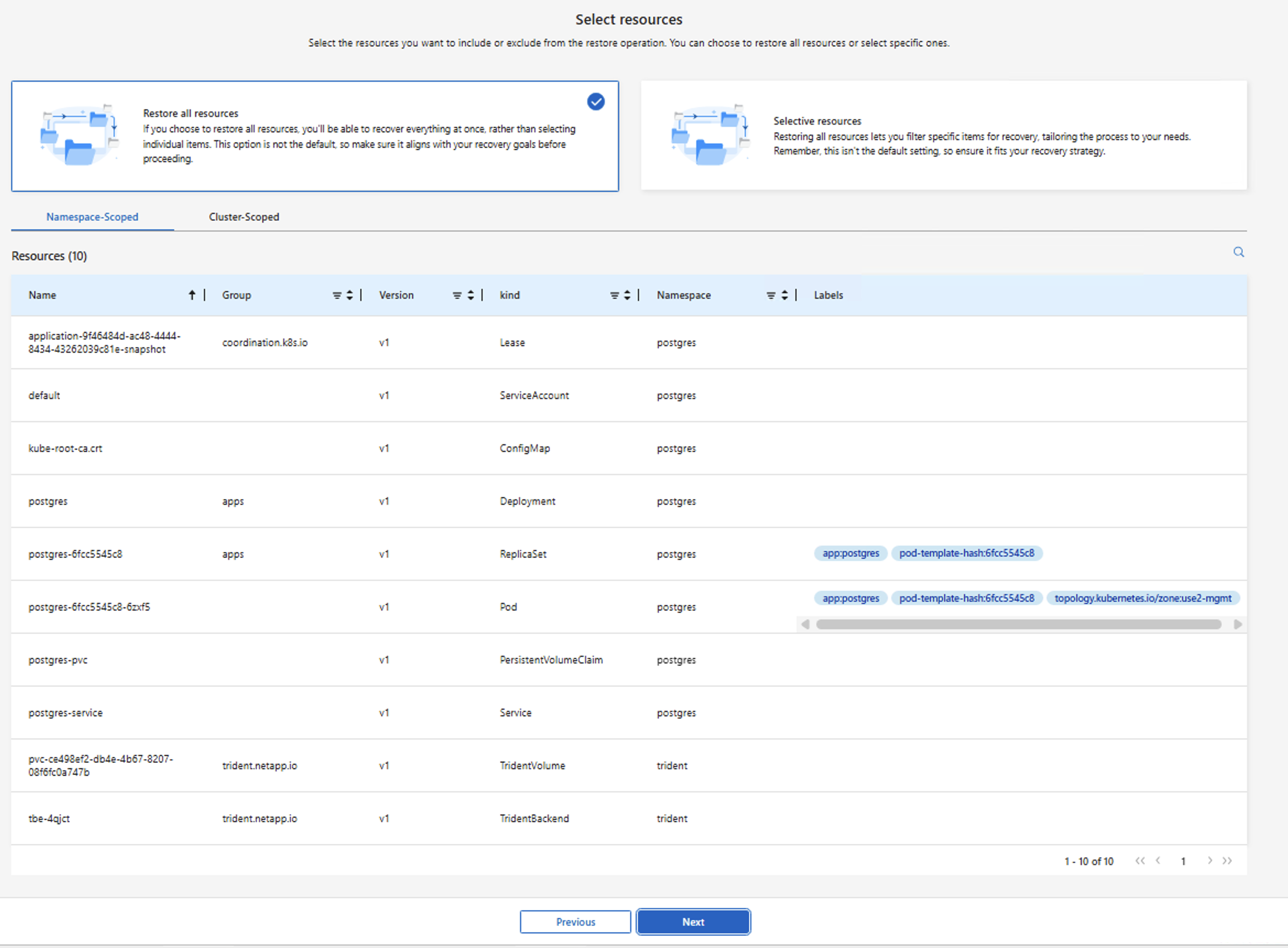
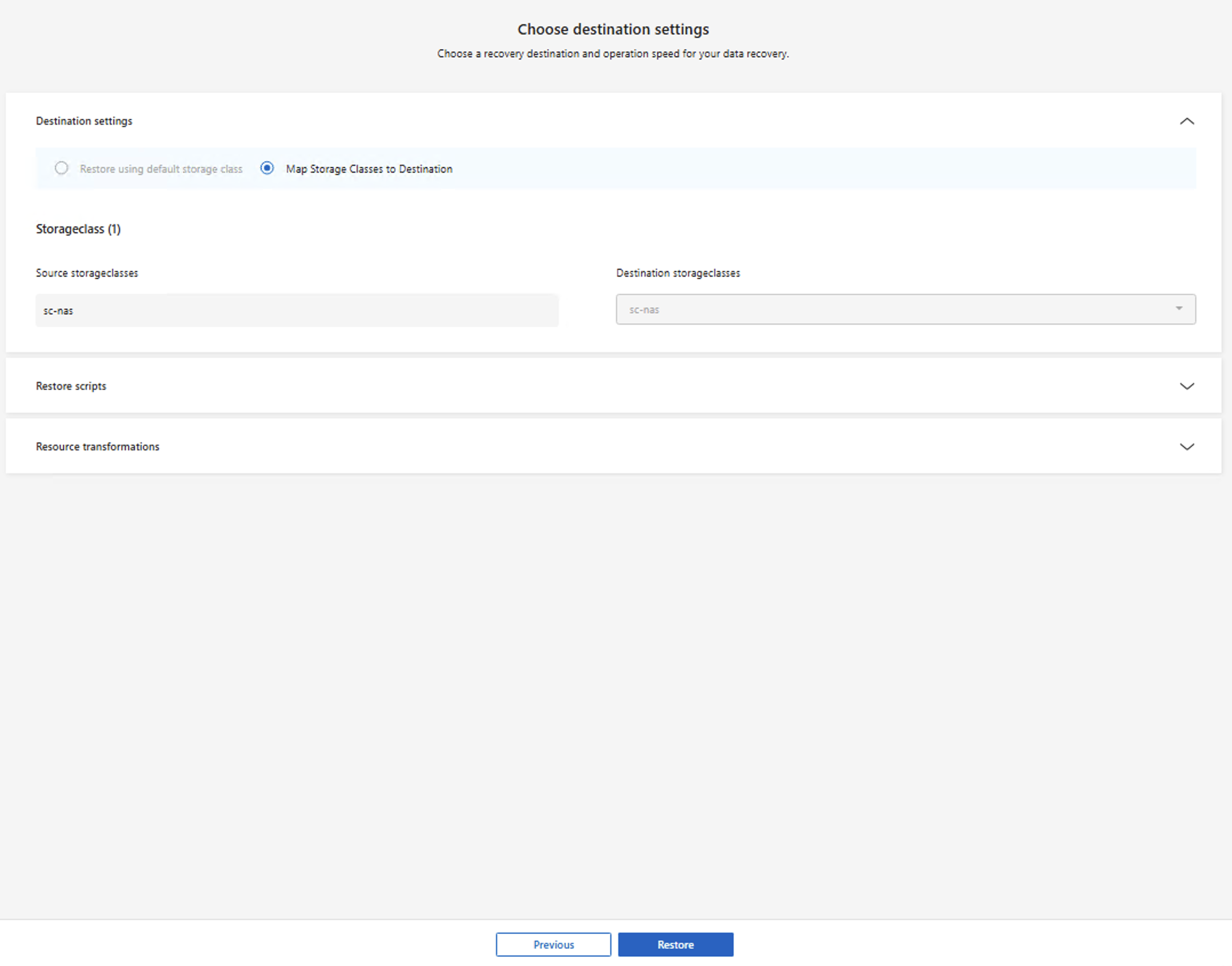
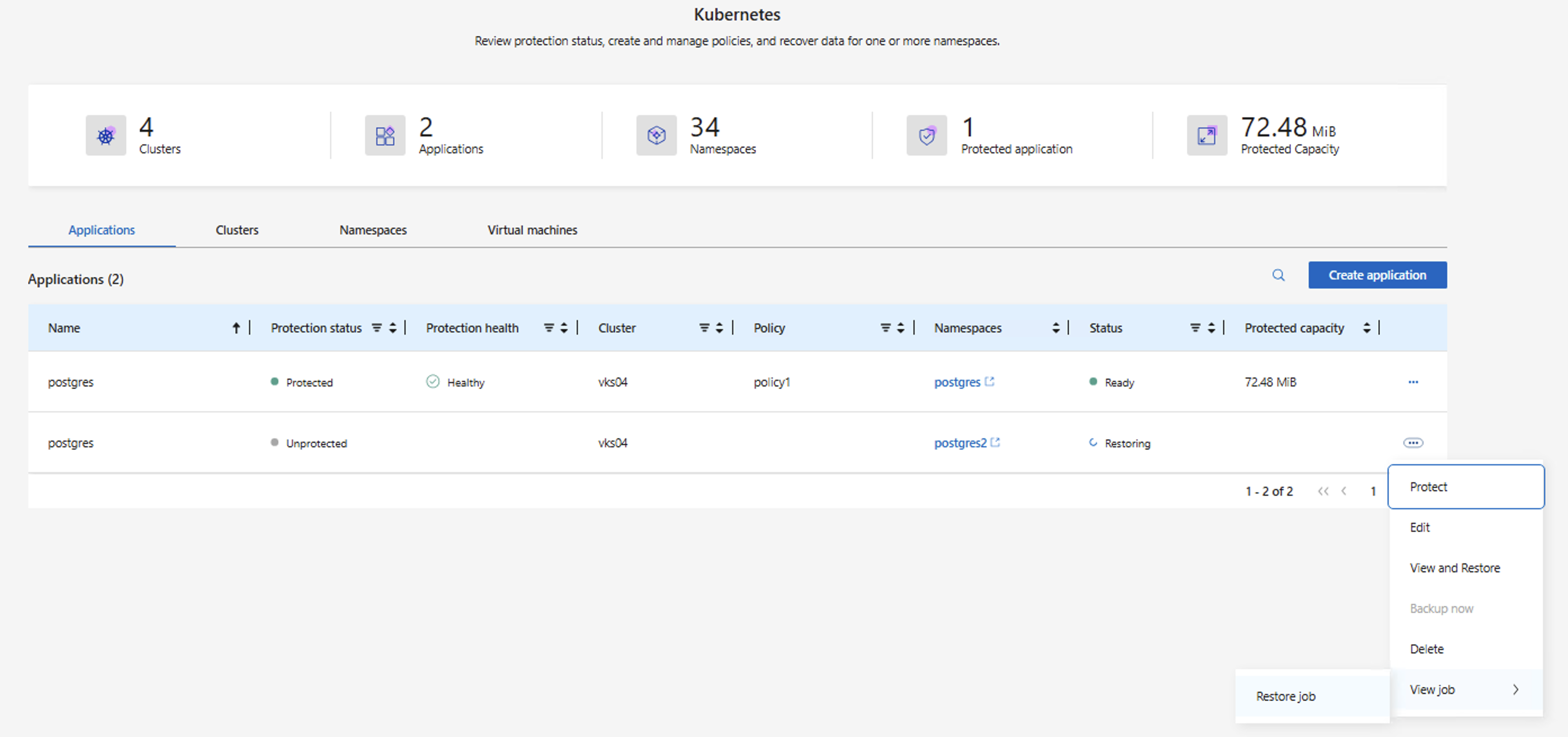
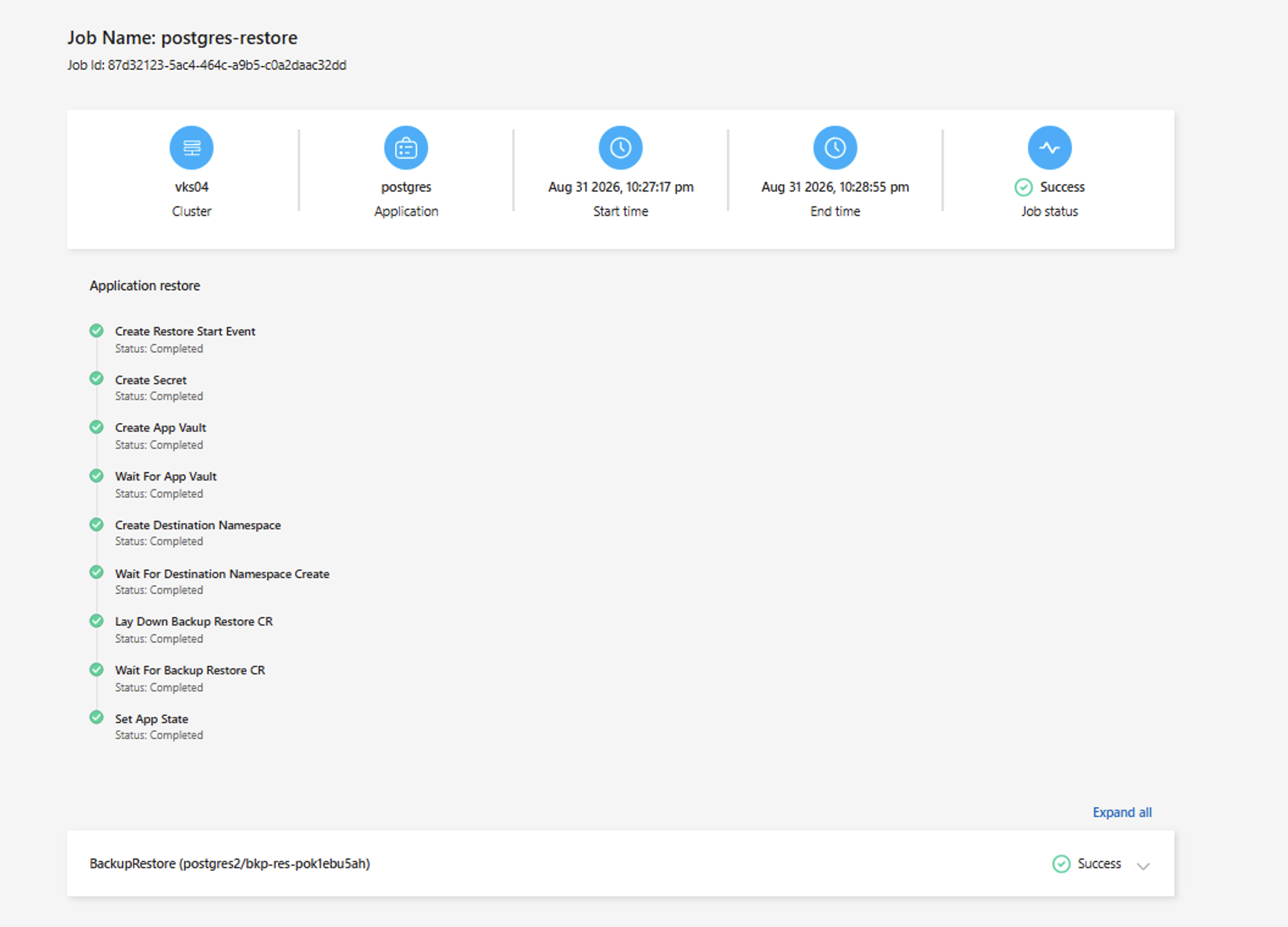
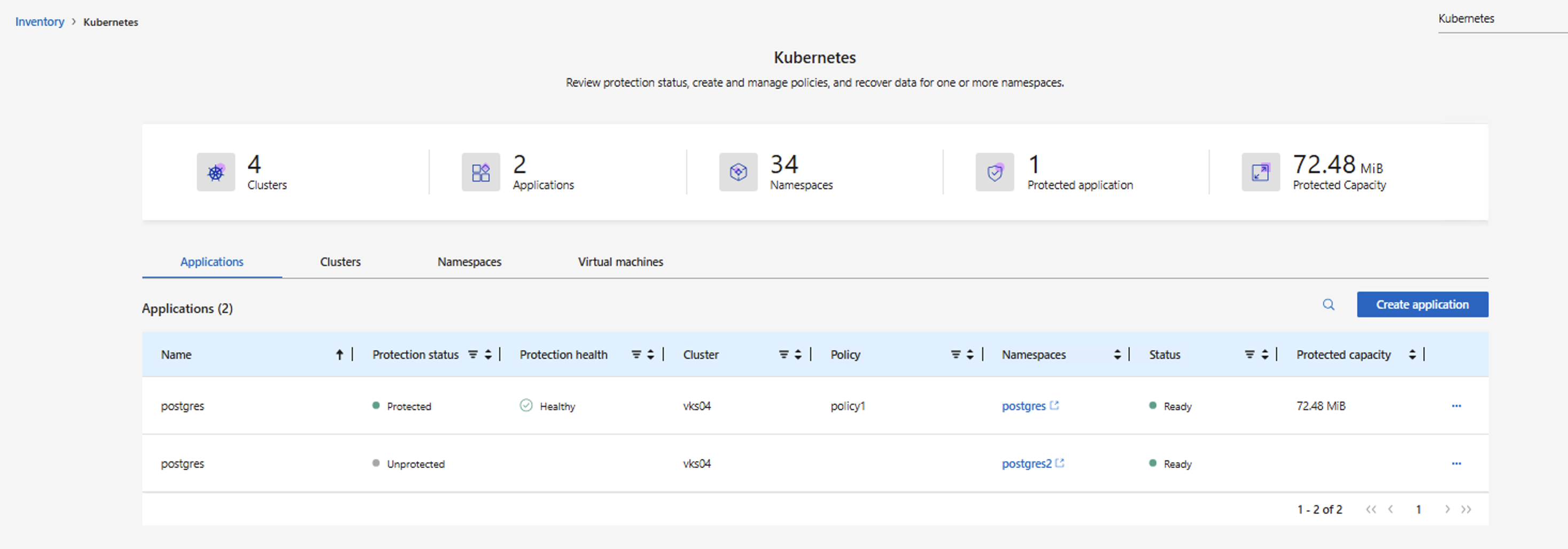
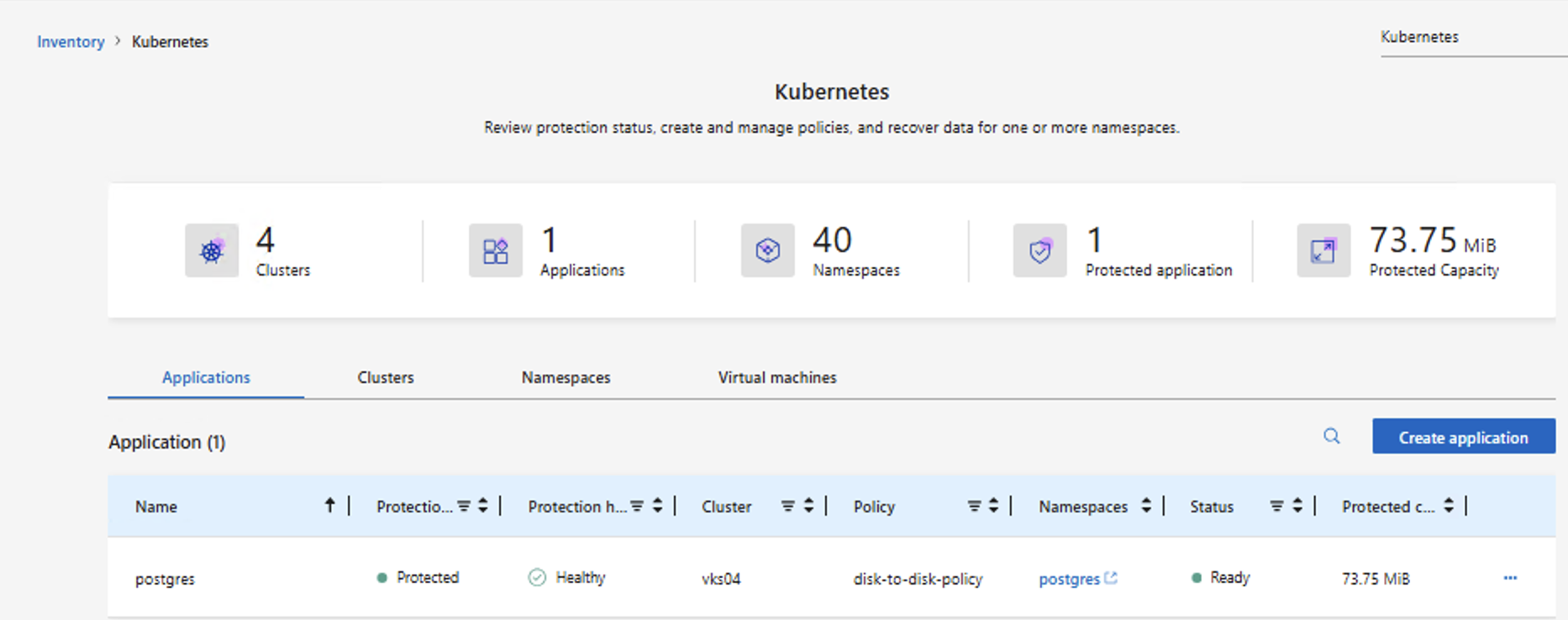
Puoi guardare l'avanzamento del processo di ripristino nella sezione Monitor di NetApp Console. Dopo che il processo di ripristino è stato completato, puoi vedere le risorse ripristinate nel vSphere Kubernetes cluster.
Mostra esempio: Applicazione ripristinata nello stesso namespace o in un namespace diverso
-
Video dimostrativo
Il seguente video mostra come eseguire il backup dei carichi di lavoro su un cluster VKS nello storage a oggetti ONTAP S3 utilizzando NetApp Console e ripristinarli nel cluster Kubernetes vSphere.
Il seguente video mostra una panoramica delle funzionalità di NetApp Console Local.