


Configurare LVM con FC per Proxmox VE


 Suggerisci modifiche

 PDF
PDF
Configurare Logical Volume Manager (LVM) per l'archiviazione condivisa tra gli host Proxmox Virtual Environment (VE) utilizzando il protocollo Fibre Channel con NetApp ONTAP. Questa configurazione consente l'accesso allo storage a livello di blocco con prestazioni elevate e bassa latenza.
Attività iniziali dell'amministratore della virtualizzazione
Completare queste attività iniziali per preparare gli host Proxmox VE per la connettività FC e raccogliere le informazioni necessarie per l'amministratore dell'archiviazione.
-
Verificare che siano disponibili due interfacce HBA.
-
Assicurarsi che multipath-tools sia installato su tutti gli host Proxmox VE e venga avviato all'avvio.
apt list | grep multipath-tools
# If need to install, execute the following line.
apt-get install multipath-tools
systemctl enable --now multipathd
La configurazione desiderata per i dispositivi ONTAP multipath è già inclusa nel pacchetto. Per ulteriori informazioni, fare riferimento a "Documentazione ONTAP 9 su Proxmox VE 9.x per FCP e iSCSI con storage ONTAP" -
Raccogliere il WWPN per tutti gli host Proxmox VE e fornirlo all'amministratore dell'archiviazione.
cat /sys/class/fc_host/host*/port_name
Attività dell'amministratore dell'archiviazione
Se non hai familiarità con ONTAP, utilizza System Manager per un'esperienza migliore.
-
Assicurarsi che l'SVM sia disponibile con il protocollo FC abilitato. Seguire "Documentazione ONTAP 9".
-
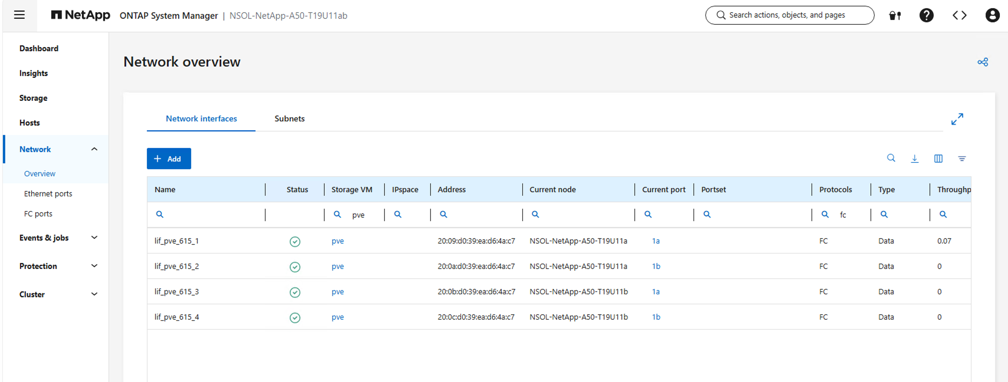
Creare due LIF per controller dedicati a FC.
-
Creare un igroup e popolare gli iniziatori FC host.
-
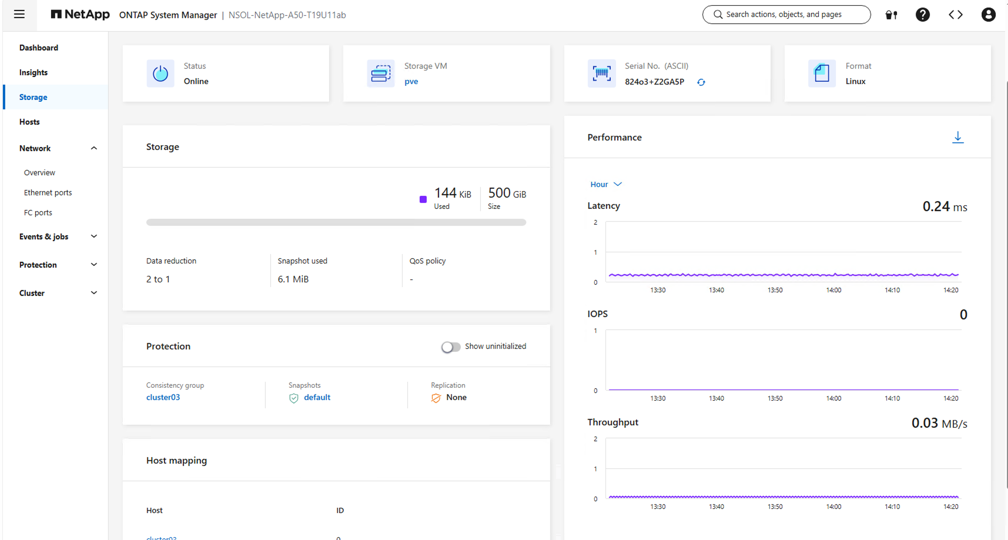
Creare la LUN con la dimensione desiderata sulla SVM e presentarla all'igroup creato nel passaggio precedente. Assicurarsi che la protezione anti-ransomware sia abilitata nella scheda sicurezza per i sistemi ASA e nella scheda sicurezza del volume per i sistemi AFF/ FAS .
-
Notificare all'amministratore della virtualizzazione che la LUN è stata creata.
Attività finali dell'amministratore della virtualizzazione
Completare queste attività per configurare la LUN come storage LVM condiviso in Proxmox VE.
-
Passare a una shell su ciascun host Proxmox VE nel cluster e verificare che il disco sia visibile.
lsblk -S rescan-scsi-bus.sh lsblk -S -
Verificare che il dispositivo appaia nell'elenco multipath.
multipath -ll multipath -a /dev/sdX # replace sdX with the device name multipath -r multipath -ll -
Creare il gruppo di volumi.
vgcreate <volume group name> /dev/mapper/<device id> # Where <volume group name> is the desired name for the volume group and <device id> is the multipath device id. pvs # Verify the physical volume is part of the volume group. vgs # Verify the volume group is created. -
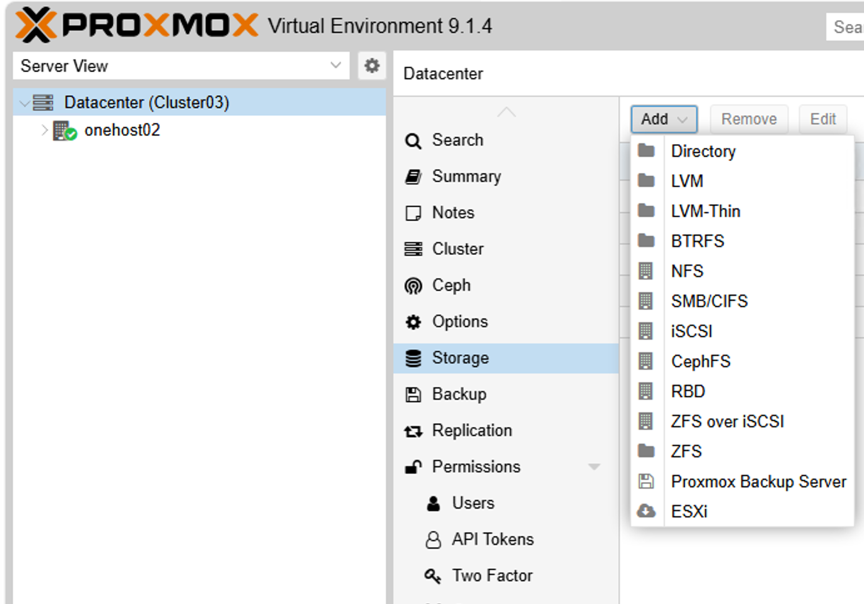
Utilizzo dell'interfaccia utente di gestione in
https:<proxmox node>:8006, fare clic su Datacenter, selezionare Storage, fare clic su Aggiungi e selezionare LVM.Mostra esempio
-
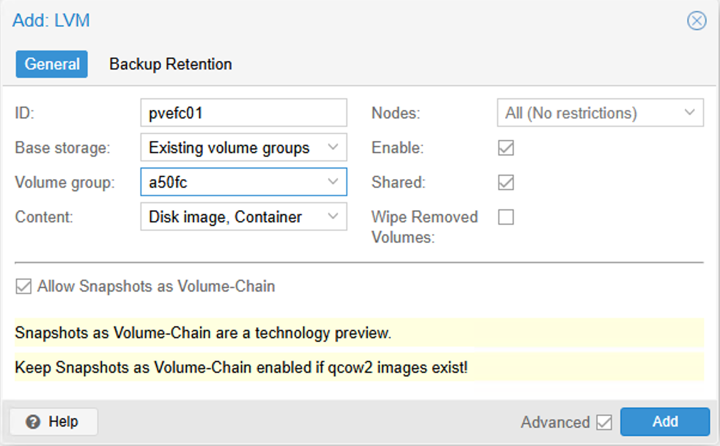
Fornire il nome dell'ID di archiviazione, scegliere il gruppo di volumi esistente e selezionare il gruppo di volumi appena creato con la CLI. Seleziona l'opzione condivisa. Con Proxmox VE 9 e versioni successive, abilitare
Allow Snapshots as Volume-Chainopzione, visibile quando la casella di controllo Avanzate è abilitata.Mostra esempio
-
Di seguito è riportato il file di configurazione di archiviazione di esempio per LVM tramite FC:
Mostra esempio
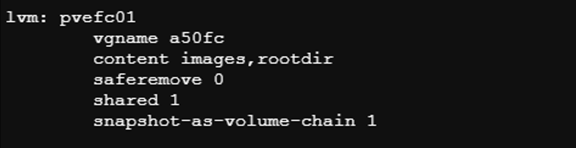
Con Proxmox VE 9 e versioni successive, il file di configurazione dell'archiviazione include l'opzione aggiuntiva
snapshot-as-volume-chain 1QuandoAllow Snapshots as Volume-Chainè abilitato.