


Configurare l'archiviazione NFS per Proxmox VE


 Suggerisci modifiche

 PDF
PDF
Configurare l'archiviazione NFS per Proxmox Virtual Environment (VE) utilizzando NetApp ONTAP. Utilizzare il trunking di sessione con NFS v4.1 o versione successiva per migliorare la tolleranza agli errori e le prestazioni con più connessioni di rete al sistema di archiviazione.
ONTAP supporta tutte le versioni NFS supportate da Proxmox VE. Utilizzo "troncamento di sessione" per migliorare la tolleranza agli errori e le prestazioni. Il trunking delle sessioni richiede NFS v4.1 o versione successiva.
Se non hai familiarità con ONTAP, utilizza l'interfaccia System Manager per completare queste attività.
Attività dell'amministratore dell'archiviazione
Completare queste attività per predisporre l'archiviazione NFS su ONTAP da utilizzare con Proxmox VE.
-
Abilitare SVM per NFS. Fare riferimento a "Documentazione ONTAP 9".
-
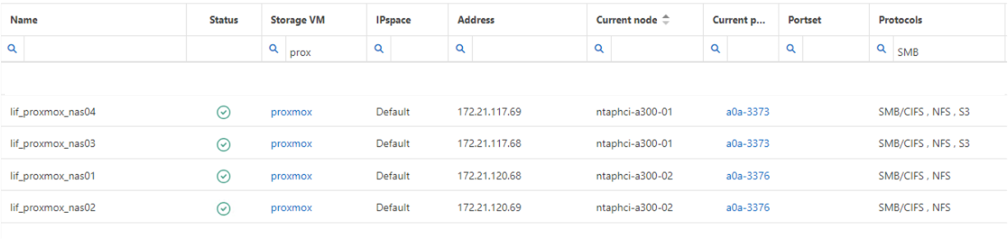
Creare almeno due LIF per controller. Seguire i passaggi indicati nella documentazione. Per riferimento, ecco uno screenshot dei LIF utilizzati in laboratorio.
Mostra esempio
-
Creare o aggiornare un criterio di esportazione NFS per fornire l'accesso agli indirizzi IP o alle subnet dell'host Proxmox VE. Fare riferimento a "Creazione di politiche di esportazione" E "Aggiungi regola a un criterio di esportazione".
-
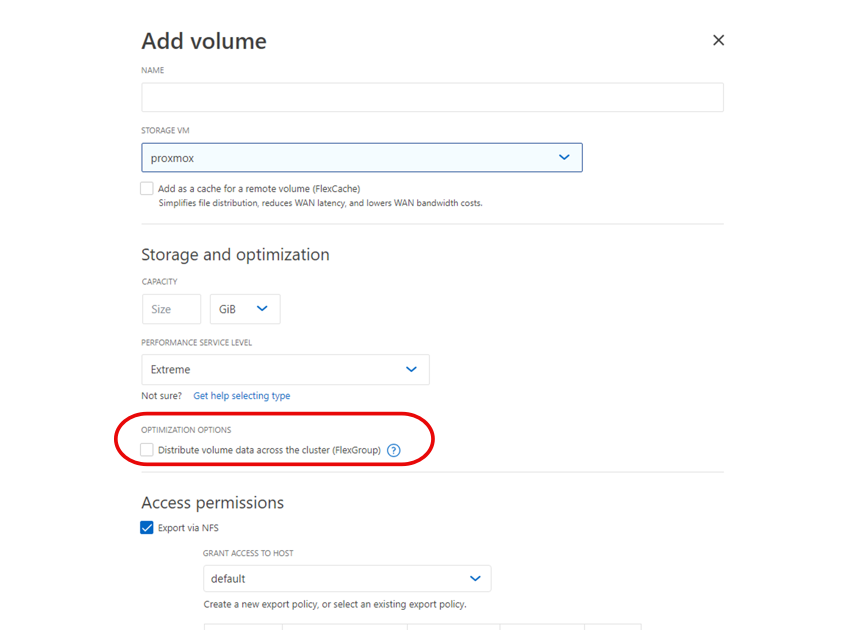
"Crea un volume". Per esigenze di capacità elevata (>100 TB), selezionare l'opzione per distribuire i dati nel cluster per utilizzare FlexGroup. Se si utilizza FlexGroup, valutare l'abilitazione di pNFS sull'SVM per prestazioni migliori seguendo quanto segue "Abilita pNFS su SVM". Quando si utilizza pNFS, assicurarsi che gli host Proxmox VE abbiano accesso ai dati di tutti i controller (LIF dati). Assicurarsi che la protezione anti-ransomware sia abilitata sul volume.
Mostra esempio
-
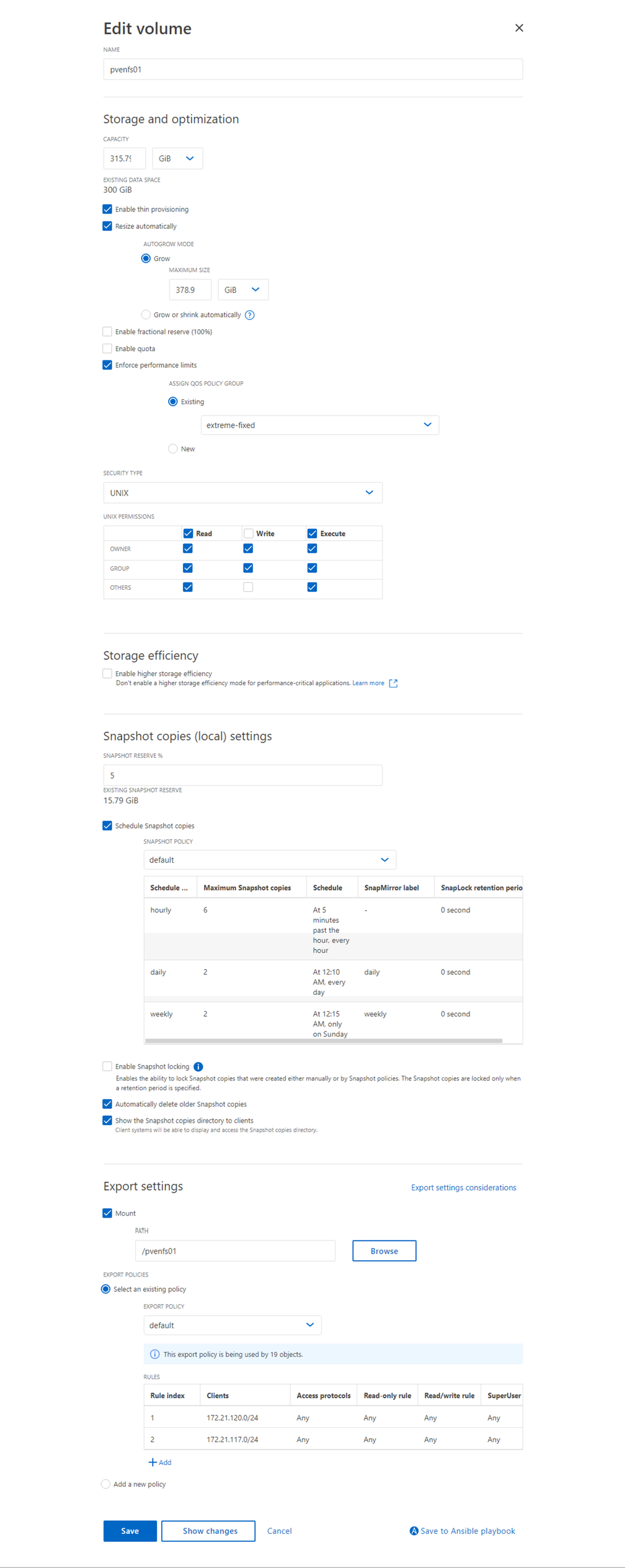
"Assegna la politica di esportazione al volume".
Mostra esempio
-
Avvisare l'amministratore della virtualizzazione che il volume NFS è pronto.
Attività dell'amministratore della virtualizzazione
Completare queste attività per aggiungere il volume NFS come storage in Proxmox VE e configurare nConnect o il trunking di sessione per migliorare le prestazioni.
-
Assicurarsi che almeno due interfacce siano configurate in VLAN diverse per la tolleranza agli errori. Utilizzare il bonding NIC.
-
Utilizzo dell'interfaccia utente di gestione in
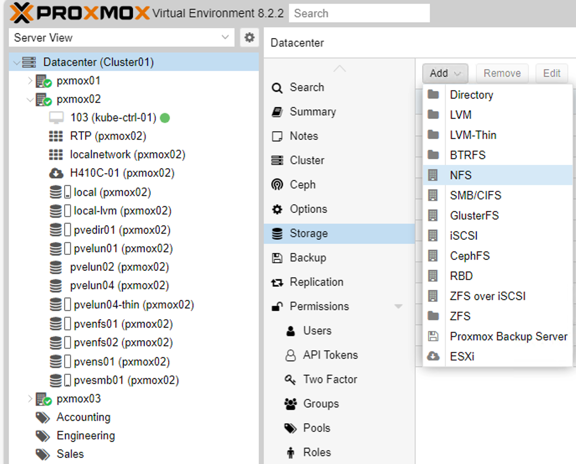
https:<proxmox-node>:8006, fare clic su Datacenter, selezionare Archiviazione, fare clic su Aggiungi e selezionare NFS.Mostra esempio
-
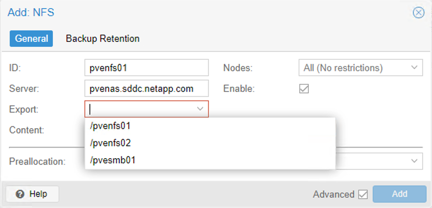
Inserisci i dettagli. Dopo aver fornito le informazioni sul server, le esportazioni NFS dovrebbero essere popolate. Seleziona dall'elenco e scegli le opzioni di contenuto.
Mostra esempio
-
Per abilitare l'opzione nConnect, aprire una shell su qualsiasi nodo del cluster ed eseguire il seguente comando, dove
<storage id>è l'ID di archiviazione creato nel passaggio precedente:pvesm set <storage id> --options nconnect=4Per utilizzare il trunking di sessione, assicurarsi che venga utilizzato NFS v4.1 e impostare le opzioni trunkdiscovery e max_connect:
pvesm set <storage id> --options vers=4.1,trunkdiscovery,max_connect=16 -
Di seguito è riportato il contenuto di /etc/pve/storage.cfg per lo storage configurato:
Mostra esempio

-
Per verificare che l'opzione nConnect sia impostata, eseguire
ss -an | grep :2049su qualsiasi host Proxmox VE e verificare la presenza di più connessioni all'IP del server NFS. Per verificare che pNFS sia abilitato, eseguirenfsstat -ce controllare le metriche relative al layout. In base al traffico dati, dovrebbero essere visibili più connessioni ai LIF dati.

|
Nel trunking di sessione, l'opzione nconnect è impostata solo su una delle interfacce trunk. Con pNFS, l'opzione nconnect è impostata sulle interfacce dati e metadati. Per gli ambienti di produzione, utilizzare nConnect o il trunking di sessione, non entrambi. |