


Visualizza e modifica i dettagli del gruppo
 Suggerisci modifiche

 PDF
PDF
Quando visualizzi i dettagli di un gruppo, puoi modificare il nome visualizzato, le autorizzazioni, i criteri e gli utenti che appartengono al gruppo.
-
Hai effettuato l'accesso al Tenant Manager tramite un"browser web supportato" .
-
Appartieni a un gruppo di utenti che dispone dell'autorizzazione di accesso Root.
-
Selezionare GESTIONE ACCESSI > Gruppi.
-
Seleziona il nome del gruppo di cui vuoi visualizzare o modificare i dettagli.
In alternativa, puoi selezionare Azioni > Visualizza dettagli gruppo.
Viene visualizzata la pagina dei dettagli del gruppo. L'esempio seguente mostra la pagina dei dettagli del gruppo S3.
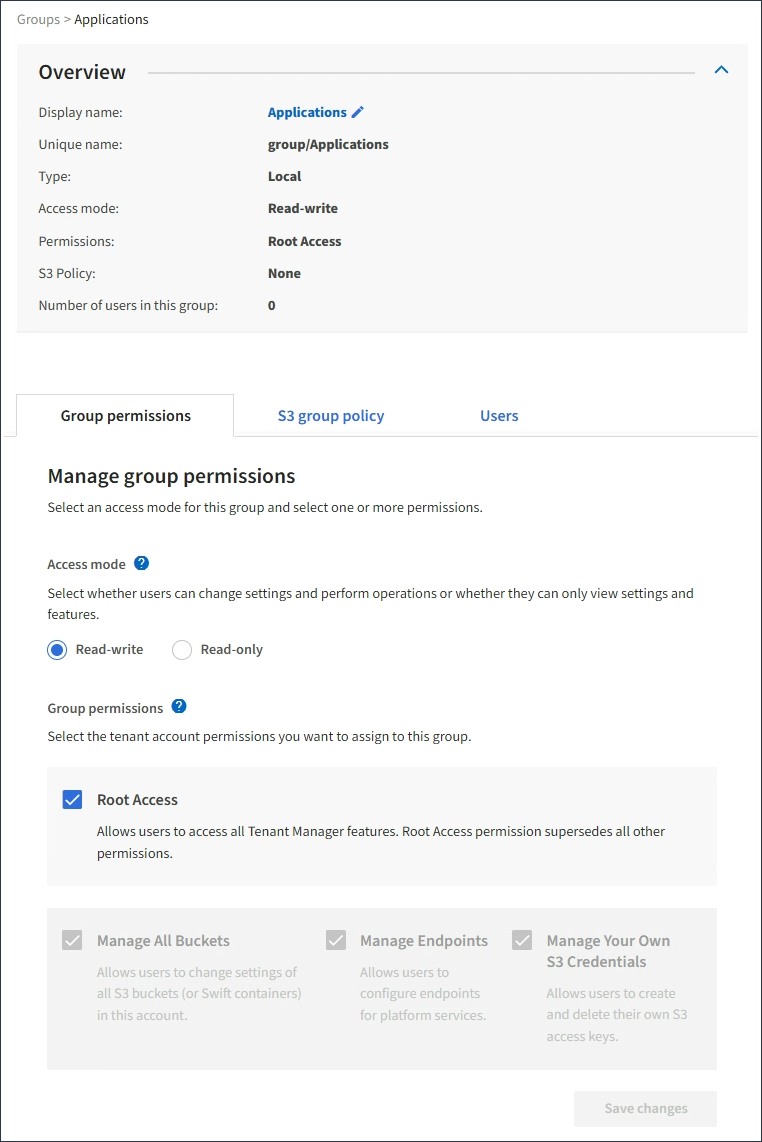
-
Apportare le modifiche necessarie alle impostazioni del gruppo.

Per assicurarti che le modifiche vengano salvate, seleziona Salva modifiche dopo aver apportato modifiche in ogni sezione. Una volta salvate le modifiche, nell'angolo in alto a destra della pagina viene visualizzato un messaggio di conferma. -
Facoltativamente, seleziona il nome visualizzato o l'icona di modifica
 per aggiornare il nome visualizzato.
Non è possibile modificare il nome univoco di un gruppo. Non è possibile modificare il nome visualizzato per un gruppo federato.
-
Facoltativamente, aggiorna le autorizzazioni.
-
Per i criteri di gruppo, apportare le modifiche appropriate per il tenant S3.
-
Se si sta modificando un gruppo per un tenant S3, è possibile selezionare facoltativamente un criterio di gruppo S3 diverso. Se selezioni un criterio S3 personalizzato, aggiorna la stringa JSON come richiesto.
-
Se stai modificando un gruppo per un tenant Swift, facoltativamente seleziona o deseleziona la casella di controllo Amministratore Swift.
Per ulteriori informazioni sull'autorizzazione di amministratore Swift, consultare le istruzioni per la creazione di gruppi per un tenant Swift.
-
-
Facoltativamente, aggiungi o rimuovi utenti.
-
-
Conferma di aver selezionato Salva modifiche per ogni sezione modificata.