


Visualizza e modifica i dettagli del gruppo di tenant in StorageGRID
 Suggerisci modifiche

 PDF
PDF
Quando visualizzi i dettagli di un gruppo, puoi modificarne il nome visualizzato, le autorizzazioni, i criteri e gli utenti che ne fanno parte.
-
Hai effettuato l'accesso al Tenant Manager utilizzando un "browser web supportato".
-
Appartieni a un gruppo di utenti che dispone dell'autorizzazione di accesso Root.
-
Seleziona Gestione accessi > Gruppi.
-
Seleziona il nome del gruppo di cui vuoi vedere o modificare i dettagli.
In alternativa, puoi selezionare Azioni > Visualizza dettagli del gruppo.
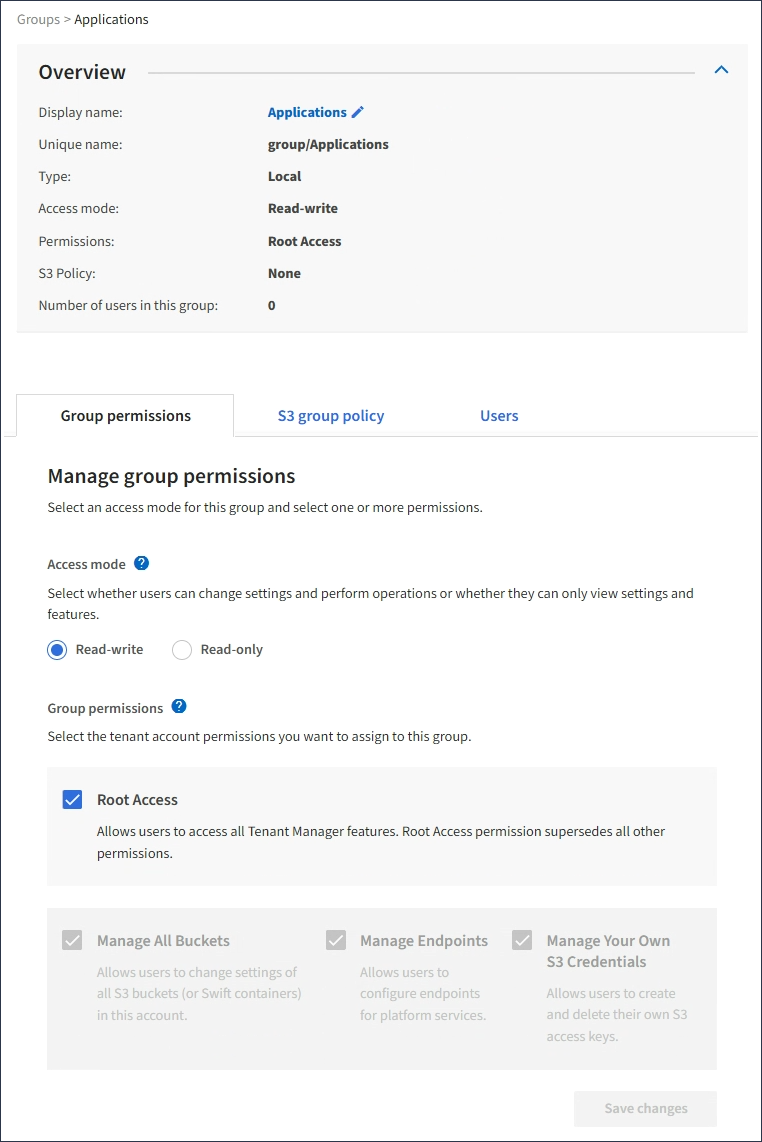
Viene visualizzata la pagina dei dettagli del gruppo. L'esempio seguente mostra la pagina dei dettagli del gruppo S3.
-
Apporta le modifiche necessarie alle impostazioni del gruppo.

Per assicurarti che le modifiche vengano salvate, seleziona Salva modifiche dopo aver apportato modifiche in ciascuna sezione. Quando le modifiche sono state salvate, compare un messaggio di conferma nell'angolo in alto a destra della pagina. -
Facoltativamente, seleziona il nome visualizzato o l'icona di modifica
 per aggiornare il nome visualizzato.
Non puoi cambiare il nome univoco di un gruppo. Non puoi modificare il nome visualizzato di un gruppo federato.
-
Facoltativamente, aggiorna le autorizzazioni.
-
Per le policy di gruppo, apporta le modifiche appropriate per il tuo tenant S3.
-
Se stai modificando un gruppo per un tenant S3, puoi facoltativamente selezionare un criterio di gruppo S3 diverso. Se selezioni un criterio S3 personalizzato, aggiorna la stringa JSON come richiesto.
-
-
Facoltativamente, aggiungi o rimuovi utenti.
-
-
Conferma di aver selezionato Salva modifiche per ogni sezione che hai modificato.