Esempi di simulazioni di policy ILM in StorageGRID
 Suggerisci modifiche

 PDF
PDF
Gli esempi di simulazioni delle policy ILM forniscono linee guida per strutturare e modificare le simulazioni per il tuo ambiente.
Esempio 1: Verifica le regole durante la simulazione di una policy ILM
Questo esempio descrive come verificare le regole quando si simula una policy.
In questo esempio, la Example ILM policy viene simulata sugli oggetti acquisiti in due bucket. La policy include tre regole, come segue:
-
La prima regola, Due copie, due anni per bucket-a, si applica solo agli oggetti in bucket-a.
-
La seconda regola, oggetti EC > 1 MB, si applica a tutti i bucket ma filtra gli oggetti superiori a 1 MB.
-
La terza regola, Due copie, due data center, è la regola predefinita. Non include alcun filtro e non utilizza il Noncurrent reference time.
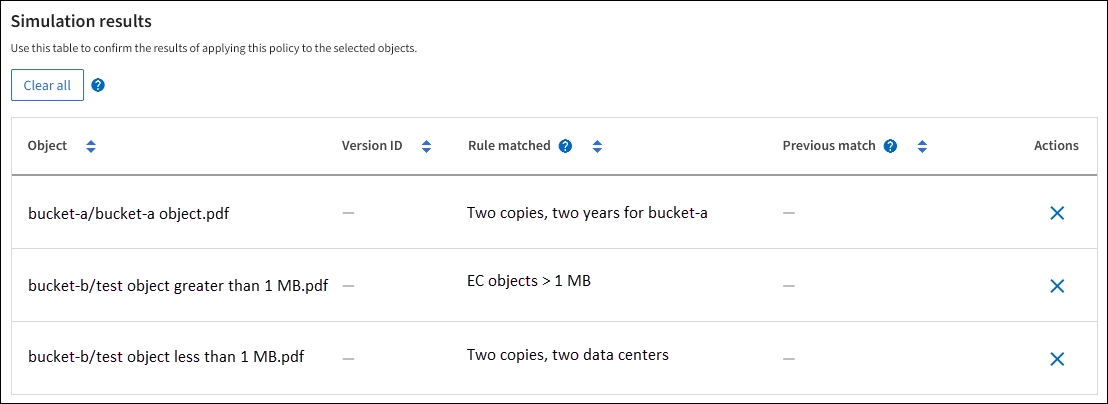
Dopo aver simulato la policy, conferma che a ciascun oggetto sia stata associata la regola corretta.
In questo esempio:
-
bucket-a/bucket-a object.pdf`ha correttamente abbinato la prima regola, che filtra gli oggetti in `bucket-a. -
bucket-b/test object greater than 1 MB.pdfè inbucket-b, quindi non corrispondeva alla prima regola. Invece, è stato correttamente abbinato dalla seconda regola, che filtra gli oggetti di dimensioni superiori a 1 MB. -
`bucket-b/test object less than 1 MB.pdf`Non corrispondeva ai filtri delle prime due regole, quindi verrà applicata la regola predefinita, che non include filtri.
Esempio 2: Riordina le regole quando simuli una policy ILM
Questo esempio mostra come puoi riordinare le regole per modificare i risultati quando simuli una policy.
In questo esempio, si sta simulando la policy Demo. Questa policy, che ha lo scopo di trovare oggetti che hanno metadati utente series=x-men, include tre regole, come segue:
-
La prima regola, PNG, filtra i nomi delle chiavi che terminano con
.png. -
La seconda regola, X-men, si applica solo agli oggetti per il tenant A e filtra per `series=x-men`metadati utente.
-
L'ultima regola, Due copie in due data center, è la regola predefinita, che corrisponde a tutti gli oggetti che non corrispondono alle prime due regole.
-
Dopo aver aggiunto le regole e salvato i criteri, seleziona Simula.
-
Nel campo Oggetto, inserisci il bucket S3/la chiave oggetto per un oggetto di test e seleziona Simula.
I risultati della simulazione vengono visualizzati e mostrano che l'oggetto
Havok.pngè stato abbinato dalla regola PNGs.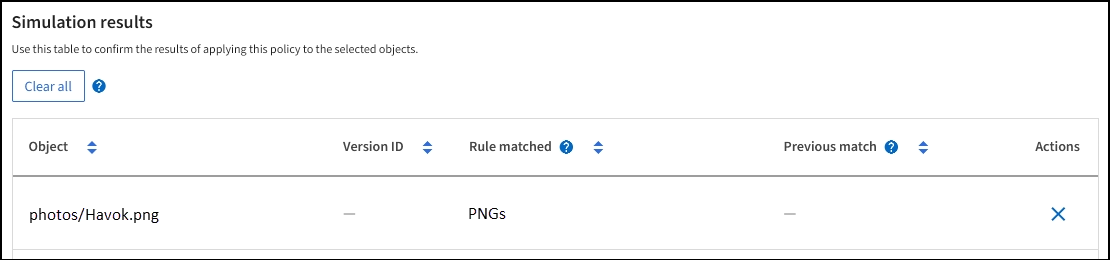
Tuttavia,
Havok.pngera pensato per testare la regola degli X-men. -
Per risolvere il problema, riordina le regole.
-
Seleziona Fine per chiudere la finestra Simula criteri ILM.
-
Seleziona Modifica per modificare la policy.
-
Trascina la regola X-men in cima all'elenco.
-
Seleziona Salva.
-
-
Seleziona Simula.
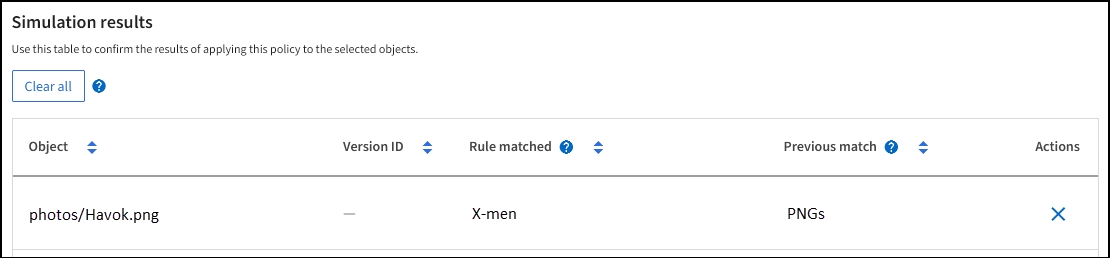
Gli oggetti che hai testato in precedenza vengono rivalutati in base alla policy aggiornata e vengono mostrati i nuovi risultati della simulazione. Nell'esempio, la colonna "Regola corrispondente" mostra che l' `Havok.png`oggetto ora corrisponde alla regola dei metadati X-men, come previsto. La colonna "Corrispondenza precedente" mostra che la regola PNG corrispondeva all'oggetto nella simulazione precedente.
Esempio 3: Correggi una regola durante la simulazione di una policy ILM
Questo esempio mostra come simulare una policy, correggere una regola nella policy e continuare la simulazione.
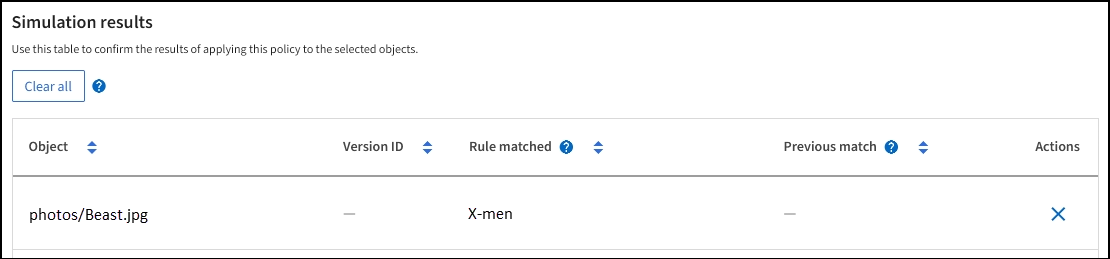
In questo esempio, si sta simulando la policy Demo. Questa policy è pensata per trovare oggetti che hanno series=x-men metadati utente. Tuttavia, si sono verificati risultati inattesi quando hai simulato questa policy sull’ Beast.jpg oggetto. Invece di corrispondere alla regola dei metadati X-men, l’oggetto ha corrisposto alla regola predefinita, Due copie due data center.
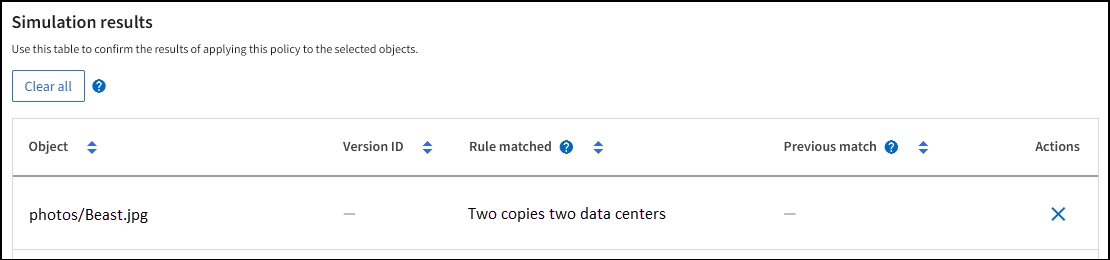
Quando un oggetto di test non corrisponde alla regola prevista nella policy, devi esaminare ogni regola della policy e correggere eventuali errori.
-
Seleziona Fine per chiudere la finestra di dialogo Simula policy. Nella pagina dei dettagli della policy, seleziona Retention diagram. Quindi seleziona Espandi tutto o Visualizza dettagli per ogni regola, a seconda delle necessità.
-
Esamina il tenant account della regola, il periodo di riferimento e i criteri di filtraggio.
Ad esempio, supponi che i metadati per la regola X-men siano stati inseriti come "x-men01" invece di "x-men".
-
Per risolvere l'errore, correggi la regola come segue:
-
Se la regola fa parte della policy, puoi clonare la regola oppure rimuoverla dalla policy e poi modificarla.
-
Se la regola fa parte della policy attiva, devi clonare la regola. Non puoi modificare o rimuovere una regola dalla policy attiva.
-
-
Esegui di nuovo la simulazione.
In questo esempio, la regola X-men corretta ora corrisponde all'
Beast.jpg`oggetto in base ai `series=x-menmetadati utente, come previsto.