


Aggiungi o modifica gli elenchi di subnet sulla Grid Network in StorageGRID
 Suggerisci modifiche

 PDF
PDF
Puoi usare lo strumento Cambia IP per aggiungere o modificare le sottoreti sulla Grid Network.
-
Hai il file
Passwords.txt.
Puoi aggiungere, eliminare o modificare le subnet nell'elenco delle subnet della Grid Network. Le modifiche influiranno sul routing di tutti i nodi della grid.

|
Se stai apportando modifiche solo all'elenco delle sottoreti della rete Grid, usa Grid Manager per aggiungere o modificare la configurazione di rete. Altrimenti, usa lo strumento Change IP se Grid Manager non è accessibile a causa di un problema di configurazione di rete, oppure se stai eseguendo sia una modifica del routing della rete Grid che altre modifiche di rete contemporaneamente. |
|
|
Non utilizzare sottoreti che contengono i seguenti indirizzi IPv4 per la Grid Network, l'Admin Network o la Client Network di alcun nodo:
Ad esempio, non utilizzare i seguenti intervalli di sottoreti per la Grid Network, l'Admin Network o la Client Network di alcun nodo:
|
-
L'accesso SSH esterno è bloccato per impostazione predefinita. Se necessario, "Consenti temporaneamente l'accesso".
-
Accedi al nodo amministratore principale:
-
Inserisci il seguente comando:
ssh admin@primary_Admin_Node_IP -
Inserisci la password indicata nel file
Passwords.txt. -
Inserisci il seguente comando per passare all'utente root:
su - -
Inserisci la password indicata nel file
Passwords.txt.
Quando sei connesso come root, il prompt cambia da
$a#. -
-
Avvia lo strumento Cambia IP inserendo il seguente comando:
change-ip -
Inserisci la passphrase di provisioning quando richiesto.
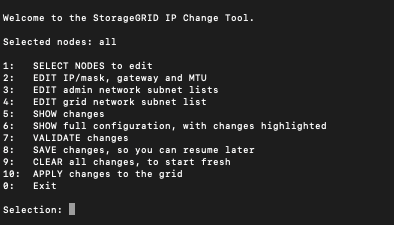
Viene visualizzato il menu principale.
-
Nel menu principale, seleziona l'opzione per modificare le sottoreti per la Grid Network (opzione 4).
Le modifiche all'elenco delle sottoreti della rete Grid sono valide per l'intera griglia. -
Scegli una delle seguenti:
-
Aggiungi una sottorete inserendo questo comando:
add CIDR -
Elimina una sottorete inserendo questo comando:
del CIDR -
Imposta l'elenco delle sottoreti inserendo questo comando:
set CIDR
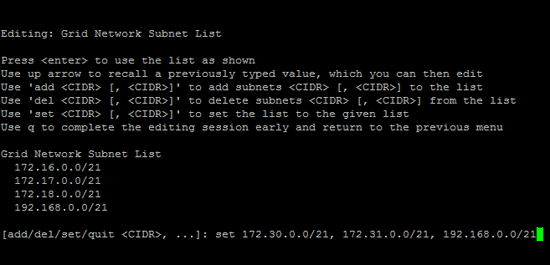
Per tutti i comandi, puoi inserire più indirizzi utilizzando questo formato: add CIDR, CIDREsempio:
add 172.14.0.0/16, 172.15.0.0/16, 172.16.0.0/16
Puoi ridurre la quantità di testo da digitare usando la "freccia su" per richiamare i valori inseriti in precedenza nel prompt di input corrente e poi modificarli se necessario. L'esempio di input qui sotto mostra come impostare le subnet per la Grid Network Subnet List:
-
-
Quando sei pronto, digita q per tornare alla schermata del menu principale. Le modifiche restano in sospeso finché non le cancelli o le applichi.
-
Scegli una delle seguenti:
-
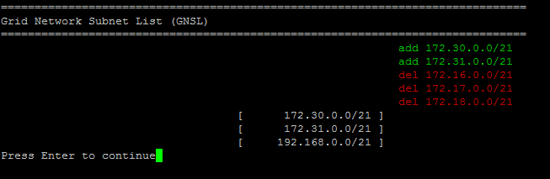
Seleziona l'opzione 5 per visualizzare le modifiche in un output isolato che mostra solo l'elemento modificato. Le modifiche vengono evidenziate in verde (aggiunte) o in rosso (eliminazioni), come mostrato nell'esempio di output qui sotto:
-
Seleziona l'opzione 6 per visualizzare le modifiche nell'output che mostra la configurazione completa. Le modifiche sono evidenziate in verde (aggiunte) o in rosso (eliminazioni).
Alcune interfacce a riga di comando potrebbero mostrare aggiunte ed eliminazioni usando la formattazione barrata.
-
-
Seleziona l'opzione 7 per convalidare tutte le modifiche in sospeso.
Questa convalida garantisce che vengano rispettate le regole per le reti Grid, Admin e Client, come l'utilizzo di sottoreti sovrapposte.
-
Facoltativamente, seleziona l'opzione 8 per salvare tutte le modifiche in sospeso e tornare più tardi per continuare a modificarle.
Questa opzione ti permette di chiudere lo strumento Cambia IP e riavviarlo più tardi, senza perdere le modifiche non ancora applicate.
-
Esegui una delle seguenti operazioni:
-
Seleziona l'opzione 9 se vuoi annullare tutte le modifiche senza salvare o applicare la nuova configurazione di rete.
-
Seleziona l'opzione 10 se sei pronto ad applicare le modifiche e a predisporre la nuova configurazione di rete. Durante la fase di predisposizione, l'output visualizza lo stato di avanzamento dell'applicazione degli aggiornamenti, come mostrato nell'esempio seguente:
Generating new grid networking description file...

Running provisioning...

Updating grid network configuration on Name
-
-
Se hai selezionato l'opzione 10 durante le modifiche alla rete Grid, seleziona una delle seguenti opzioni:
-
applica: Applica immediatamente le modifiche e riavvia automaticamente ogni nodo se necessario.
Se la nuova configurazione di rete funzionerà simultaneamente con la vecchia configurazione di rete senza alcuna modifica esterna, puoi usare l'opzione applica per una modifica della configurazione completamente automatizzata.
-
fase: Applica le modifiche al prossimo riavvio dei nodi.
Se devi apportare modifiche alla configurazione di rete fisica o virtuale perché la nuova configurazione di rete funzioni, devi usare l'opzione stage, spegnere i nodi interessati, apportare le modifiche di rete fisiche necessarie e riavviare i nodi interessati.
Se usi l'opzione stage, riavvia il nodo il prima possibile dopo lo staging per ridurre al minimo le interruzioni. -
annulla: Non apportare modifiche alla rete in questo momento.
Se non eri a conoscenza del fatto che le modifiche proposte richiedono il riavvio dei nodi, puoi rimandarle per ridurre al minimo l'impatto sugli utenti. Selezionando cancel torni al menu principale e mantieni le modifiche così puoi applicarle più tardi.
Dopo che applichi o preimposti le modifiche, viene generato un nuovo pacchetto di ripristino come risultato della modifica della configurazione della grid.
-
-
Se la configurazione viene interrotta a causa di errori, sono disponibili le seguenti opzioni:
-
Per terminare la procedura di modifica dell'indirizzo IP e tornare al menu principale, digita a.
-
Per riprovare l'operazione non riuscita, digita r.
-
Per continuare con l'operazione successiva, inserisci c.
L'operazione non riuscita può essere riprovata in seguito selezionando l'opzione 10 (Applica modifiche) dal menu principale. La procedura di modifica dell'indirizzo IP non sarà completa finché tutte le operazioni non saranno state portate a termine con successo.
-
Se hai dovuto intervenire manualmente (ad esempio per riavviare un nodo) e sei sicuro che l'azione che lo strumento considera non riuscita sia in realtà stata completata con successo, inserisci f per segnarla come riuscita e passare all'operazione successiva.
-
-
Scarica un nuovo pacchetto di ripristino dal Grid Manager.
-
Seleziona Maintenance > System > Recovery package.
-
Inserisci la passphrase di provisioning.

Il file del pacchetto di ripristino deve essere protetto perché contiene chiavi di crittografia e password che possono essere utilizzate per ottenere dati dal sistema StorageGRID. -
-
Se hai consentito l'accesso SSH esterno, "blocco accesso" quando hai finito di aggiungere o modificare gli elenchi di sottoreti.