


Applicare un hotfix in StorageGRID
 Suggerisci modifiche

 PDF
PDF
L'hotfix viene applicato automaticamente prima al nodo Admin primario. Poi devi approvare l'applicazione dell'hotfix agli altri nodi della griglia finché tutti i nodi non eseguono la stessa versione del software. Puoi personalizzare la sequenza di approvazione scegliendo di approvare singoli nodi della griglia, gruppi di nodi della griglia o tutti i nodi della griglia.
-
Hai esaminato il "considerazioni per applicare una hotfix".
-
Hai la passphrase di provisioning.
-
Hai accesso root o il permesso di manutenzione.
-
Puoi ritardare l'applicazione di una hotfix a un nodo, ma il processo non è completo finché non applichi la hotfix a tutti i nodi.
-
Non puoi eseguire un aggiornamento del software StorageGRID o un aggiornamento del SANtricity OS finché non hai completato il processo di hotfix.
-
Accedi al Grid Manager utilizzando un "browser web supportato".
-
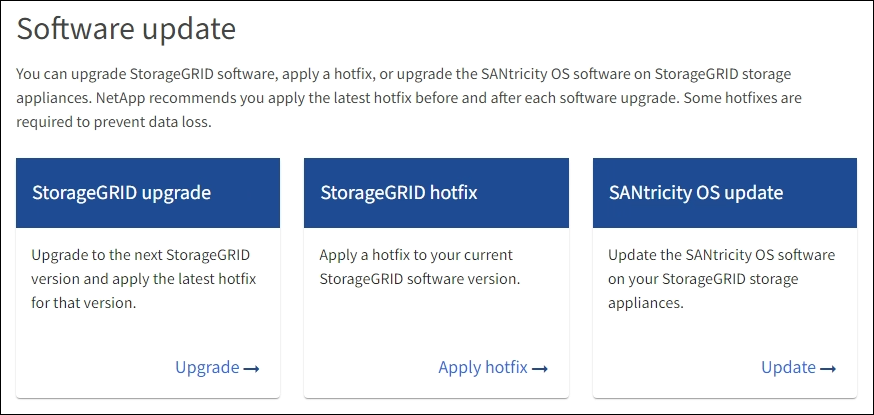
Seleziona Manutenzione > Sistema > Aggiornamento software.
Viene visualizzata la pagina di aggiornamento del software.
-
Seleziona Applica hotfix.
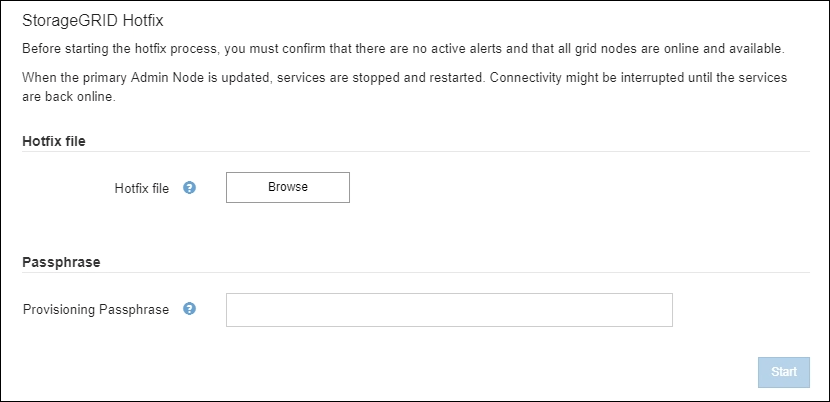
Viene visualizzata la pagina dell'hotfix di StorageGRID.
-
Seleziona il file hotfix che hai scaricato dal sito di supporto NetApp.
-
Seleziona Sfoglia.
-
Individua e seleziona il file.
hotfix-install-version -
Seleziona Apri.
Il file è stato caricato. Al termine del caricamento, il nome del file viene visualizzato nel campo Dettagli.

Non cambiare il nome del file perché fa parte del processo di verifica. -
-
Inserisci la passphrase di provisioning nella casella di testo.
Il pulsante Start si attiva.
-
Seleziona Start.
Viene visualizzato un avviso che indica che la connessione del browser potrebbe essere temporaneamente persa mentre i servizi sul nodo di amministrazione primario vengono riavviati.
-
Seleziona OK per iniziare ad applicare l'hotfix al nodo Admin primario.
Quando inizia l'hotfix:
-
Vengono eseguite le convalide dell'hotfix, inclusa la verifica della firma del codice.
Se vengono segnalati errori, risolvili, ricarica il file hotfix e seleziona di nuovo Avvia. -
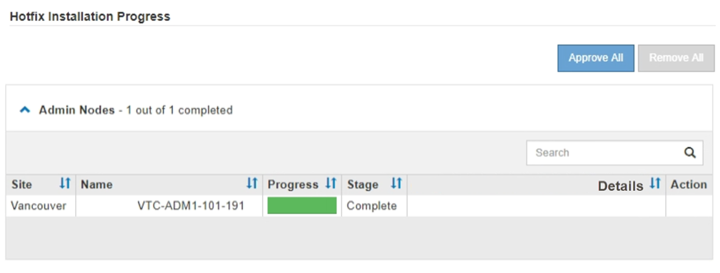
Viene visualizzata la tabella di avanzamento dell'installazione dell'hotfix.
Questa tabella mostra tutti i nodi della tua grid e la fase attuale dell'installazione dell'hotfix per ciascun nodo. I nodi nella tabella sono raggruppati per tipo (Admin Nodes, Gateway Nodes e Storage Nodes).
-
La barra di avanzamento raggiunge il completamento e il nodo di amministrazione principale viene visualizzato come "Completato".
-
-
Facoltativamente, puoi ordinare gli elenchi di nodi in ciascun gruppo in ordine crescente o decrescente per Sito, Nome, Avanzamento, Fase o Dettagli. Oppure, inserisci un termine nella casella Cerca per cercare nodi specifici.
-
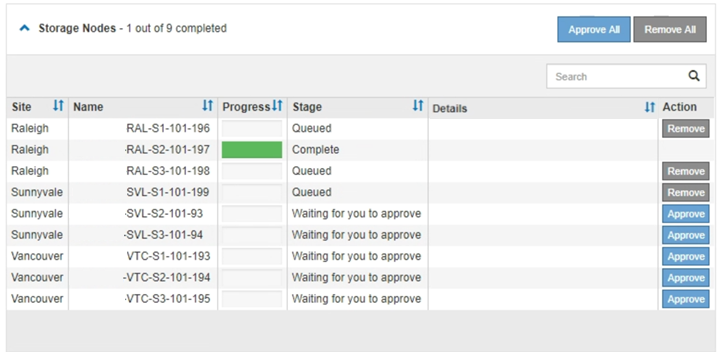
Approva i nodi della griglia pronti per l'aggiornamento. I nodi approvati dello stesso tipo vengono aggiornati uno alla volta.

Non approvare l'hotfix per un nodo a meno che tu non sia sicuro che il nodo sia pronto per essere aggiornato. Quando l'hotfix viene applicato a un nodo della griglia, alcuni servizi su quel nodo potrebbero essere riavviati. Queste operazioni potrebbero causare interruzioni del servizio per i client che stanno comunicando con il nodo. -
Seleziona uno o più pulsanti Approva per aggiungere uno o più nodi individuali alla coda di hotfix.
-
Seleziona il pulsante Approva tutto all'interno di ciascun gruppo per aggiungere tutti i nodi dello stesso tipo alla coda di hotfix. Se hai inserito dei criteri di ricerca nella casella Cerca, il pulsante Approva tutto si applica a tutti i nodi selezionati dai criteri di ricerca.
Il pulsante Approva tutto nella parte superiore della pagina approva tutti i nodi elencati nella pagina, mentre il pulsante Approva tutto nella parte superiore di un gruppo di tabelle approva solo tutti i nodi di quel gruppo. Se l'ordine in cui i nodi vengono aggiornati è importante, approva i nodi o i gruppi di nodi uno alla volta e aspetta che l'aggiornamento sia completato su ciascun nodo prima di approvare i nodi successivi. -
Seleziona il pulsante Approva tutto di primo livello nella parte superiore della pagina per aggiungere tutti i nodi della griglia alla coda di hotfix.
Devi completare l'hotfix StorageGRID prima di poter avviare un altro aggiornamento software. Se non riesci a completare l'hotfix, contatta il supporto tecnico. -
Seleziona Rimuovi o Rimuovi tutto per rimuovere un nodo o tutti i nodi dalla coda di hotfix.
Quando la fase passa oltre lo stato "In coda", il pulsante Rimuovi viene nascosto e non puoi più rimuovere il nodo dal processo di hotfix.
-
-
Attendi mentre la hotfix viene applicata a ciascun nodo della griglia approvato.
Quando l'hotfix è stato installato correttamente su tutti i nodi, la tabella di avanzamento dell'installazione dell'hotfix si chiude. Un banner verde mostra la data e l'ora in cui l'hotfix è stato completato.
-
Se l'hotfix non può essere applicato a nessun nodo, esamina l'errore per ciascun nodo, risolvi il problema e ripeti questi passaggi.
La procedura non è completa finché l'hotfix non viene applicato correttamente a tutti i nodi. Puoi ripetere il processo di hotfix tutte le volte che vuoi finché non è completo.