Esegui la diagnostica in StorageGRID
 Suggerisci modifiche

 PDF
PDF
Quando risolvi un problema, puoi collaborare con il supporto tecnico per eseguire la diagnostica sul tuo sistema StorageGRID e analizzarne i risultati.
-
Sei connesso a Grid Manager utilizzando un "browser web supportato".
La pagina Diagnostica esegue una serie di controlli diagnostici sullo stato attuale della griglia. Ogni controllo diagnostico può avere uno dei tre stati seguenti:
-
 Normale: Tutti i valori rientrano nell'intervallo normale.
 -
 Attenzione: uno o più valori sono al di fuori dell'intervallo normale.
 -
 Attenzione: uno o più valori sono significativamente al di fuori dell'intervallo normale.
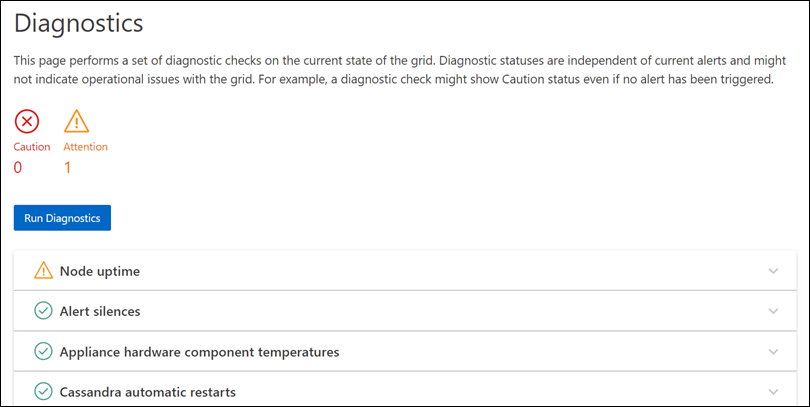
Gli stati diagnostici sono indipendenti dagli avvisi correnti e potrebbero non indicare problemi operativi con il grid. Ad esempio, un controllo diagnostico potrebbe mostrare lo stato Caution anche se non è stato attivato alcun avviso.
-
Seleziona Support > Tools > Diagnostics.
Viene visualizzata la pagina Diagnostica, che elenca i risultati di ogni controllo diagnostico. I risultati sono ordinati per gravità (Caution, Attention e poi Normale). All'interno di ciascun livello di gravità, i risultati sono ordinati alfabeticamente.
In questo esempio, una diagnosi ha lo stato Attenzione e tre diagnosi hanno lo stato Normale.
-
Per saperne di più su una diagnosi specifica, fai clic in un punto qualsiasi della riga.
Vengono visualizzati i dettagli relativi alla diagnosi e i relativi risultati attuali. Di seguito sono elencati i dettagli:
-
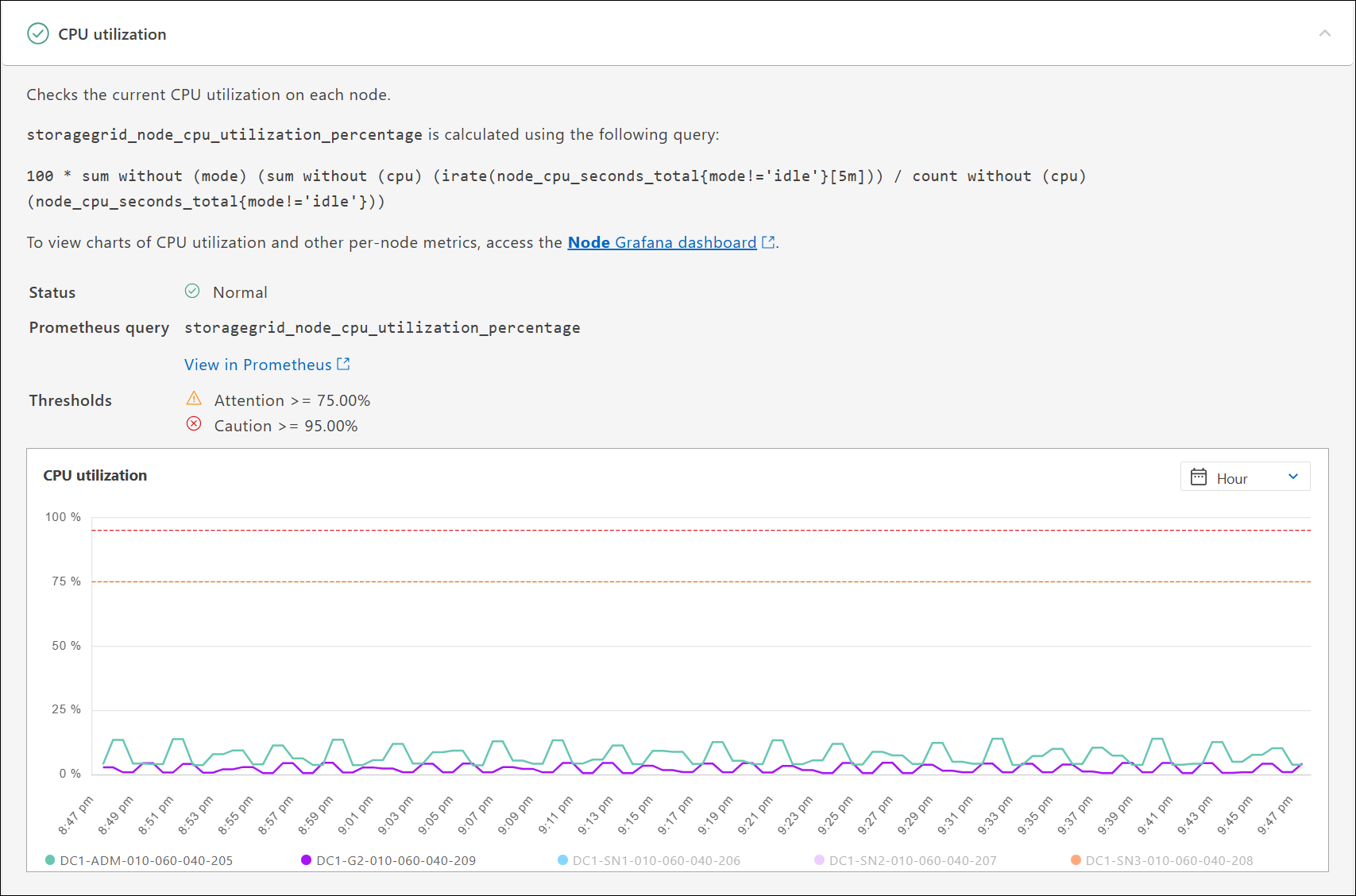
Stato: Lo stato attuale di questa diagnosi: Normale, Attenzione o Cautela.
-
Query Prometheus: Se usata per la diagnostica, l'espressione Prometheus che è stata utilizzata per generare i valori di stato. (Non tutte le diagnostiche usano un'espressione Prometheus.)
-
Soglie: Se disponibili per la diagnostica, le soglie definite dal sistema per ogni stato diagnostico anomalo. (I valori di soglia non vengono utilizzati per tutte le diagnostiche.)

Non puoi modificare queste soglie. -
Valori di stato: Un grafico e una tabella (tabella non mostrata nello screenshot) che mostrano lo stato e il valore della diagnostica in tutto il sistema StorageGRID. In questo esempio, viene mostrato l'utilizzo corrente della CPU per ogni nodo in un sistema StorageGRID. Tutti i valori dei nodi sono al di sotto delle soglie di Attenzione e Cautela, quindi lo stato generale della diagnostica è Normale.
-
-
Facoltativo: Per vedere i grafici di Grafana relativi a questa diagnostica, seleziona Grafana dashboard.
Questo collegamento non viene visualizzato per tutte le diagnostiche.
Viene visualizzata la dashboard di Grafana corrispondente. In questo esempio, viene visualizzata la dashboard del nodo che mostra l'utilizzo della CPU nel tempo per questo nodo, oltre ad altri grafici di Grafana relativi al nodo.
Puoi anche accedere alle dashboard Grafana predefinite dalla sezione Grafana della pagina Supporto > Strumenti > Metriche. 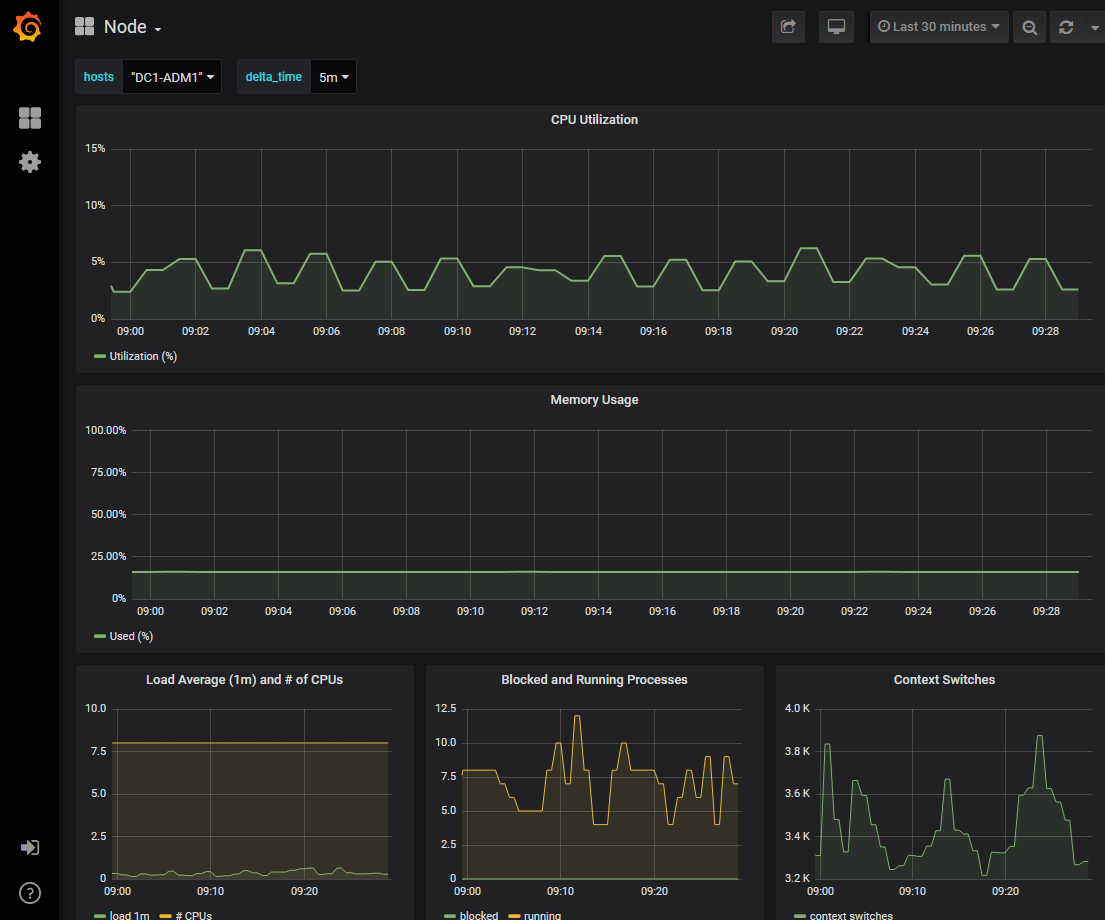
-
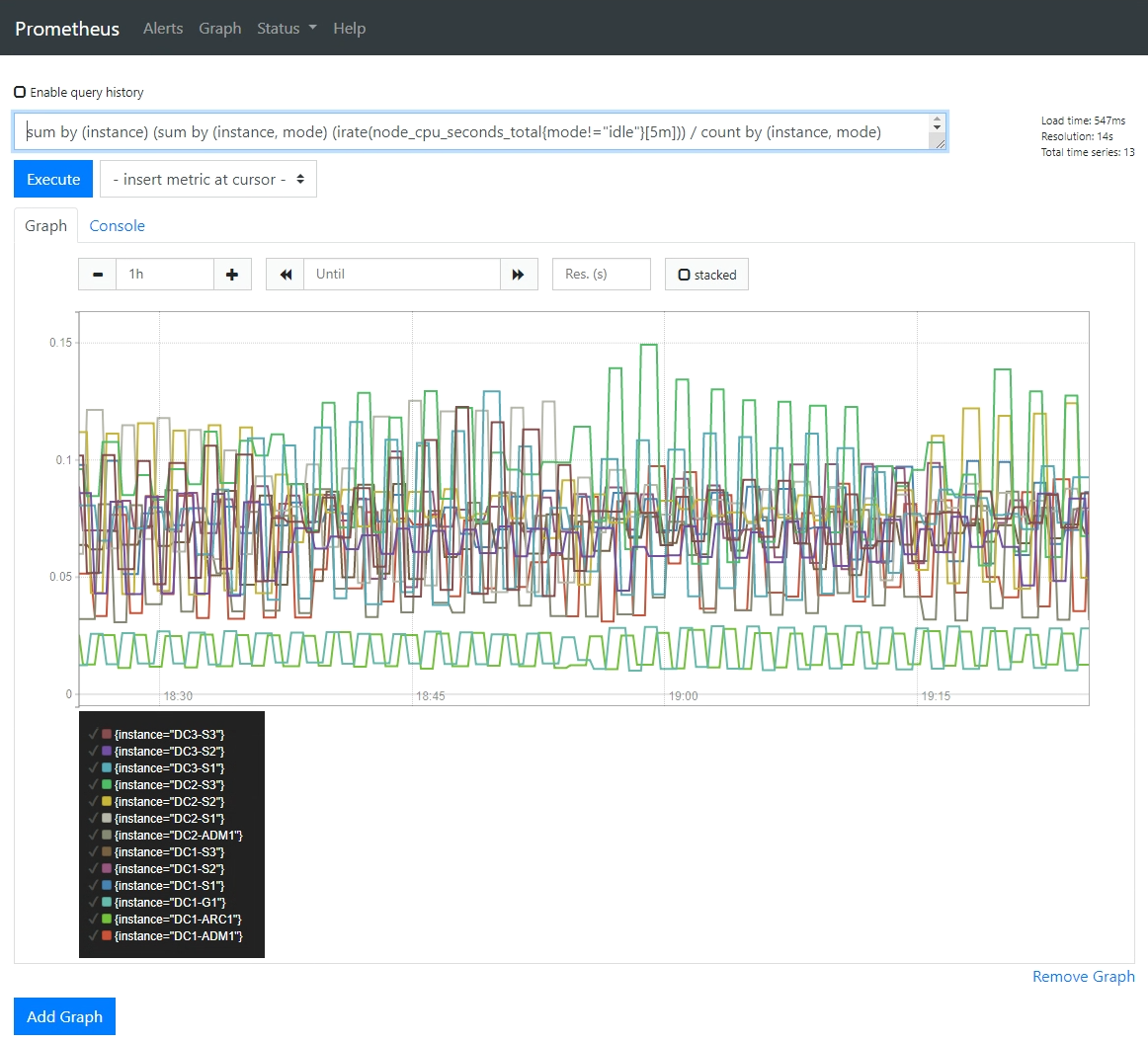
Opzionale: Per vedere un grafico dell'espressione Prometheus nel tempo, fai clic su Visualizza in Prometheus.
Viene visualizzato un grafico Prometheus dell'espressione utilizzata nella diagnostica.