Visualizza e gestisci la dashboard in StorageGRID
 Suggerisci modifiche

 PDF
PDF
Puoi usare la dashboard per monitorare a colpo d'occhio le attività di sistema. Puoi creare dashboard personalizzate per monitorare la tua implementazione di StorageGRID.

|
Per modificare le unità di misura dei valori di archiviazione visualizzati in Grid Manager, seleziona il menu a discesa utente nell'angolo in alto a destra di Grid Manager, poi seleziona Preferenze utente. |
La dashboard potrebbe essere diversa in base alla configurazione del sistema.
Visualizza la dashboard
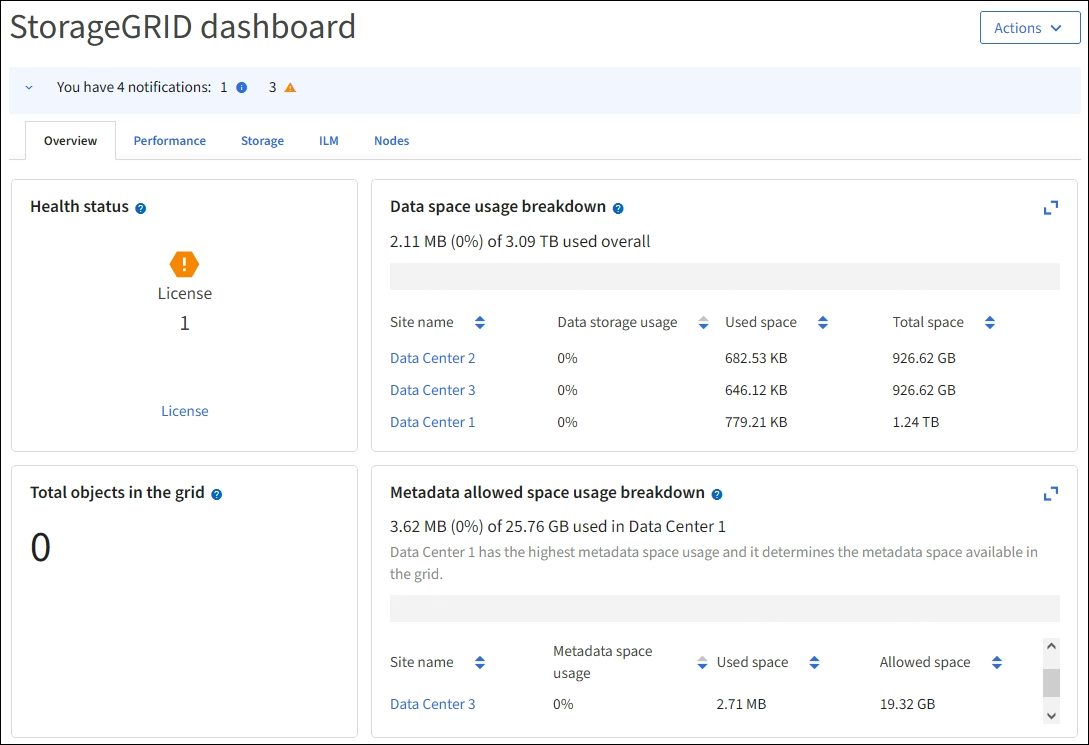
La dashboard è composta da schede che contengono informazioni specifiche sul sistema StorageGRID. Ogni scheda contiene categorie di informazioni visualizzate su delle schede.
Puoi usare la dashboard fornita dal sistema così com'è. Inoltre, puoi creare dashboard personalizzate che contengono solo le schede e le card rilevanti per il monitoraggio della tua implementazione di StorageGRID.
Le schede delle schede del pannello di controllo fornite dal sistema contengono i seguenti tipi di informazioni:
| Scheda sul dashboard fornito dal sistema | Contiene |
|---|---|
Panoramica |
Informazioni generali sulla griglia, come avvisi attivi, utilizzo dello spazio e numero totale di oggetti nella griglia. |
Prestazioni |
Utilizzo dello spazio, spazio di archiviazione utilizzato nel tempo, operazioni S3, durata della richiesta, tasso di errore. |
Storage |
Utilizzo delle quote dei tenant e utilizzo dello spazio logico. Previsioni sull'utilizzo dello spazio per i dati utente e i metadati. |
ILM |
Coda e tasso di valutazione del ciclo di vita delle informazioni. |
Nodi |
Utilizzo di CPU, dati e memoria per nodo. Operazioni S3 per nodo. Distribuzione da nodo a sito. |
Alcune schede possono essere ingrandite per una visualizzazione più agevole. Seleziona l'icona di ingrandimento  nell'angolo in alto a destra della scheda. Per chiudere una scheda ingrandita, seleziona l'icona di riduzione
  oppure seleziona Close.
Gestisci dashboard
Se hai l'accesso Root (vedi "Autorizzazioni del gruppo amministratore"), puoi eseguire le seguenti attività di gestione per le dashboard:
-
Crea una dashboard personalizzata da zero. Puoi utilizzare le dashboard personalizzate per controllare quali informazioni di StorageGRID vengono visualizzate e come queste informazioni vengono organizzate.
-
Clona una dashboard per creare dashboard personalizzate.
-
Imposta una dashboard attiva per un utente. La dashboard attiva può essere quella fornita dal sistema o una dashboard personalizzata.
-
Imposta una dashboard predefinita, che è quella che tutti gli utenti vedono a meno che non attivino la propria dashboard.
-
Modifica il nome di una dashboard.
-
Modifica una dashboard per aggiungere o rimuovere schede e riquadri. Puoi avere un minimo di 1 e un massimo di 20 schede.
-
Rimuovi una dashboard.

|
Se hai qualsiasi altra autorizzazione oltre all'accesso Root, puoi solo impostare una dashboard attiva. |
Per gestire le dashboard, seleziona Azioni > Gestisci dashboard.

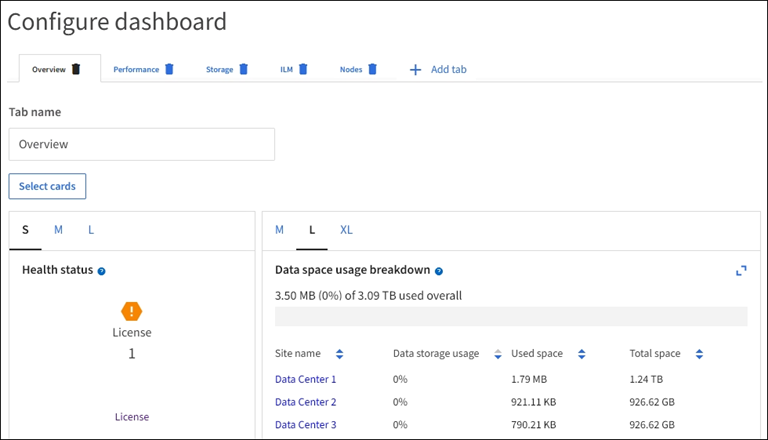
Configura le dashboard
Per creare una nuova dashboard clonando la dashboard attiva, seleziona Azioni > Clona dashboard attiva.
Per modificare o clonare una dashboard esistente, seleziona Azioni > Gestisci dashboard.
|
|
La dashboard fornita dal sistema non può essere modificata o rimossa. |
Quando configuri una dashboard, puoi:
-
Aggiungi o rimuovi schede
-
Rinomina le schede e dai nomi univoci alle nuove schede
-
Aggiungi, rimuovi o riorganizza (trascina) le schede per ogni tab
-
Seleziona la taglia per le singole carte scegliendo S, M, L o XL in alto sulla carta