


Eliminare oggetti da un bucket S3 di StorageGRID
 Suggerisci modifiche

 PDF
PDF
Puoi usare il Tenant Manager per eliminare gli oggetti in uno o più bucket.
Prima di eseguire questi passaggi, tieni presente quanto segue:
-
Quando elimini gli oggetti in un bucket, StorageGRID rimuove in modo permanente tutti gli oggetti e tutte le versioni degli oggetti in ciascun bucket selezionato da tutti i nodi e siti del tuo sistema StorageGRID. StorageGRID rimuove anche tutti i metadati degli oggetti correlati. Non potrai recuperare queste informazioni.
-
L'eliminazione di tutti gli oggetti in un bucket potrebbe richiedere minuti, giorni o persino settimane, a seconda del numero di oggetti, delle copie degli oggetti e delle operazioni simultanee.
-
Se un bucket ha "Blocco oggetto S3 abilitato", potrebbe rimanere nello stato Eliminazione oggetti: sola lettura per anni.

Un bucket che utilizza S3 Object Lock rimarrà nello stato Eliminazione oggetti: sola lettura fino al raggiungimento della data di conservazione per tutti gli oggetti e alla rimozione di eventuali blocchi legali. -
Durante l'eliminazione degli oggetti, lo stato del bucket è Eliminazione oggetti: sola lettura. In questo stato, non puoi aggiungere nuovi oggetti al bucket.
-
Una volta eliminati tutti gli oggetti, il bucket rimane in stato di sola lettura. Puoi fare una delle seguenti cose:
-
Riporta il bucket in modalità di scrittura e riutilizzalo per nuovi oggetti
-
Elimina il bucket
-
Mantieni il bucket in modalità di sola lettura per riservare il suo nome per usi futuri
-
-
Se per un bucket è abilitato il versioning degli oggetti, i delete marker creati in StorageGRID 11.8 o versioni successive possono essere rimossi utilizzando le operazioni Delete objects in bucket.
-
Se per un bucket è abilitato il versioning degli oggetti, l'operazione di eliminazione degli oggetti non rimuoverà i marcatori di eliminazione creati in StorageGRID 11.7 o versioni precedenti. Consulta le informazioni sull'eliminazione degli oggetti in un bucket in "Come vengono eliminati gli oggetti versionati di S3".
-
Se utilizzi "replicazione cross-grid", tieni presente quanto segue:
-
L'utilizzo di questa opzione non elimina alcun oggetto dal bucket sull'altra grid.
-
Se selezioni questa opzione per il bucket di origine, verrà attivato l'avviso Errore di replica tra griglie se aggiungi oggetti al bucket di destinazione sull'altra griglia. Se non puoi garantire che nessuno aggiunga oggetti al bucket sull'altra griglia, "disabilita la replica cross-grid" per quel bucket prima di eliminare tutti gli oggetti del bucket.
-
-
Hai effettuato l'accesso al Tenant Manager utilizzando un "browser web supportato".
-
Appartieni a un gruppo di utenti che ha l'autorizzazione "Permesso di accesso root". Questa autorizzazione sovrascrive le impostazioni delle autorizzazioni definite nelle policy di gruppo o di bucket.
-
Seleziona Visualizza bucket dalla dashboard oppure seleziona STORAGE (S3) > Buckets.
Viene visualizzata la pagina Buckets, che mostra tutti i bucket S3 esistenti.
-
Usa il menu Azioni o la pagina dei dettagli per un bucket specifico.
Menu azioni-
Seleziona la casella di controllo per ogni bucket da cui desideri eliminare gli oggetti.
-
Seleziona Azioni > Elimina oggetti nel bucket.
Pagina dei dettagli-
Seleziona il nome di un bucket per visualizzarne i dettagli.
-
Seleziona Elimina oggetti nel bucket.
-
-
Quando viene visualizzata la finestra di dialogo di conferma, rivedi i dettagli, inserisci Yes e seleziona OK.
-
Attendi l'avvio dell'operazione di eliminazione.
Dopo qualche minuto:
-
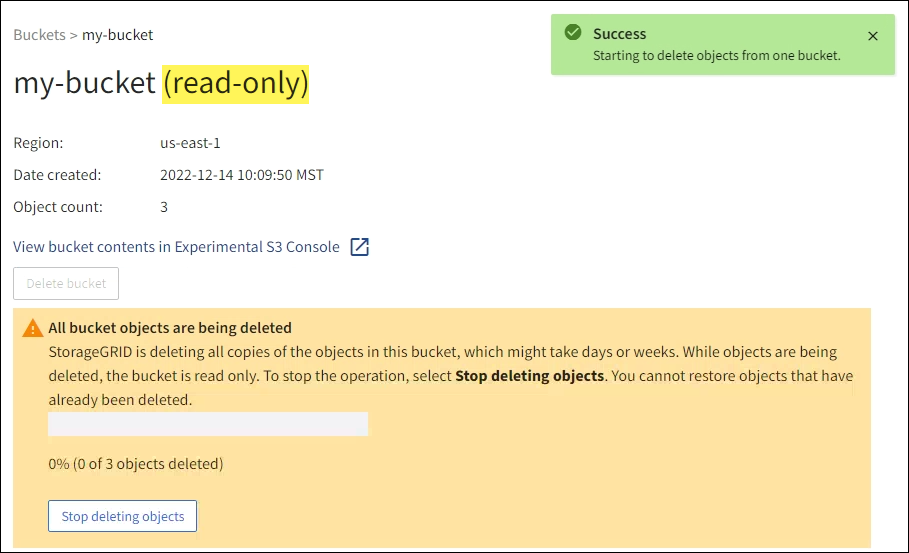
Nella pagina dei dettagli del bucket viene visualizzato un banner di stato giallo. La barra di avanzamento indica quale % di oggetti è stata eliminata.
-
(sola lettura) appare dopo il nome del bucket nella pagina dei dettagli del bucket.
-
(Eliminazione oggetti: sola lettura) appare accanto al nome del bucket nella pagina Buckets.
-
-
Se necessario, durante l'esecuzione dell'operazione, seleziona Interrompi eliminazione oggetti per arrestare il processo. Quindi, facoltativamente, seleziona Elimina oggetti nel bucket per riprendere il processo.
Quando selezioni Interrompi l'eliminazione degli oggetti, il bucket torna in modalità di scrittura; tuttavia, non puoi accedere o ripristinare gli oggetti che sono stati eliminati.
-
Attendi il completamento dell'operazione.
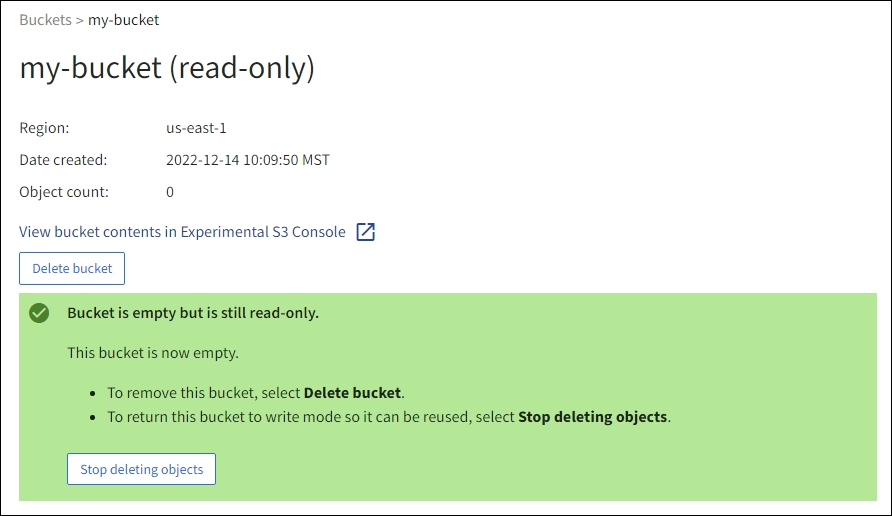
Quando il bucket è vuoto, il banner di stato viene aggiornato, ma il bucket rimane di sola lettura.
-
Esegui una delle seguenti operazioni:
-
Esci dalla pagina per mantenere il bucket in modalità di sola lettura. Ad esempio, potresti mantenere un bucket vuoto in modalità di sola lettura per riservare il nome per usi futuri.
-
Elimina il bucket. Puoi selezionare Elimina bucket per eliminare un singolo bucket o tornare alla pagina Bucket e selezionare Azioni > Elimina bucket per rimuovere più di un bucket.

Se non riesci a eliminare un bucket con controllo delle versioni dopo che tutti gli oggetti sono stati eliminati, potrebbero essere rimasti dei marker di eliminazione. Per eliminare il bucket, devi rimuovere tutti i marker di eliminazione rimanenti. -
Riporta il bucket in modalità di scrittura e, facoltativamente, riutilizzalo per nuovi oggetti. Puoi selezionare Interrompi l'eliminazione degli oggetti per un singolo bucket oppure tornare alla pagina Buckets e selezionare Azione > Interrompi l'eliminazione degli oggetti per più di un bucket.
-