


Risolvi l'avviso di archiviazione dati oggetto insufficiente in StorageGRID
 Suggerisci modifiche

 PDF
PDF
L'avviso Spazio di archiviazione dati oggetto insufficiente monitora la quantità di spazio disponibile per l'archiviazione dei dati oggetto su ciascun Storage Node.
-
Sei connesso a Grid Manager utilizzando un "browser web supportato".
L'avviso Spazio di archiviazione dati oggetto insufficiente viene attivato quando la quantità totale di dati oggetto replicati e codificati per la cancellazione su un Storage Node soddisfa una delle condizioni configurate nella regola di avviso.
Di default, viene attivato un avviso importante quando questa condizione risulta vera:
(storagegrid_storage_utilization_data_bytes/
(storagegrid_storage_utilization_data_bytes + storagegrid_storage_utilization_usable_space_bytes)) >=0.90
In questa condizione:
-
storagegrid_storage_utilization_data_bytesè una stima della dimensione totale dei dati degli oggetti replicati e codificati con erasure coding per un Storage Node. -
storagegrid_storage_utilization_usable_space_bytesè la quantità totale di storage a oggetti rimanente per un nodo di archiviazione.
Se viene attivato un avviso di Low object data storage, sia esso di grave o lieve entità, dovresti eseguire una procedura di espansione il prima possibile.
-
Seleziona Avvisi > Attuali.
Viene visualizzata la pagina Avvisi.
-
Dalla tabella degli avvisi, espandi il gruppo di avvisi Low object data storage, se necessario, e seleziona l'avviso che vuoi visualizzare.

Seleziona l'avviso, non l'intestazione per un gruppo di avvisi. -
Esamina i dettagli nella finestra di dialogo e prendi nota di quanto segue:
-
Attivato a tempo
-
Il nome del sito e del nodo
-
I valori attuali delle metriche per questo alert
-
-
Seleziona Nodes > Storage Node or Site > Storage.
-
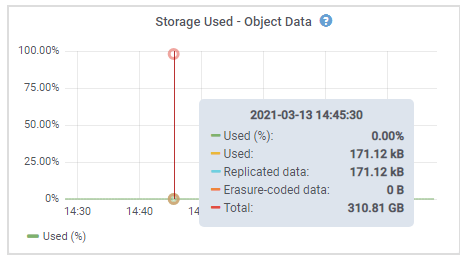
Posiziona il cursore sul grafico "Storage Used - Object Data".
Vengono visualizzati i seguenti valori:
-
Utilizzato (%): La percentuale dello spazio totale utilizzabile che hai usato per i dati degli oggetti.
-
Utilizzato: La quantità di spazio totale utilizzabile che hai usato per i dati degli oggetti.
-
Dati replicati: una stima della quantità di dati oggetto replicati su questo nodo, sito o grid.
-
Dati codificati per la cancellazione: una stima della quantità di dati oggetto codificati per la cancellazione su questo nodo, sito o grid.
-
Totale: La quantità totale di spazio utilizzabile su questo nodo, sito o grid. Il valore utilizzato è la
storagegrid_storage_utilization_data_bytesmetrica.
-
-
Seleziona i controlli temporali sopra il grafico per visualizzare l'utilizzo dello storage in diversi periodi di tempo.
Analizzare l'utilizzo dello storage nel tempo può aiutarti a capire quanto storage è stato usato prima e dopo che l'avviso è stato attivato e può aiutarti a stimare quanto tempo potrebbe volerci prima che lo spazio rimanente del nodo si riempia.
-
Il prima possibile, "aggiungere capacità di storage" sulla tua griglia.
Puoi aggiungere volumi di storage (LUN) ai nodi di storage esistenti oppure puoi aggiungere nuovi nodi di storage.
Per ulteriori informazioni, vedi "Gestisci nodi di storage completi".