


Visualizza la scheda Hardware di StorageGRID


 Suggerisci modifiche

 PDF
PDF
La scheda hardware visualizza l'utilizzo della CPU e della memoria per ciascun nodo, oltre a informazioni aggiuntive sull'hardware delle appliance.

|
Grid Manager viene aggiornato con ogni versione e potrebbe non corrispondere alle schermate di esempio di questa pagina. |
Viene visualizzata la scheda hardware per tutti i nodi.
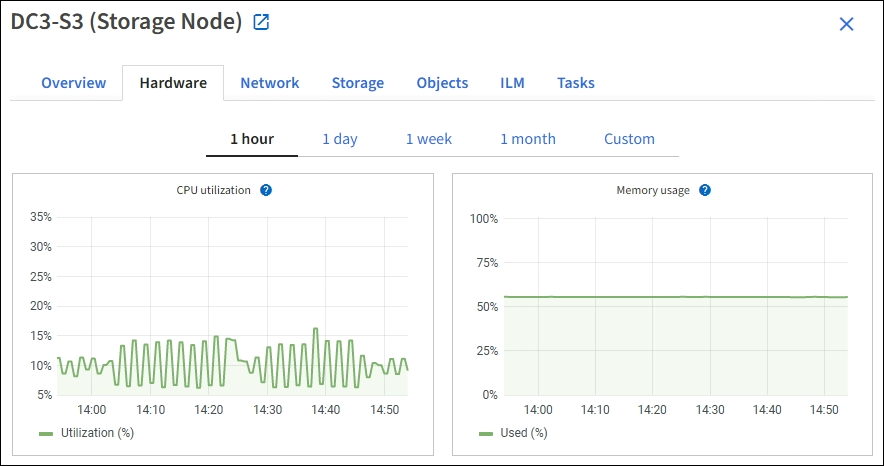
Per visualizzare un intervallo di tempo diverso, selezionare uno dei comandi sopra il grafico o il grafico. È possibile visualizzare le informazioni disponibili per intervalli di 1 ora, 1 giorno, 1 settimana o 1 mese. È inoltre possibile impostare un intervallo personalizzato, che consente di specificare intervalli di data e ora.
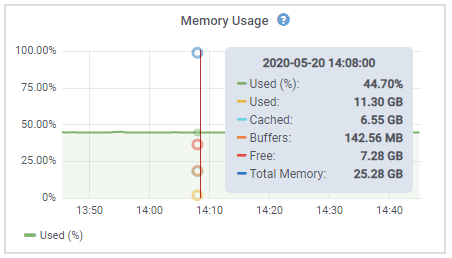
Per visualizzare i dettagli relativi all'utilizzo della CPU e della memoria, posizionare il cursore su ciascun grafico.
Se il nodo è un nodo appliance, questa scheda include anche una sezione con ulteriori informazioni sull'hardware dell'appliance.
Visualizza informazioni sui nodi di storage dell'appliance
La pagina Nodes (nodi) elenca le informazioni sullo stato di salute del servizio e tutte le risorse di calcolo, di dispositivo su disco e di rete per ciascun nodo di storage dell'appliance. È inoltre possibile visualizzare memoria, hardware di storage, versione del firmware del controller, risorse di rete, interfacce di rete, indirizzi di rete e ricevere e trasmettere dati.
-
Dalla pagina Nodes (nodi), selezionare un nodo di storage dell'appliance.
-
Selezionare Panoramica.
La sezione Node information (informazioni nodo) della scheda Overview (Panoramica) visualizza informazioni riepilogative per il nodo, ad esempio il nome, il tipo, l'ID e lo stato di connessione del nodo. L'elenco degli indirizzi IP include il nome dell'interfaccia per ciascun indirizzo, come segue:
-
eth: Rete griglia, rete amministrativa o rete client.
-
Hic: Una delle porte fisiche 10, 25 o 100 GbE dell'appliance. Queste porte possono essere collegate tra loro e collegate alla rete griglia StorageGRID (eth0) e alla rete client (eth2).
-
mtc: Una delle porte 1 GbE fisiche dell'appliance. Una o più interfacce mtc sono collegate per formare l'interfaccia di rete amministrativa StorageGRID (eth1). È possibile lasciare altre interfacce mtc disponibili per la connettività locale temporanea per un tecnico del data center.
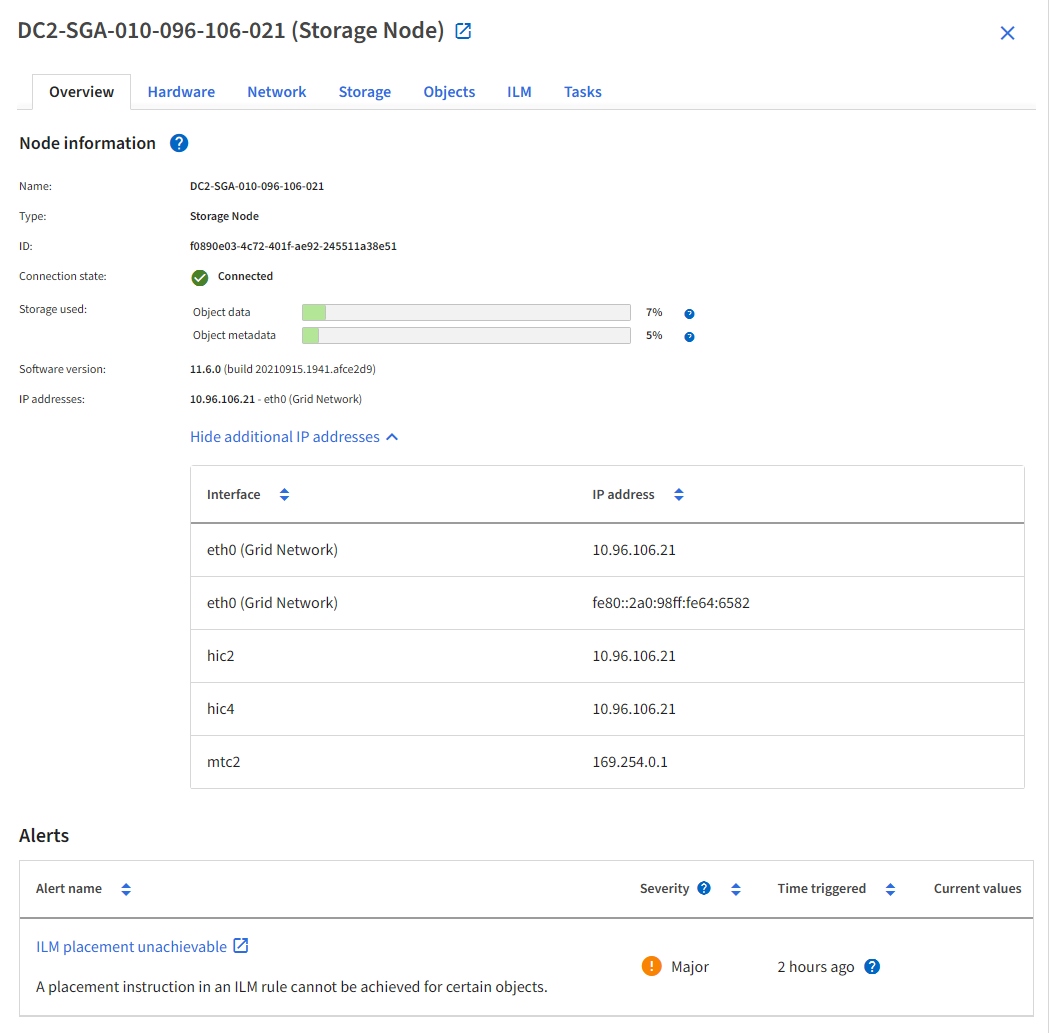
La sezione Avvisi della scheda Panoramica visualizza gli avvisi attivi per il nodo.
-
-
Selezionare hardware per visualizzare ulteriori informazioni sull'appliance.
-
Visualizza i grafici di utilizzo della CPU e della memoria per determinare le percentuali di utilizzo di CPU e memoria nel tempo. Per visualizzare un intervallo di tempo diverso, seleziona uno dei controlli sopra il grafico. Puoi visualizzare le informazioni disponibili per intervalli di 1 ora, 1 giorno, 1 settimana o 1 mese. Puoi anche impostare un intervallo personalizzato, che ti permette di specificare intervalli di date e orari.
-
Scorrere verso il basso per visualizzare la tabella dei componenti dell'appliance. Questa tabella contiene informazioni quali il nome del modello dell'appliance, i nomi dei controller, i numeri di serie e gli indirizzi IP e lo stato di ciascun componente.
Alcuni campi, ad esempio Compute controller BMC IP e Compute hardware, vengono visualizzati solo per le appliance dotate di tale funzionalità. I componenti per gli shelf di storage e gli shelf di espansione, se sono parte dell'installazione, vengono visualizzati in una tabella separata sotto la tabella dell'appliance.
Nella tabella Appliance Descrizione Modello di appliance
Il numero di modello di questo dispositivo StorageGRID mostrato in SANtricity OS.
Nome dello storage controller
Il nome dell'appliance StorageGRID visualizzato in SANtricity OS.
Storage controller A IP di gestione
Indirizzo IP per la porta di gestione 1 sul controller di storage A. si utilizza questo IP per accedere al sistema operativo SANtricity per risolvere i problemi di storage.
IP di gestione dello storage controller B.
Indirizzo IP per la porta di gestione 1 sullo storage controller B. si utilizza questo IP per accedere al sistema operativo SANtricity e risolvere i problemi di storage.
Alcuni modelli di appliance non dispongono di un controller di storage B.
WWID dello storage controller
L'identificatore mondiale dello storage controller mostrato in SANtricity OS.
Numero di serie dello chassis dell'appliance di storage
Il numero di serie dello chassis dell'appliance.
Versione del firmware del controller di storage
La versione del firmware del controller di storage per l'appliance.
Versione del sistema operativo SANtricity dello storage controller
Versione del sistema operativo SANtricity dello storage controller A.
Versione NVSRAM del controller di storage
Versione NVSRAM dello storage controller come indicato da System Manager di SANtricity.
Per i modelli SG6060 e SG6160, se tra le due centraline è presente una mancata corrispondenza della versione NVSRAM, viene visualizzata la versione del controller A. Se la centralina A non è installata o funzionante, viene visualizzata la versione della centralina B.
Hardware per lo storage
Lo stato generale dell'hardware del controller dello storage. Se Gestore di sistema di SANtricity riporta lo stato di intervento richiesto per l'hardware di storage, anche il sistema StorageGRID riporta questo valore.
Se lo stato è "richiede attenzione", controllare prima lo storage controller utilizzando il sistema operativo SANtricity. Quindi, assicurarsi che non esistano altri avvisi che si applicano al controller di elaborazione.
Numero di dischi guasti del controller di storage
Il numero di dischi non ottimali.
Controller dello storage A
Lo stato dello storage controller A.
Controller dello storage B
Lo stato del controller di storage B. alcuni modelli di appliance non dispongono di un controller di storage B.
Alimentazione a del controller storage
Lo stato dell'alimentatore A per il controller dello storage.
Alimentazione controller storage B
Lo stato dell'alimentazione B del controller di storage.
Tipo di disco dati storage
Il tipo di dischi dell'appliance, ad esempio HDD (disco rigido) o SSD (disco a stato solido).
Dimensioni del disco per i dati di storage
Le dimensioni effettive di un'unità dati.
Per il modello SG6160, vengono visualizzate anche le dimensioni dell'unità cache.
Nota: Per i nodi con shelf di espansione, utilizzare Dimensioni del disco dati per ogni shelfinvece. Le dimensioni effettive del disco potrebbero differire in base allo shelf.
Storage RAID mode (modalità RAID storage)
La modalità RAID configurata per l'appliance.
Connettività dello storage
Lo stato di connettività dello storage.
Alimentatore generale
Lo stato di tutti gli alimentatori dell'apparecchio.
IP BMC del controller di calcolo
L'indirizzo IP della porta BMC (Baseboard Management Controller) nel controller di calcolo. Questo IP viene utilizzato per connettersi all'interfaccia BMC per monitorare e diagnosticare l'hardware dell'appliance.
Questo campo non viene visualizzato per i modelli di appliance che non contengono un BMC.
Numero di serie del controller di calcolo
Il numero di serie del controller di calcolo.
Hardware di calcolo
Lo stato dell'hardware del controller di calcolo. Questo campo non viene visualizzato per i modelli di appliance che non dispongono di hardware di calcolo e storage separati.
Temperatura della CPU del controller di calcolo
Lo stato della temperatura della CPU del controller di calcolo.
Temperatura dello chassis del controller di calcolo
Lo stato della temperatura del controller di calcolo.
Alimentatore del controller di calcolo A
Stato dell'alimentatore A per il controller di calcolo.
Alimentatore del controller di calcolo B
Lo stato dell'alimentatore B per il controller di calcolo.
+
Nella tabella Storage shelf Descrizione Numero di serie dello shelf chassis
Il numero di serie dello chassis dello shelf di storage.
ID shelf
L'identificativo numerico dello shelf di storage.
-
99: Shelf dello storage controller
-
0: Primo shelf di espansione
-
1: Secondo shelf di espansione
Nota: gli scaffali di espansione si applicano solo ai modelli SG6060 e SG6160.
Stato dello shelf
Lo stato generale dello shelf di storage.
Stato IOM
Lo stato dei moduli di input/output (IOM) in qualsiasi shelf di espansione. N/D se non si tratta di uno shelf di espansione.
Stato dell'alimentatore
Lo stato generale degli alimentatori per lo shelf di storage.
Stato del cassetto
Lo stato dei cassetti nello shelf di archiviazione. N/D se il ripiano non contiene cassetti.
Stato della ventola
Lo stato generale delle ventole di raffreddamento nello shelf di storage.
Slot per dischi
Il numero totale di slot per dischi nello shelf di storage.
Dischi dati
Il numero di dischi nello shelf di storage utilizzati per lo storage dei dati.
La dimensione effettiva di un'unità dati nello shelf di storage.
Dischi cache
Il numero di dischi nello shelf di storage utilizzati come cache.
Dimensione dell'unità cache
La dimensione dell'unità cache più piccola nello shelf di storage. Normalmente, le unità cache sono tutte delle stesse dimensioni.
Stato della configurazione
Lo stato di configurazione dello shelf di storage.
-
Verificare che tutti gli stati siano "nominale".
Se uno stato non è "nominale", esaminare eventuali avvisi correnti. Puoi anche utilizzare Gestione di sistema di SANtricity per saperne di più su alcuni di questi valori hardware. Consultare le istruzioni per l'installazione e la manutenzione dell'apparecchio.
-
-
Selezionare Network per visualizzare le informazioni relative a ciascuna rete.
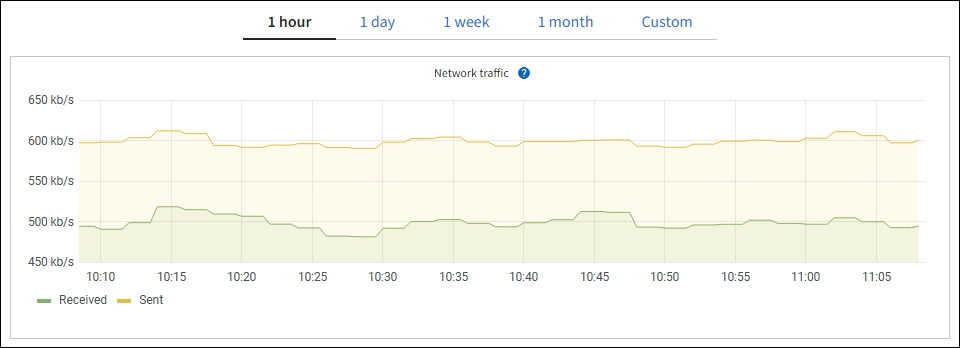
Il grafico del traffico di rete fornisce un riepilogo del traffico di rete complessivo.
-
Controlla la sezione Interfacce di rete.

Usa la seguente tabella con i valori nella colonna Velocità della tabella Interfacce di rete per determinare se le porte di rete 10/25-GbE sull'appliance sono state configurate per utilizzare la modalità attivo/backup o la modalità LACP.
I valori mostrati nella tabella presuppongono che siano utilizzati tutti e quattro i collegamenti.
Modalità link Modalità bond Velocità di collegamento HIC singola (hic1, hic2, hic3, hic4) Velocità rete client/griglia prevista (eth0,eth2) Aggregato
LACP
25
100
Corretto
LACP
25
50
Corretto
Attivo/Backup
25
25
Aggregato
LACP
10
40
Corretto
LACP
10
20
Corretto
Attivo/Backup
10
10
+ Consultare "Configurare i collegamenti di rete" per ulteriori informazioni sulla configurazione delle porte 10/25-GbE.
-
Controlla la sezione Comunicazione di rete.
Le tabelle di ricezione e trasmissione mostrano quanti byte e pacchetti sono stati ricevuti e inviati attraverso ciascuna rete, nonché altre metriche di ricezione e trasmissione.
-
-
Selezionare Storage per visualizzare i grafici che mostrano le percentuali di storage utilizzate nel tempo per i dati degli oggetti e i metadati degli oggetti, nonché informazioni su dischi, volumi e archivi di oggetti.
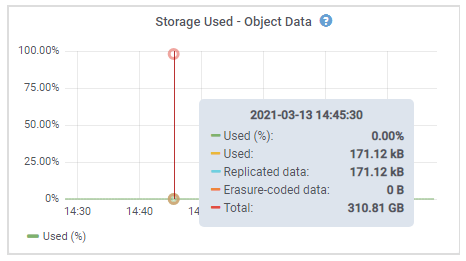
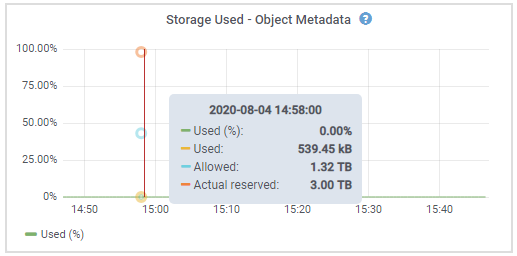
-
Scorrere verso il basso per visualizzare le quantità di storage disponibili per ciascun volume e archivio di oggetti.
Il nome internazionale di ciascun disco corrisponde all'identificativo mondiale del volume (WWID) visualizzato quando si visualizzano le proprietà standard del volume in SANtricity OS (il software di gestione collegato al controller di storage dell'appliance).
Per semplificare l'interpretazione delle statistiche di lettura e scrittura dei dischi relative ai punti di montaggio del volume, la prima parte del nome visualizzato nella colonna Name della tabella Disk Devices (periferiche disco) (ovvero sdc, sdd, sde e così via) corrisponde al valore visualizzato nella colonna Device della tabella Volumes (volumi).
-
Visualizza informazioni sui nodi di amministrazione dell'appliance e sui nodi gateway
La pagina Nodes (nodi) elenca le informazioni sullo stato del servizio e tutte le risorse di calcolo, di dispositivo su disco e di rete per ogni appliance di servizi utilizzata come nodo di amministrazione o nodo gateway. È inoltre possibile visualizzare memoria, hardware di storage, risorse di rete, interfacce di rete, indirizzi di rete, e ricevere e trasmettere dati.
-
Dalla pagina Nodes (nodi), selezionare un nodo Admin dell'appliance o un nodo Gateway dell'appliance.
-
Selezionare la scheda Panoramica.
La sezione Node information (informazioni nodo) della scheda Overview (Panoramica) visualizza informazioni riepilogative per il nodo, ad esempio il nome, il tipo, l'ID e lo stato di connessione del nodo. L'elenco degli indirizzi IP include il nome dell'interfaccia per ciascun indirizzo, come segue:
-
Adllb e adlli: Visualizzato se si utilizza il bonding Active/backup per l'interfaccia di Admin Network
-
eth: Rete griglia, rete amministrativa o rete client.
-
Hic: Una delle porte fisiche 10, 25 o 100 GbE dell'appliance. Queste porte possono essere collegate tra loro e collegate alla rete griglia StorageGRID (eth0) e alla rete client (eth2).
-
mtc: Una delle porte 1-GbE fisiche dell'appliance. Una o più interfacce mtc sono collegate per formare l'interfaccia Admin Network (eth1). È possibile lasciare altre interfacce mtc disponibili per la connettività locale temporanea per un tecnico del data center.
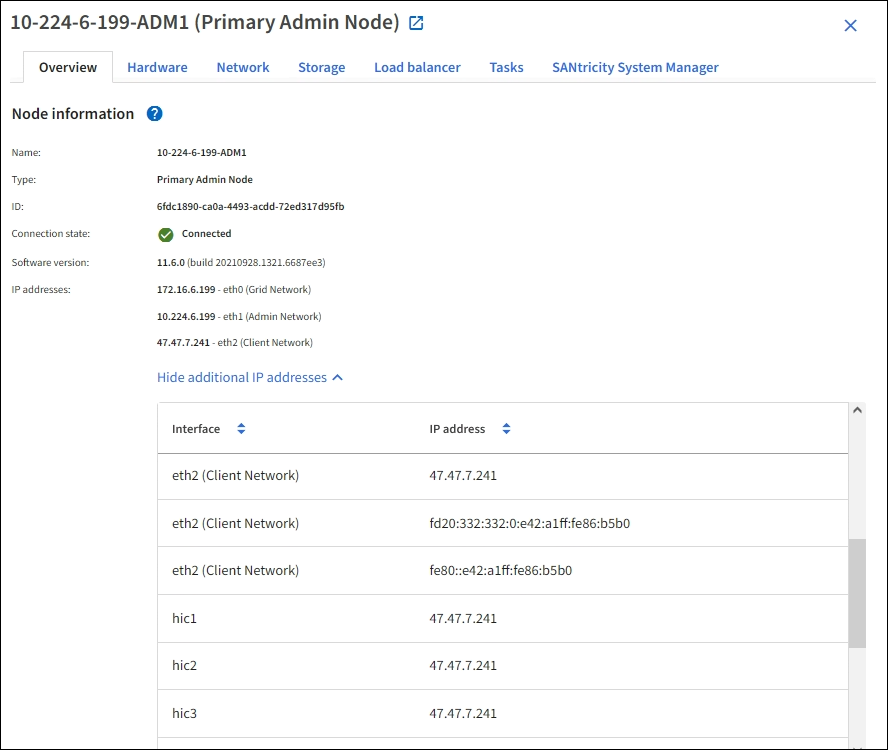
La sezione Avvisi della scheda Panoramica visualizza gli avvisi attivi per il nodo.
-
-
Seleziona la scheda Hardware per visualizzare ulteriori informazioni sull'appliance.
-
Visualizzare i grafici relativi all'utilizzo della CPU e della memoria per determinare le percentuali di utilizzo della CPU e della memoria nel tempo. Per visualizzare un intervallo di tempo diverso, selezionare uno dei comandi sopra il grafico o il grafico. È possibile visualizzare le informazioni disponibili per intervalli di 1 ora, 1 giorno, 1 settimana o 1 mese. È inoltre possibile impostare un intervallo personalizzato, che consente di specificare intervalli di data e ora.
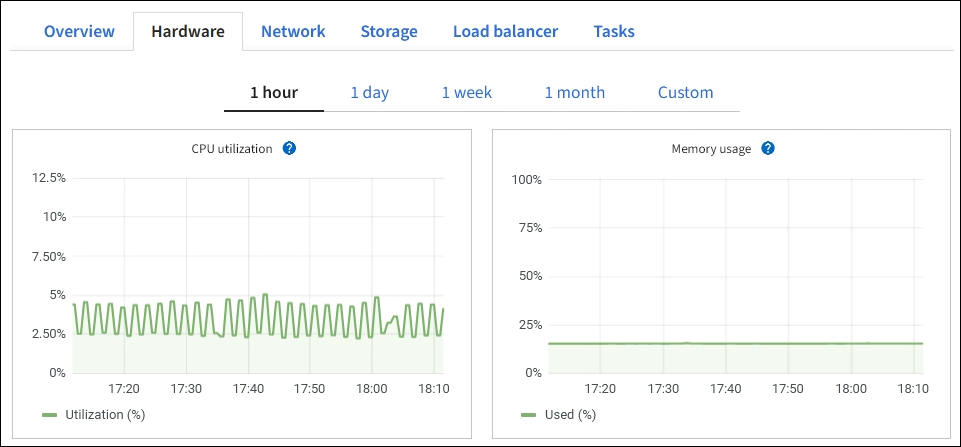
-
Scorri verso il basso per visualizzare la tabella dei componenti dell'appliance. La tabella contiene informazioni quali il nome del modello, il numero di serie, la versione del firmware del controller e lo stato di ciascun componente.
Nella tabella Appliance Descrizione Modello di appliance
Il numero di modello dell'appliance StorageGRID.
Numero di dischi guasti del controller di storage
Il numero di dischi non ottimali.
Tipo di disco dati storage
Il tipo di dischi dell'appliance, ad esempio HDD (disco rigido) o SSD (disco a stato solido).
Dimensioni del disco per i dati di storage
Le dimensioni effettive di un'unità dati.
Storage RAID mode (modalità RAID storage)
La modalità RAID per l'appliance.
Alimentatore generale
Lo stato di tutti gli alimentatori dell'apparecchio.
IP BMC del controller di calcolo
L'indirizzo IP della porta BMC (Baseboard Management Controller) nel controller di calcolo. È possibile utilizzare questo IP per connettersi all'interfaccia BMC per monitorare e diagnosticare l'hardware dell'appliance.
Questo campo non viene visualizzato per i modelli di appliance che non contengono un BMC.
Numero di serie del controller di calcolo
Il numero di serie del controller di calcolo.
Hardware di calcolo
Lo stato dell'hardware del controller di calcolo.
Temperatura della CPU del controller di calcolo
Lo stato della temperatura della CPU del controller di calcolo.
Temperatura dello chassis del controller di calcolo
Lo stato della temperatura del controller di calcolo.
-
Verificare che tutti gli stati siano "nominale".
Se uno stato non è "nominale", esaminare eventuali avvisi correnti.
-
-
Seleziona la scheda Rete per visualizzare le informazioni per ciascuna rete.
Il grafico del traffico di rete fornisce un riepilogo del traffico di rete complessivo.
-
Controlla la sezione Interfacce di rete.
Usa la seguente tabella con i valori nella colonna Velocità della tabella Interfacce di rete per determinare se le quattro porte di rete 40/100-GbE sull'appliance sono state configurate per utilizzare la modalità attivo/backup o la modalità LACP.
I valori mostrati nella tabella presuppongono che siano utilizzati tutti e quattro i collegamenti.
Modalità link Modalità bond Velocità di collegamento HIC singola (hic1, hic2, hic3, hic4) Velocità rete client/griglia prevista (eth0, eth2) Aggregato
LACP
100
400
Corretto
LACP
100
200
Corretto
Attivo/Backup
100
100
Aggregato
LACP
40
160
Corretto
LACP
40
80
Corretto
Attivo/Backup
40
40
-
Controlla la sezione Comunicazione di rete.
Le tabelle di ricezione e trasmissione mostrano quanti byte e pacchetti sono stati ricevuti e inviati attraverso ciascuna rete, nonché altre metriche di ricezione e trasmissione.
-
-
Seleziona la scheda Archiviazione per visualizzare le informazioni sui dispositivi disco e sui volumi sull'appliance di servizio.