


Active IQ Unified Manager でレポートをスケジュールする
 変更を提案

 PDF

スケジュールを設定して定期的に生成および配布するビューまたはExcelファイルを決定したら、レポートのスケジュールを設定できます。
-
アプリケーション管理者またはストレージ管理者のロールが必要です。
-
レポートエンジンがUnified Managerサーバーから受信者リストにレポートをメール添付ファイルとして送信できるように、一般 > 通知 ページでSMTPサーバーの設定を構成しておく必要があります。
-
生成されたEメールによる添付ファイルの送信を許可するよう、Eメール サーバを設定する必要があります。
次の手順を実行して、ビューに対して生成するレポートをテストし、スケジュール設定します。使用するビューを選択またはカスタマイズします。この手順ではネットワーク インターフェイスのパフォーマンスを表示するネットワーク ビューを使用しますが、任意のビューを使用できます。
-
ビューを開きます。この例では、LIFのパフォーマンスを表示するデフォルトのネットワークビューを使用します。左側のナビゲーションペインで、*ネットワーク > ネットワークインターフェイス*をクリックします。
-
Unified Managerに搭載されている機能を使用して、必要に応じてビューをカスタマイズします。
-
ビューをカスタマイズしたら、*ビュー*フィールドに一意の名前を入力し、チェックマークをクリックして保存します。

-
Microsoft® Excelの高度な機能を使用して、レポートをカスタマイズできます。詳細については、"Excelを使用したレポートのカスタマイズ"を参照してください。
-
レポートをスケジュール設定または共有する前に内容を確認するには、次の手順を実行します。
オプション 説明 Excelを使用してレポートをカスタマイズした場合
ダウンロードした既存のExcelファイルを表示します。
レポートのカスタマイズにExcelを使用しなかった場合
レポートを*CSV*、PDF、または*XLSX*ファイルとしてダウンロードしてください。
Microsoft Excel(CSV / XSLX)やAdobe Acrobat(PDF)などのインストールされているアプリケーションでファイルを開きます。
-
レポートの内容にご満足いただけましたら、*定期レポート*をクリックしてください。
-
レポートスケジュールのページで、*スケジュールを追加*をクリックします。
-
デフォルトの名前(ビュー名と頻度の組み合わせ)を受け入れるか、*スケジュール名*をカスタマイズしてください。
-
スケジュールされたレポートを初めてテストするには、*受信者*として自分自身のみを追加してください。内容に問題がなければ、レポートの受信者全員のメールアドレスを追加してください。
-
レポートの生成頻度と受信者への送信頻度を指定してください。毎日、毎週、*毎月*のいずれかを選択できます。
-
フォーマットは、PDF、CSV、または*XSLX*から選択してください。

Excelを使用してコンテンツをカスタマイズしたレポートの場合は、必ず*XSLX*を選択してください。
-
レポートスケジュールを保存するには、チェックマーク(
 )をクリックします。
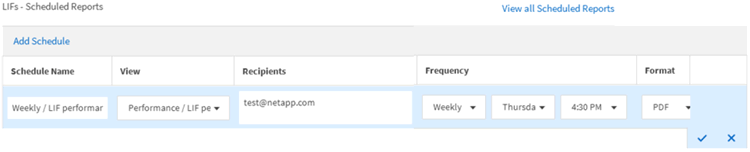
テスト レポートがすぐに送信されます。以降、スケジュール設定した頻度でレポートが生成され、リスト内の受信者にEメールで送信されます。