


AI Data Engine ダッシュボードでストレージの健全性を評価する

 変更を提案

 PDF

調査対象を決定する前に、ストレージの状態を把握する必要があります。お客様の組織が定めるコールドデータおよび陳腐データの分類基準を満たすストレージ容量はどれくらいですか?また、これらのカテゴリに該当するデータが最も多く保存されているシステムや所有者は誰ですか?例えば、容量アラートに対応したストレージ管理者は、スキャンされたストレージの大部分がコールドデータであることを確認し、最も影響の大きいシステムを詳しく調べて、直ちに調査を開始できます。
NetApp Consoleから、AIデータハブ > AI Data Engine*を選択します。デフォルトでダッシュボードが開きます。ダッシュボードでは、インサイトが次の3つのタブに整理されています:*ストレージ最適化、権限、構造化データ。
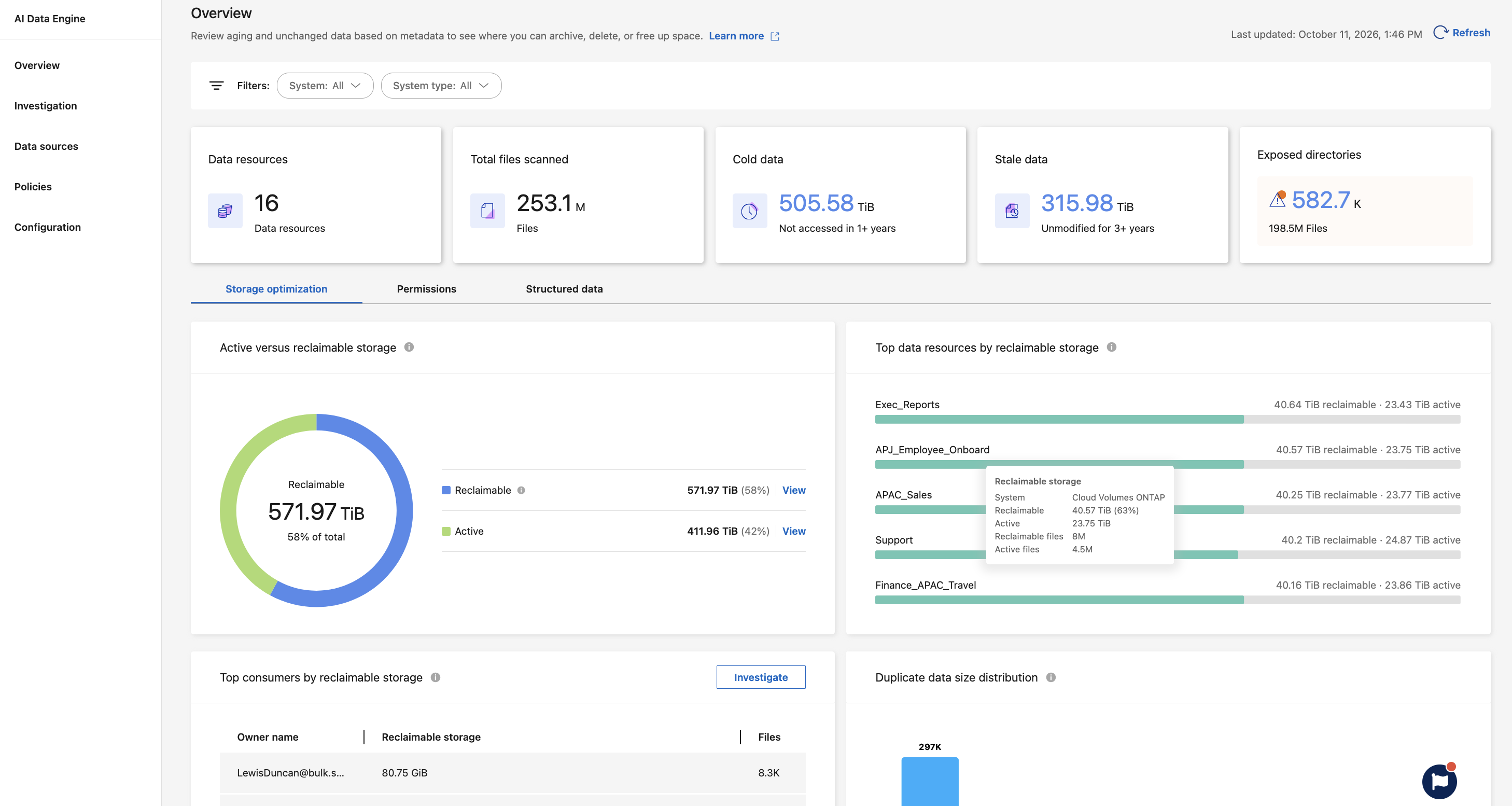
影響を受けるストレージ容量の把握
スキャンしたストレージのうち、どれくらいが使用されていないデータ、古いデータ、または外部に露出したデータであるかを把握してください。概要パネルには、スキャン対象環境全体における問題の規模が表示されます:
-
データリソース:現在スキャンされているボリューム、共有、およびバケットの数。
-
スキャンされたアイテム数:スキャンされたすべてのデータリソース全体でインデックス化されたアイテムの総数。
-
コールドデータ:コールドデータしきい値(デフォルト:1年)以内にアクセスされていないストレージ。お客様の組織は、データ保持およびガバナンスポリシーに従って、このデータを評価することができます。
-
古いデータ:古いデータのしきい値(デフォルト:3年)内に変更されていないストレージ。アーカイブや削除などのアクションを決定する前に、組織のデータのライフサイクルポリシーに従って古いデータを見直す必要がある場合があります。
-
公開されているディレクトリ:アクセス設定が過度に緩いディレクトリの数と、それらに関連付けられているファイル数。これらは、ストレージ消費量とは無関係なガバナンスリスクを表します。
コールドおよびステールのしきい値は、選択したタイムスタンプや経過時間など、設定した内容を反映します。デフォルト値は製品のデフォルト値であり、法的、コンプライアンス、または業界標準の保持期間を表すものではありません。これらを変更するには、"データ分類のしきい値とアクセススキャンを設定します"を参照してください。
「システム」および「システムタイプ」フィルターは、ダッシュボードのスコープを制御します。ストレージシステムがフィルターリストに表示されない場合は、"データソースを接続する"を参照してください。
「最終更新日時」のタイムスタンプは、ダッシュボードのデータが最後に更新された日時を示します。ダッシュボードを更新するには、「更新」を選択してください。基となるデータが最新であることを確認するには、"スキャン状況と詳細を表示する"を参照してください。
ストレージ最適化の機会を特定する
最も多くのストレージを再利用できる場所を見つけます。*ストレージ最適化*タブには、以下のグラフと表が含まれています:
-
アクティブストレージと再利用可能なストレージ:スキャンされたすべてのリソースにおける、アクティブデータとコールドデータおよび古いデータの割合を示します。コールドデータ、古いデータ、または重複データの割合が高い場合は、ストレージを最適化する大きな機会があることを示している可能性があります。
-
再利用可能なストレージ容量による上位データリソース:再利用可能な容量が最も多いデータリソースを表示します。
-
再利用可能なストレージ容量による上位ユーザー:データ所有者、再利用可能なストレージ容量、およびファイル数を表示します。
-
重複データのサイズ分布:重複データがサイズ範囲全体にどのように分布しているかを示します。
-
資産の経過年数:経過年数別にアイテムを表示します。ドロップダウンメニューを使用して、グラフのタイムスタンプ基準を選択してください。
-
上位ファイルタイプ:最も一般的なファイルタイプを表示します。
要約パネルとこれらのグラフを使用して、ストレージ最適化の機会を特定し、優先順位を付けてください:
-
総量が最も多いリソースではなく、潜在的に回収可能なサイズが最も大きいリソースに焦点を当ててください。ほとんどがコールドデータまたは古いデータで構成されている小規模なシステムは、ほとんどがアクティブな大規模システムよりも、最初に評価するリソースとして適している場合があります。
-
孤立したファイルではなく、大量の古いデータやコールドデータが集中している場所を探してください。1つのリソース上で、古くなったデータの閾値を超える数十テラバイトのデータが存在する場合、評価を行う必要があります。孤立したファイルについては、特に対応が必要ない場合があります。
権限を確認する
権限レビューの優先順位付けを行うべきディレクトリを特定します。「アクセス許可」タブには、「アクセス許可が開いているディレクトリ」グラフが表示され、ディレクトリのパスとそのファイル数が一覧表示されます。これらのディレクトリの詳細については、"ディレクトリを調査する"を参照してください。AI Data Engineが権限をスキャンするかどうかを制御するには、"データ分類のしきい値とアクセススキャンを設定します"を参照してください。
構造化データの探索
スキャンしたデータに含まれるスキーマとテーブルを確認し、それぞれの行数を比較してください。「構造化データ」タブには、「構造化データ概要」テーブルが表示され、スキーマ、データベーステーブル名、行数が一覧表示されます。このデータを検索およびフィルタリングするには、"構造化データを調査する"を参照してください。
ダッシュボードから調査画面へ移動
調査する価値のあるリソースまたは所有者を特定したら、*ストレージ最適化*タブの表を使用して、詳細情報に直接移動します。
「再利用可能なストレージによる上位データリソース」表には、スキャンされたストレージリソースが、重複しているデータ、または組織のコールドデータおよび古くなったデータのしきい値を満たしているデータの割合に基づいてランク付けされて表示されます。"非構造化"タブを使用してコールドファイルや古いファイルを特定するか、"ディレクトリ"タブを使用して権限の漏洩状況を監査します。
「再利用可能なストレージによる上位消費者」表は、どのデータ所有者が潜在的に再利用可能なデータを保有しているかを示しています。「調査」を選択して、その所有者のファイルにフィルタリングされた"調査"ビューを開きます。そこから、結果を確認したり、アクションを実行したり、ポリシーとして保存したりできます。
ダッシュボードを確認しても、データがアーカイブされたり削除されたり、ディレクトリのアクセス許可が変更されたりすることはありません。