


AI Data Engineでのデータ分類しきい値とアクセススキャンの設定

 変更を提案

 PDF

コールドデータや古いデータのしきい値は、AI Data Engine(AIDE)を使用して最適化できるストレージを見つけるのに役立ちます。アクセス許可のスキャンとActive Directoryとの連携により、アクセスリスクを特定し、理解することができます。組織のデータ分類、保持、およびアクセスに関するポリシーに合わせて設定してください。
開始する前に
_AI Data Engine 管理者_のロールが必要です。
コールドデータおよびステールデータとは何ですか?
- コールドデータ
-
コールドデータしきい値内にアクセスされていないファイル。コールドデータは、組織が保持ポリシーやビジネスポリシーに基づいて最適化できるストレージを特定するために使用できる重要な指標です。
- 古いデータ
-
古いデータのしきい値内に変更されていないファイル。古いデータは、最近変更されていないファイルを特定するのに役立ち、組織のポリシーに従って監視または管理できます。
これらのしきい値は、ダッシュボードの概要、調査でコールドフィルタまたは古いフィルタを適用したときに表示されるファイル、およびポリシーの対象となるファイルに影響します。組織がデータを評価する前に、データが使用されていない、または変更されていない状態がどのくらいの期間許容されるかを反映したしきい値を選択してください。しきい値を短くすると、より多くのデータがコールドまたは古いデータとして分類され、しきい値を長くすると、最も長く非アクティブだったデータに結果が絞り込まれます。

|
デフォルトのしきい値は、出発点として提供される製品のデフォルト値です。これらは、法的、コンプライアンス、または業界標準の保存期間を表すものではありません。組織固有のポリシーと要件を反映したしきい値を設定してください。 |
コールドおよびステイルのしきい値の変更は、次のスキャンサイクルが完了したあとに有効になります。
コールドデータのしきい値を設定する
組織がアーカイブ、削除、または監視の対象としてファイルを評価する前に、ファイルがアクセスされない期間をどのくらいにするかを決定します。ファイルサイズで分類を制限したり、特定のファイルの種類やパスを除外したりすることもできます。
-
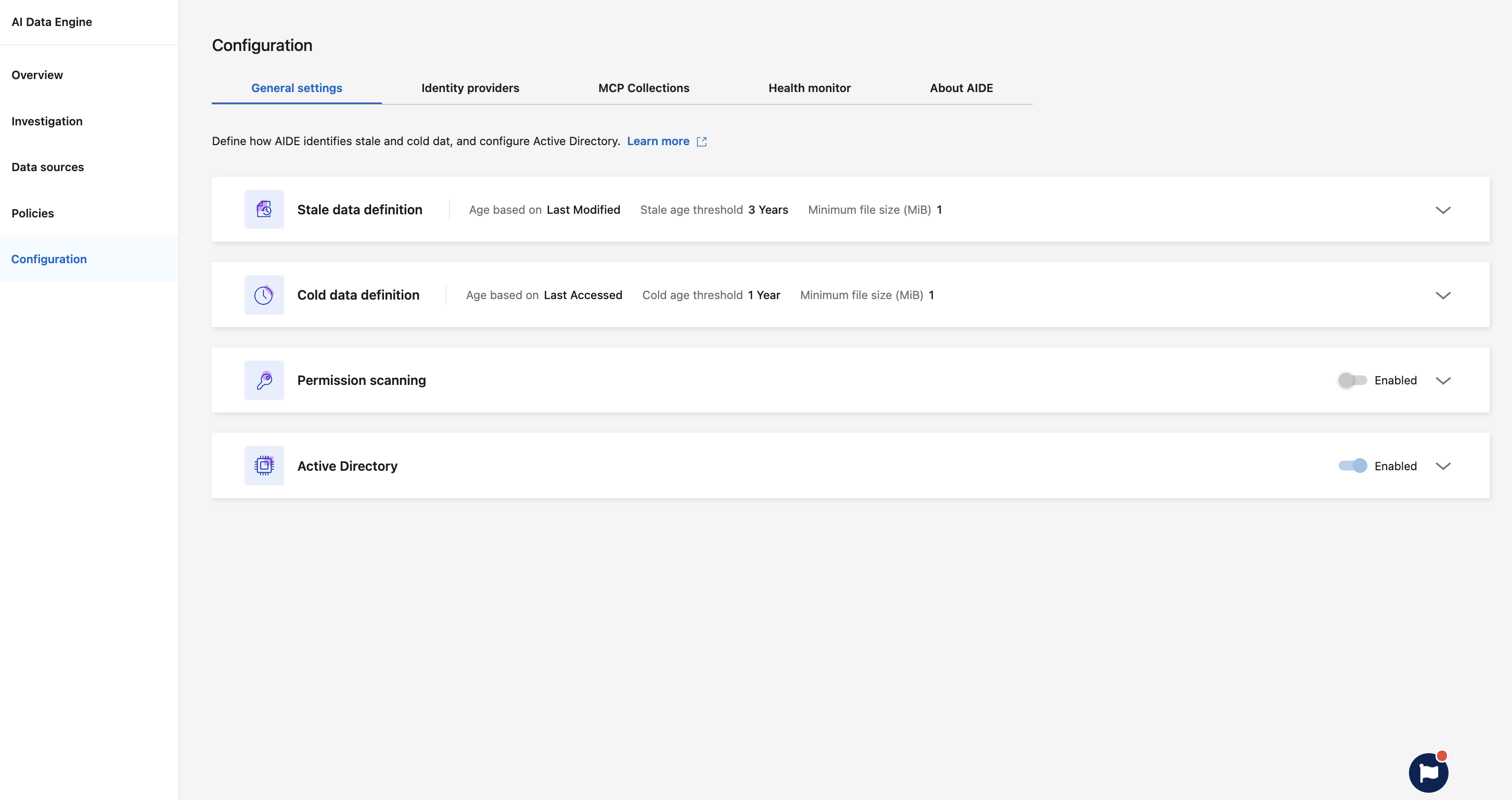
AI Data Engine UIから、設定 > *一般設定*を選択します。
-
*コールドデータ定義*を展開し、無効になっている場合はコールドデータ分類を有効にします。
-
「経過時間の基準」で、経過時間を決定するタイムスタンプを選択します:最近使用されていないファイルを識別するには「最終アクセス日時」を、最近変更されていないファイルを識別するには「最終更新日時」を選択します。
-
*コールドエイジのしきい値*を設定します。デフォルトは1年です。
-
*最小ファイルサイズ(MiB)*と*最大ファイルサイズ(MiB)*を設定して、お客様にとって重要なファイルに焦点を当ててください。
-
オプション:特定のファイルをこの分類から除外するには、*除外するファイルの種類*と*除外するパス*を入力します。ファイル名とフルパスを入力してください。複数の項目を入力する場合は、カンマで区切ってください。
-
*保存*を選択します。
古いデータのしきい値を設定する
組織のデータのライフサイクルポリシーに基づいてレビューするまでに、ファイルが変更されずに経過できる期間を決定します。ファイルサイズで分類を制限したり、特定のファイルの種類やパスを除外したりすることもできます。
-
AI Data Engine UIから、設定 > *一般設定*を選択します。
-
*古いデータの定義*を展開し、無効になっている場合は古いデータの分類を有効にします。
-
経過期間の基準*で、経過期間を決定するタイムスタンプを選択します:*最終更新日*または*最終アクセス日。
-
*古くなった時間のしきい値*を設定します。デフォルトは3年です。
-
*最小ファイルサイズ(MiB)*と*最大ファイルサイズ(MiB)*を設定して、お客様にとって重要なファイルに焦点を当ててください。
-
オプション:特定のファイルをこの分類から除外するには、*除外するファイルの種類*と*除外するパス*を入力します。ファイル名とフルパスを入力してください。複数の項目を入力する場合は、カンマで区切ってください。
-
*保存*を選択します。
権限スキャンでアクセスリスクを検出
ポリシーで許可されているよりも多くのユーザーがアクセスできるファイルやフォルダを見つける必要がある場合は、アクセス許可のスキャンを有効にしてください。結果を確認するには、"ディレクトリを調査する"を参照してください。
-
AI Data Engine UIから、設定 > *一般設定*を選択します。
-
*権限スキャン*を展開し、トグルをオンにします。
権限のスキャンを停止するには、トグルスイッチをオフにしてください。
Active Directoryでユーザー名とグループ名を表示する
データを確認する際に、数値IDではなくユーザー名と権限を確認する必要がある場合は、AI Data EngineをActive Directoryに接続します。お使いの環境でNFSを使用している場合は、数値のユーザーID(UID)とグループID(GID)をディレクトリのユーザーとグループにマッピングすることもできます。
前提条件と手順については、"NFS 用の Active Directory ID マッピングを構成する"を参照してください。