


ASA A1Kストレージシステムのハードウェアをケーブル接続します


 変更を提案
変更を提案

 PDF
PDF
ASA A1Kストレージシステムをネットワークとストレージシェルフに接続して、クラスタ通信、管理アクセス、およびSANホスト接続を有効にします。この手順には、クラスタ/HAインターコネクト、管理ネットワーク、ホストネットワーク、およびストレージシェルフ接続のケーブル配線が含まれます。
ストレージシステムをネットワークスイッチに接続する方法については、ネットワーク管理者にお問い合わせください。
-
ここでは、一般的な設定について説明します。具体的なケーブル接続は、ご使用のストレージシステム用に注文したコンポーネントによって異なります。設定およびスロットプライオリティの詳細については、を参照してください "NetApp Hardware Universe"。
-
ASA A1KのI/Oスロットには、1から11までの番号が付けられています。
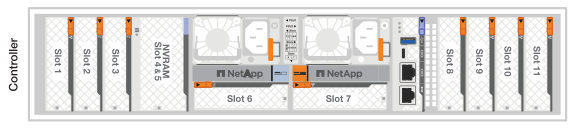
-
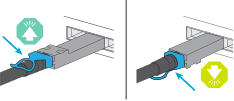
ケーブル配線図には、ポートにコネクタを挿入する際のケーブルコネクタプルタブの正しい方向(上または下)を示す矢印アイコンがあります。
コネクタを挿入すると、カチッという音がしてコネクタが所定の位置に収まるはずです。カチッと音がしない場合は、コネクタを取り外し、裏返してもう一度試してください。
-
光スイッチにケーブル接続する場合は、光トランシーバをコントローラポートに挿入してから、スイッチポートにケーブル接続します。
手順1:クラスタ/ HAをケーブル接続する
コントローラーをケーブルで接続してONTAPクラスター接続を作成します。スイッチレスクラスタの場合は、コントローラ同士を接続します。スイッチドクラスタの場合は、コントローラをクラスタネットワークスイッチに接続します。

|
クラスタインターコネクトトラフィックとHAトラフィックは、同じ物理ポートを共有します。 |
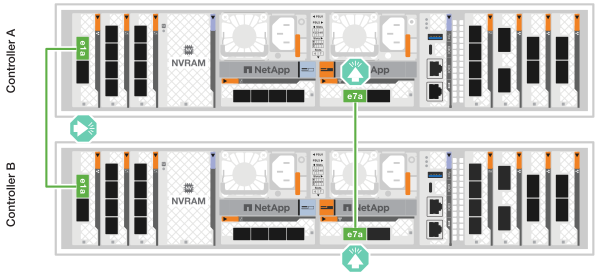
クラスタ ネットワーク スイッチを使用せずに、2つのコントローラを直接接続する場合は、このケーブル接続オプションを使用してください。
クラスタ/ HAインターコネクトケーブルを使用して、ポートe1aとe1a、ポートe7aとe7aを接続します。
-
コントローラAのポートe1aをコントローラBのポートe1aに接続します。
-
コントローラAのポートe7aをコントローラBのポートe7aに接続します。
クラスタ/ HAインターコネクトケーブル

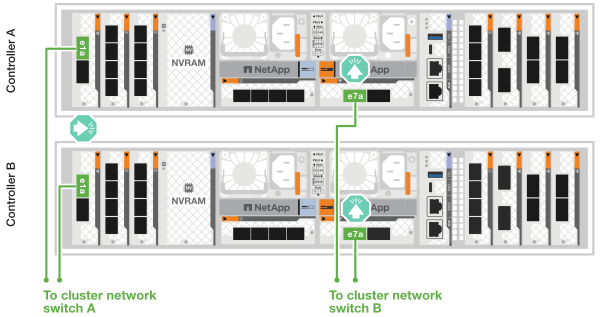
コントローラ同士を直接接続するのではなく、クラスタネットワークスイッチに接続する場合は、このケーブル接続オプションを使用してください。
100 GbE ケーブルを使用して、ポート e1a と e7a をクラスタネットワークスイッチに接続します。
|
|
スイッチドクラスタ構成は ONTAP 9.16.1 以降でサポートされています。 |
-
コントローラAのポートe1aとコントローラBのポートe1aをクラスタネットワークスイッチAに接続します。
-
コントローラAのポートe7aとコントローラBのポートe7aをクラスタネットワークスイッチBに接続します。
-
100GbEケーブル*

-
手順2:ホストネットワーク接続をケーブル接続する
イーサネットモジュールポートをホストネットワークに接続します。
以下に、ホストネットワークのケーブル配線に関する一般的な例をいくつか示します。"NetApp Hardware Universe"でお客様のシステム構成を参照してください。
ポートe9aとe9bを100 GbEイーサネットデータネットワーク スイッチに接続します。
|
|
クラスタおよびHAトラフィックのシステムパフォーマンスを最大限に高めるには、ホストネットワーク接続にポートe1bおよびe7bを使用しないでください。パフォーマンスを最大限に引き出すには、別のホストカードを使用してください。 |
-
コントローラAのポートe9aとコントローラBのポートe9aをイーサネットデータネットワーク スイッチに接続します。
-
コントローラAのポートe9bとコントローラBのポートe9bをイーサネット データ ネットワーク スイッチに接続します。
-
100GbEケーブル*

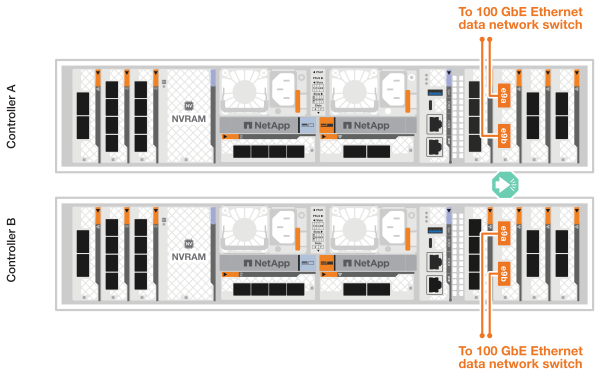
-
各コントローラの10/25 GbE I/Oモジュールポートをホストネットワーク スイッチに接続します。
10/25 GbE ケーブル
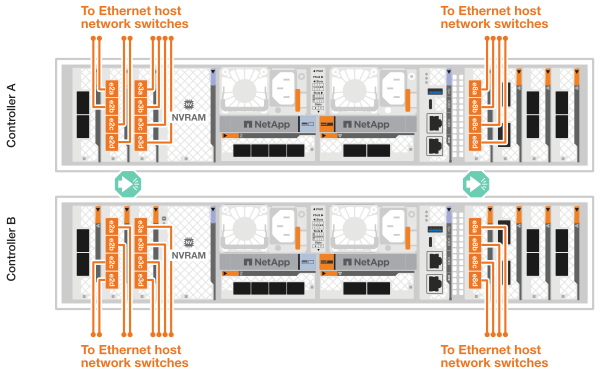
手順3:管理ネットワークをケーブル接続する
コントローラを管理ネットワークに接続します。
1000BASE-T RJ-45ケーブルを使用して、各コントローラの管理(レンチ)ポートを管理ネットワークスイッチに接続します。
-
コントローラAの管理(レンチ)ポートを管理ネットワーク スイッチに接続します。
-
コントローラBの管理(レンチ)ポートを管理ネットワーク スイッチに接続します。
-
1000BASE-T RJ-45ケーブル*

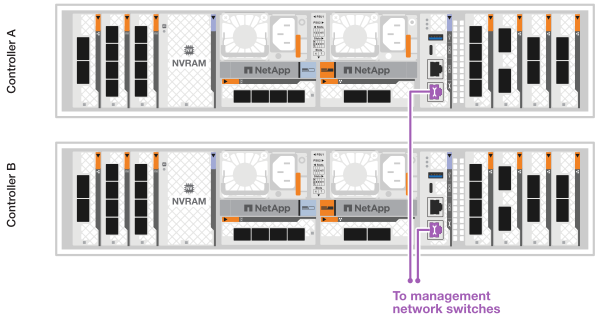
-

|
まだ電源コードを接続しないでください。 |
手順4:シェルフをケーブル接続する
ASA A1Kストレージシステムは、NSM100またはNSM100Bモジュールのいずれかを使用したNS224シェルフに対応しています。各モジュールの主な違いは以下のとおりです:
-
NSM100 シェルフ モジュールは、組み込みポート e0a および e0b を使用します。
-
NSM100B シェルフ モジュールは、スロット 1 のポート e1a と e1b を使用します。
以下の配線例は、シェルフモジュールポートを参照する際のNS224シェルフ内のNSM100モジュールを示しています。
ストレージシステムでサポートされるシェルフの最大数、および光ファイバやスイッチ接続などのすべてのケーブル接続オプションについては、を参照してください"NetApp Hardware Universe"。
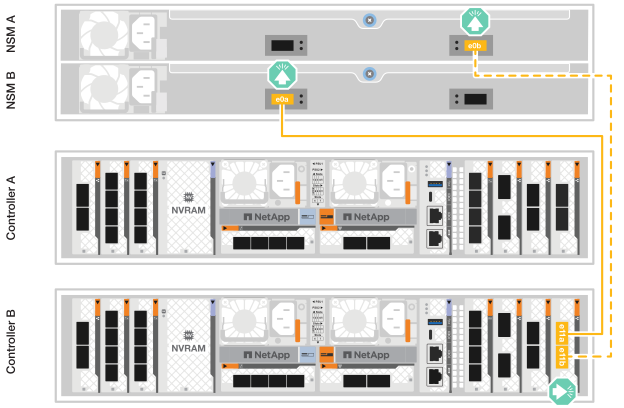
NS224シェルフが1台の場合は、このケーブル接続オプションを使用します。
各コントローラをNS224シェルフのNSMモジュールに接続します。図は、各コントローラからのケーブル接続を示しています。コントローラAのケーブル接続は青、コントローラBのケーブル接続は黄色です。
-
コントローラAで、次のポートを接続します。
-
ポートe11aをNSM Aのポートe0aに接続します。
-
ポートe11bをNSM Bのポートe0bに接続します。
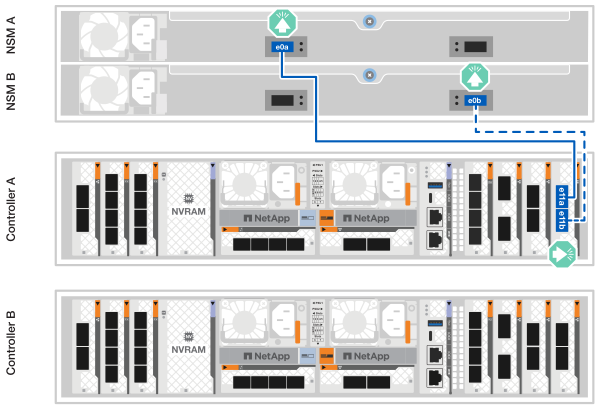
-
-
コントローラBで、次のポートを接続します。
-
ポートe11aをNSM Bのポートe0aに接続します。
-
ポートe11bをNSM Aのポートe0bに接続します。
-
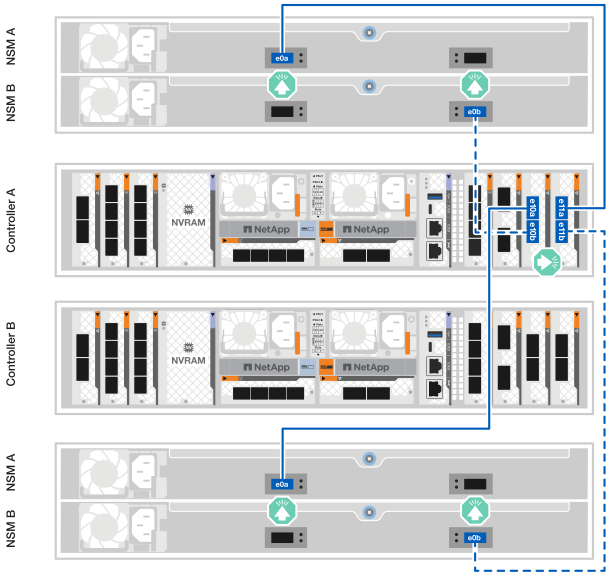
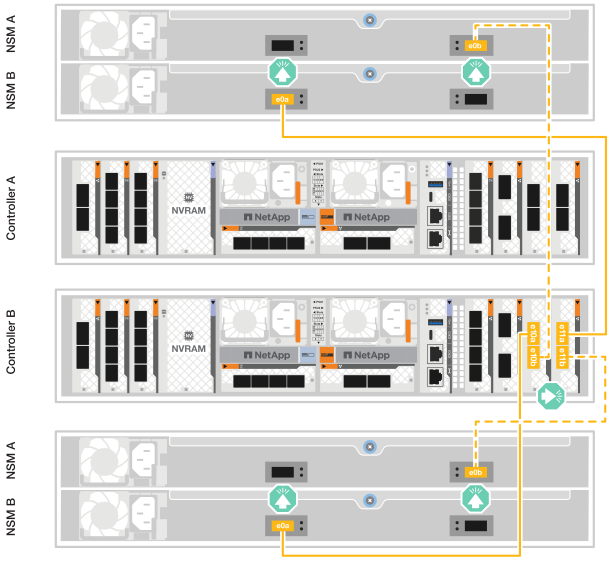
NS224シェルフが2台ある場合は、このケーブル接続オプションを使用します。
各コントローラを両方のNS224シェルフのNSMモジュールに接続します。図は、各コントローラからのケーブル接続を示しています。コントローラAのケーブル接続は青、コントローラBのケーブル接続は黄色です。
-
コントローラAで、次のポートを接続します。
-
ポートe11aをシェルフ1のNSM Aのポートe0aに接続します。
-
ポートe10bをシェルフ1のNSM Bポートe0bに接続します。
-
ポートe10aをシェルフ2のNSM Aのポートe0aに接続します。
-
ポートe11bをシェルフ2のNSM Bのポートe0bに接続します。
-
-
コントローラBで、次のポートを接続します。
-
ポートe11aをシェルフ1のNSM Bのポートe0aに接続します。
-
ポートe10bをシェルフ1のNSM Aのポートe0bに接続します。
-
ポートe10aをシェルフ2のNSM Bのポートe0aに接続します。
-
ポートe11bをシェルフ2のNSM Aのポートe0bに接続します。
-
ストレージコントローラをネットワークに接続し、コントローラをストレージシェルフに接続したら、次の作業を行い"ASA R2ストレージシステムの電源をオンにします。"ます。