


Cloud Volumes ONTAP の BYOL ライセンスの管理


 変更を提案
変更を提案

 PDF
PDF
BYOL(Bring-Your-Own License)は、Cloud Volumes ONTAP における課金モデルの一つで、マーケットプレイスのサブスクリプションではなく、NetApp から直接購入したライセンスを通じて容量消費に対して料金を支払う方式です。Cloud Volumes ONTAP システムに必要な容量を備えた有効なライセンスが付与されていることを確認するために、NetApp Console で BYOL ライセンスを管理してください。詳細については、 "Cloud Volumes ONTAP のライセンス"を参照してください。
NetApp は、新規導入にはすべて容量ベースのライセンスを推奨します。旧世代のノードベースモデルを使用した既存のライセンスをお持ちの場合は、容量ベースのライセンスに移行する必要があります。手順については、 "Cloud Volumes ONTAP のノードベースライセンスを容量ベースライセンスに変換する"を参照してください。

|
クラウド プロバイダのマーケットプレイスからの PAYGO (従量課金制)サブスクリプションは、プライベートモード展開では利用できません。プライベートモードでは、NetApp が BYOL ライセンスを直接提供します。ノードベースのライセンスは、既存のプライベートモード展開でのみ利用可能であり、新規展開はできません。NetApp は、2025年6月25日以降、プライベートモードでのノードベースライセンスの購入、延長、および更新を制限しています。既存のノードベースライセンスをお持ちの場合は、容量ベースライセンスに変換する必要があります。 |
新規のプライベートモード展開には、容量ベースのライセンスを使用してください。参照 "プライベートモードでCloud Volumes ONTAPを導入する"。
PAYGOサブスクリプションの管理
Licenses and subscriptions メニューでは、各 PAYGO Cloud Volumes ONTAP システムの詳細(シリアル番号および PAYGO サブスクリプションタイプを含む)を表示できます。クラウド プロバイダのマーケットプレイスからの PAYGO サブスクリプションは、容量ベースのライセンスのみに対応しています。
-
左側のナビゲーション ペインから、管理 > Licenses and subscriptions を選択します。
-
*概要*タブを選択します。
-
Cloud Volumes ONTAPタイルで、[表示] を選択します。
-
「Subscriptions」タブでは、各PAYGO サブスクリプションの詳細を表形式で確認できます。
BYOLライセンスの管理
システム ライセンスと追加容量ライセンスを追加および削除することで、 NetAppから直接購入したライセンスを管理します。
|
|
はBYOLライセンスの購入、延長、および更新を制限しています。 "Cloud Volumes ONTAPの BYOL ライセンスの利用制限" 。 |
Cloud Volumes ONTAP のBYOLライセンスには、NetApp から直接購入したノードベースのライセンスと容量ベースのライセンスの両方が含まれるようになりました。
*容量ベースのBYOLライセンス*の場合、ライセンスは単一のCloud Volumes ONTAPシステムではなく、NetApp Consoleアカウントに関連付けられます。各システムには固有のシリアル番号が割り当てられますが、同一アカウントに属する複数のシステムは、同じ共有容量プールから利用し、基盤となるライセンスを共有することができます。
ノードベースのBYOLライセンスの場合、このプーリングは適用されません。それぞれのCloud Volumes ONTAPシステムには専用のシステムライセンスが必要であり、ライセンスはシステム間で共有されません。ただし、システムを削除した場合は、新しいシステムに移行することができます。詳細については、 "Cloud Volumes ONTAP ノードベース BYOL について"を参照してください。
割り当てられていないライセンスを追加する
BYOLライセンスを NetApp Console に追加して、新しい Cloud Volumes ONTAP システムを作成する際にライセンスを選択できるようにします。NetApp Console では、これらのライセンスは「未割り当て」として識別されます。
-
左側のナビゲーション ペインから、管理 > Licenses and subscriptions を選択します。
-
*概要*タブを選択します。
-
Cloud Volumes ONTAPタイルで、[表示] を選択します。
-
「ライセンス」タブを選択します。
-
*未割り当て*をクリックします。
-
*未割り当てのライセンスの追加*をクリックします。
-
ライセンスのシリアル番号を入力するか、ライセンス ファイルをアップロードします。
ライセンス ファイルをまだお持ちでない場合は、以下のセクションを参照してください。
-
*ライセンスの追加*をクリックします。
コンソールがライセンスを追加します。ライセンスは、新しいCloud Volumes ONTAPシステムに関連付けるまで、未割り当てとして識別されます。その後、ライセンスは Licenses and subscriptions の * BYOL * タブに移動します。
未割り当てのライセンスを交換する
使用していないCloud Volumes ONTAPの割り当てられていないライセンスがある場合は、それをNetApp Backup and Recoveryライセンス、NetApp Data Classificationライセンス、またはNetApp Cloud Tieringライセンスに変換して交換できます。
ライセンスを交換すると、 Cloud Volumes ONTAPライセンスが取り消され、サービスに対してドル相当のライセンスが作成されます。
-
Cloud Volumes ONTAP HAペアのライセンスは51 TiBの直接ライセンスに変換されます
-
Cloud Volumes ONTAPシングルノードのライセンスは 32 TiB の直接ライセンスに変換されます
変換されたライセンスの有効期限は、 Cloud Volumes ONTAPライセンスと同じになります。
-
左側のナビゲーション ペインから、管理 > Licenses and subscriptions を選択します。
-
*概要*タブを選択します。
-
Cloud Volumes ONTAPタイルで、[表示] を選択します。
-
「ライセンス」タブを選択します。
-
*未割り当て*をクリックします。
-
*ライセンスの交換*をクリックします。
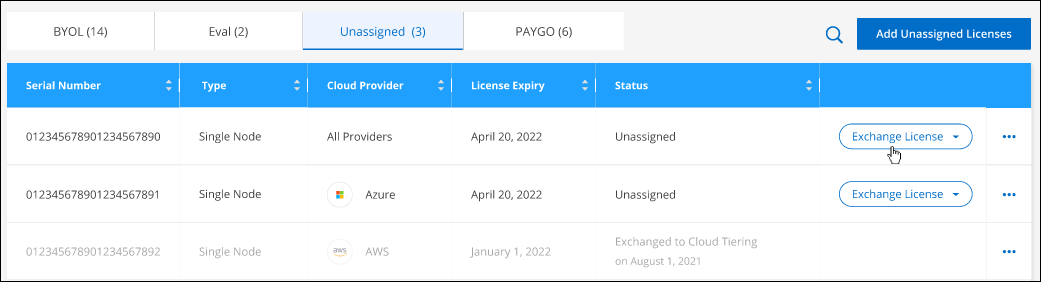
-
ライセンスを交換するサービスを選択します。
-
プロンプトが表示されたら、HA ペアの追加ライセンスを選択します。
-
法的同意書を読み、「同意する」をクリックします。
コンソールは、割り当てられていないライセンスを選択したサービスに変換します。新しいライセンスは、[データ サービス ライセンス] タブで確認できます。
システムライセンスファイルを取得する
ほとんどの場合、コンソールはNetAppサポート サイトのアカウントを使用してライセンス ファイルを自動的に取得できます。ただし、それができない場合は、ライセンス ファイルを手動でアップロードする必要があります。ライセンス ファイルがない場合は、netapp.com から取得できます。
-
に行く "NetApp License File Generator"NetAppサポート サイトの認証情報を使用してログインします。
-
パスワードを入力し、製品を選択し、シリアル番号を入力し、プライバシー ポリシーを読んで同意したことを確認してから、[送信] をクリックします。
例
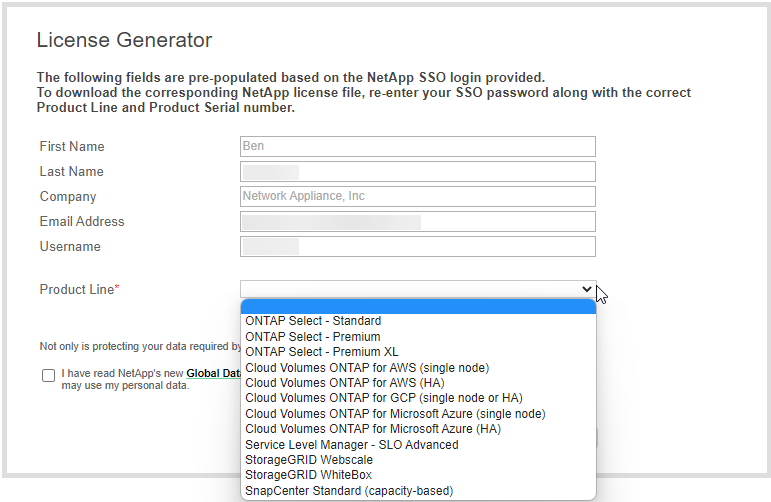
-
serialnumber.NLF JSON ファイルを電子メールで受け取るか、直接ダウンロードするかを選択します。
システムライセンスを更新する
NetApp の担当者に連絡して BYOL サブスクリプションを更新すると、コンソールはNetAppから新しいライセンスを自動的に取得し、 Cloud Volumes ONTAPシステムにインストールします。コンソールが安全なインターネット接続を介してライセンス ファイルにアクセスできない場合は、自分でファイルを取得し、手動でファイルをアップロードすることができます。
-
左側のナビゲーション ペインから、管理 > Licenses and subscriptions を選択します。
-
*概要*タブを選択します。
-
Cloud Volumes ONTAPタイルで、[表示] を選択します。
-
「ライセンス」タブを選択します。
-
BYOL タブで、 Cloud Volumes ONTAPシステムの詳細を展開します。
-
システム ライセンスの横にあるアクション メニューをクリックし、*ライセンスの更新*を選択します。
-
ライセンス ファイル (HA ペアがある場合は複数のファイル) をアップロードします。
-
*ライセンスの更新*をクリックします。
コンソールは、Cloud Volumes ONTAPシステムのライセンスを更新します。
追加容量ライセンスの管理(ノードベースライセンスのみ)
この手順は、ノードベースのライセンスにのみ適用されます。容量ベースのライセンスは共有容量プールから利用されるため、別途追加の容量ライセンスは必要ありません。
追加容量ライセンスを購入することで、Cloud Volumes ONTAP ノードベースの BYOL システムに、システムライセンスで提供される 368 TiB を超える容量を割り当てることができます。たとえば、追加ライセンスを 1 つ購入することで、Cloud Volumes ONTAP に最大 736 TiB の容量を割り当てることができます。または、容量ライセンスを 3 つ追加購入することで、最大 1.4 PiB の容量を確保することもできます。
単一ノード システムまたは HA ペアに対して購入できるライセンスの数に制限はありません。
容量ライセンスを追加する
NetApp の担当者に連絡して、追加容量ライセンスを購入してください。ライセンスを購入したら、Cloud Volumes ONTAP システムに適用できます。
-
左側のナビゲーション ペインから、管理 > Licenses and subscriptions を選択します。
-
*概要*タブを選択します。
-
Cloud Volumes ONTAPタイルで、[表示] を選択します。
-
「ライセンス」タブを選択します。
-
BYOL タブで、 Cloud Volumes ONTAPシステムの詳細を展開します。
-
*容量ライセンスの追加*をクリックします。
-
シリアル番号を入力するか、ライセンス ファイル (HA ペアがある場合は複数のファイル) をアップロードします。
-
*容量ライセンスの追加*をクリックします。
容量ライセンスの更新
追加容量ライセンスの期間を延長した場合は、コンソールでライセンスを更新する必要があります。
-
左側のナビゲーション ペインから、管理 > Licenses and subscriptions を選択します。
-
*概要*タブを選択します。
-
Cloud Volumes ONTAPタイルで、[表示] を選択します。
-
「ライセンス」タブを選択します。
-
BYOL タブで、 Cloud Volumes ONTAPシステムの詳細を展開します。
-
容量ライセンスの横にあるアクション メニューをクリックし、[ライセンスの更新] を選択します。
-
ライセンス ファイル (HA ペアがある場合は複数のファイル) をアップロードします。
-
*ライセンスの更新*をクリックします。
容量ライセンスを削除する
追加容量ライセンスの有効期限が切れて使用されなくなった場合は、いつでも削除できます。
-
左側のナビゲーション ペインから、管理 > Licenses and subscriptions を選択します。
-
*概要*タブを選択します。
-
Cloud Volumes ONTAPタイルで、[表示] を選択します。
-
「ライセンス」タブを選択します。
-
BYOL タブで、 Cloud Volumes ONTAPシステムの詳細を展開します。
-
容量ライセンスの横にあるアクション メニューをクリックし、[ライセンスの削除] を選択します。
-
*削除*をクリックします。
PAYGOとBYOL間の変更
|
|
これは標準モードの展開にのみ適用されます。PAYGO はプライベートモードでは利用できないためです。 |
システムを PAYGO ライセンスから BYOL ライセンスに変換すること(およびその逆)はサポートされていません。PAYGO サブスクリプションと BYOL サブスクリプションを切り替える場合は、新しいシステムを導入し、既存のシステムから新しいシステムにデータをレプリケートする必要があります。
-
新しいCloud Volumes ONTAPシステムを作成します。
-
複製する必要があるボリュームごとに、システム間で 1 回限りのデータ レプリケーションを設定します。
-
元のシステムを削除して、不要になったCloud Volumes ONTAPシステムを終了します。