


NetApp Console ローカル展開でアラートを監視および調査する


 変更を提案
変更を提案

 PDF
PDF
NetApp Console のローカルデプロイメントでアラートを監視・調査し、ストレージの健全性を維持して障害を最小限に抑えます。
組織全体または特定のフリート全体のアクティブなアラートを表示し、深刻度と影響範囲に基づいて優先順位を付け、根本原因を調査することで、問題がエスカレートする前に解決できます。アラートに推奨されるアクションや「Fix It」オプションが含まれている場合、調査から直接修復作業に移行できます。
すべての役割。アラートは、閲覧権限のあるリソースに対してのみ表示されます。利用可能なリソースの一覧に該当のリソースが表示されない場合、そのリソースのアラートを表示する権限がありません。"アクセスロールについて"。
ONTAP アラートの場合、アラートページから直接 System Manager や Workload Analyzer などのツールにアクセスして、問題の調査と解決を行うことができます。
外部への報告のために、アラートリストをCSVファイルにエクスポートしてオフラインで分析することができます。

|
アラートは、NetApp Console のローカル展開において、発生してから7日間保持されます。 |
|
|
また、通知ルールを設定して、メールまたはWebhookでアラートを受信することもできます。"アラート通知の設定方法について説明します"。 |
利用可能なアラート
NetApp Console のローカル展開は、ONTAP および NetApp Backup and Recovery のアラートをサポートします。
アラートダッシュボードを表示する
アラートダッシュボードを使用すると、選択した範囲における現在のアラートアクティビティをすばやく確認できます。ダッシュボードには、発生中のアラートが深刻度と影響範囲別にまとめられており、過去24時間のアラート分布を示すグラフも含まれているため、傾向を素早く把握できます。
ダッシュボードをフィルタリングして、重要なアラートや特定の影響範囲に関するアラートに絞り込むことができます。
-
Health > Alerts > Overview を選択します。
-
スコープセレクターから、以下のいずれかを選択してください。
-
すべて(デフォルト)を選択すると、アクセス権のあるすべてのフリートのアラートが表示されます。
-
特定のフリートに関するアラートのみを表示する
-
-
表示する必要のあるアラートに応じてダッシュボードをフィルタリングします。フィルタリング対象には以下が含まれます:
-
深刻度(重大、警告、または情報)
-
影響領域別にグループ化されたクリティカルアラート
-
影響範囲(可用性、容量、構成、パフォーマンス、保護、またはセキュリティ)
-
設定のずれによって発生したアラートのみを表示するドリフトアラート
-
すべてのアラートを表示
選択したスコープのアクティブなアラートの全リストを表示するには、「アラート」タブを使用します。リストは現在の組織またはフリートのスコープを反映して更新され、名前や説明で特定のアラートを検索できます。
-
Health > Alerts > Overview を選択します。
-
スコープセレクターから、以下のいずれかを選択してください。
-
すべて(デフォルト)を選択すると、アクセス権のあるすべてのフリートのアラートが表示されます。
-
特定のフリートに関するアラートのみを表示する
-
-
選択したスコープの有効なアラートの全リストを表示するには、*アラート*タブを選択してください。
-
必要に応じて、名前または説明で特定の警告をリスト内から検索できます。

システム別にアラートを表示する
フリートまたは組織内の特定のシステムに関するアラートを表示できます。
-
Health > Alerts > Overview を選択します。
-
スコープセレクターから、以下のいずれかを選択してください。
-
すべて(デフォルト)を選択すると、アクセス権のあるすべてのフリートのアラートが表示されます。
-
特定のフリートに関するアラートのみを表示する
-
-
Systems health タブを選択すると、選択した範囲内のシステムに関連付けられているアラートの概要が表示されます。
-
該当システムの行にある「アラートを表示」を選択すると、そのシステムに関連付けられているアクティブなアラートの全リストが表示されます。
アラートを調査する
アラートを調査することで、何がアラートを引き起こしたのかを確認できます。
ONTAP アラートを調査する際、アラートを生成したシステムの System Manager インターフェースに直接アクセスして、詳細情報を確認したり、必要な措置を講じたりすることもできます。
-
Health > Alerts > Overview を選択します。
-
スコープセレクターから、以下のいずれかを選択してください。
-
すべて(デフォルト)を選択すると、アクセス権のあるすべてのフリートのアラートが表示されます。
-
特定のフリートに関するアラートのみを表示する
-
-
どちらのタブでも、調査したいアラートの名前を選択すると、その詳細が表示されます。

-
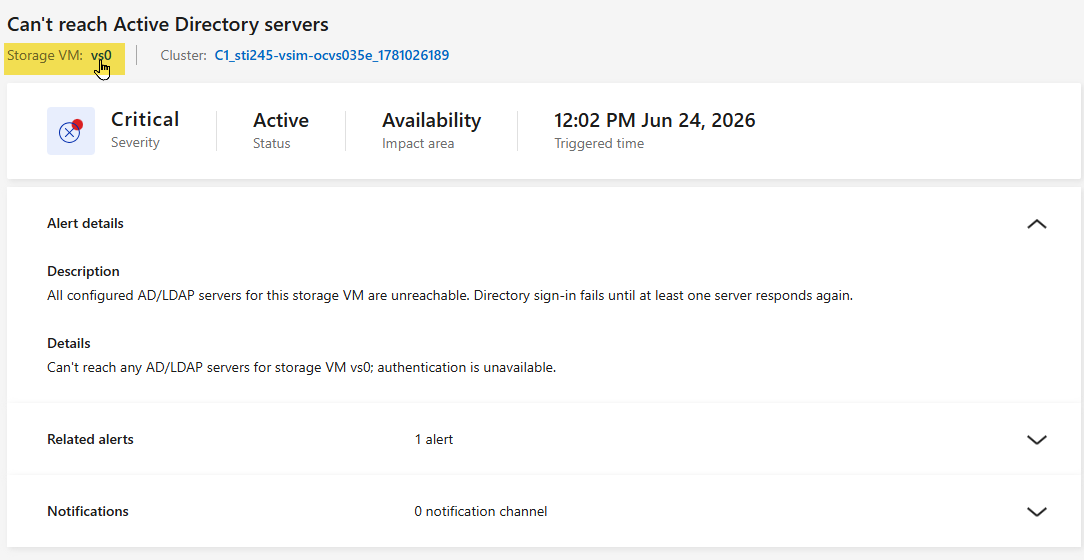
該当する場合は、アラートを生成したシステムの System Manager インターフェイスを開くために、VM またはクラスタ名を選択してください。
アラートを修復する
アラートに推奨されるアクションまたは「Fix It」オプションが含まれている場合は、アラートの詳細画面から離れることなく、それらを使用して調査から修復へと移行してください。
-
Health > Alerts > Overview を選択します。
-
スコープセレクターから、以下のいずれかを選択してください。
-
すべて(デフォルト)を選択すると、アクセス権のあるすべてのフリートのアラートが表示されます。
-
特定のフリートに関するアラートのみを表示する
-
-
対処したいアラートを選択してください。
-
アラートの詳細を確認し、推奨される対処方法、または利用可能な場合は「Fix It」オプションを選択してください。
-
ガイドの手順に従って修復措置を適用し、その後アラートの詳細画面に戻ってアラートの状態を確認してください。
その措置によって問題が解決した場合、その範囲におけるアラートはアクティブとして表示されなくなります。アラートが引き続き有効な場合は、アラートの詳細を再度確認し、調査を継続してください。
アラートを分析する
ワークロードアナライザーでONTAPアラートを分析し、何がトリガーとなったかを把握できます。
影響を受けるボリュームの詳細な時間ベース分析には、ワークロードアナライザーを使用してください。自然言語の質問や、許可されたリソース全体にわたる概要分析を行うには、コンソールアシスタントを使用してください。"サポートされているコンソールアシスタントの操作について説明します。"
ONTAP アラートを調査する際、アラートを生成したシステムの System Manager インターフェースに直接アクセスして、詳細情報を確認したり、必要な措置を講じたりすることもできます。
-
Health > Alerts > Overview を選択します。
-
スコープセレクターから、以下のいずれかを選択してください。
-
すべて(デフォルト)を選択すると、アクセス権のあるすべてのフリートのアラートが表示されます。
-
特定のフリートに関するアラートのみを表示する
-
-
選択した範囲のアクティブなアラートの全リストを表示するには、Systems health タブを選択してください。
-
どちらのタブでも、調査したいアラートの名前を選択すると、その詳細が表示されます。
-
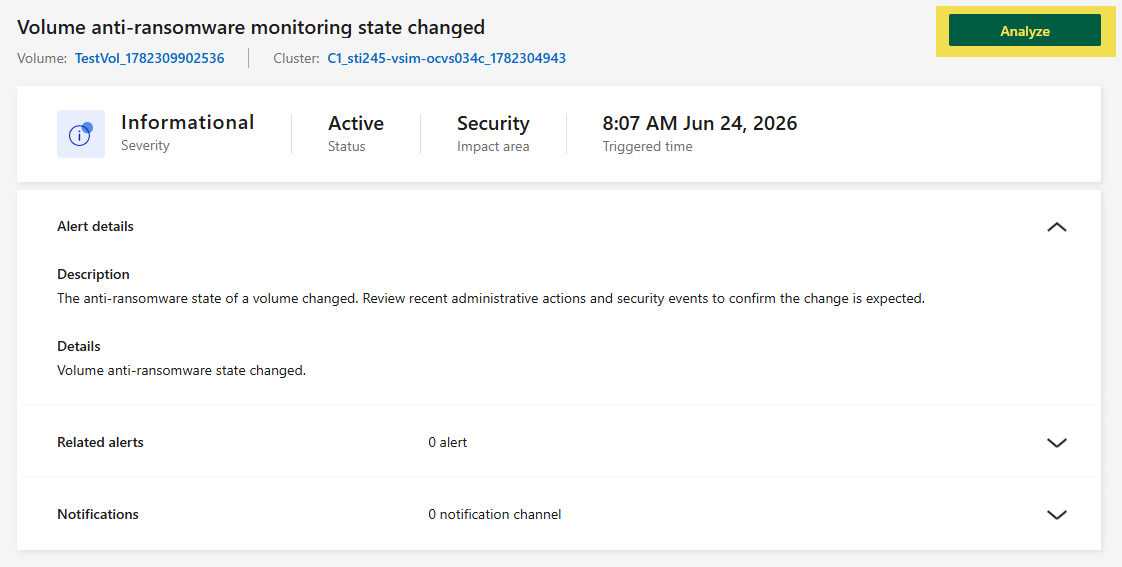
該当する場合は、*分析*を選択して、アラートを生成したシステムのワークロードアナライザーインターフェイスを開きます。
-
アラートがトリガーされた期間をカバーする時間範囲を入力し、*分析*を選択して分析結果を表示します。"ワークロードアナライザーについて説明します。"
アラートをCSVファイルにエクスポート
NetApp Console のローカルデプロイメントのアラートリストを CSV ファイルにエクスポートして、オフラインでの分析やレポート作成に使用します。エクスポートされるデータには、現在のスコープ(組織またはフリート)、検索テキスト、およびフィルターが反映されます。
-
Health > Alerts を選択し、アラート タブを選択します。
-
対象範囲(組織またはフリート)を設定し、エクスポートに含めるフィルターや検索テキストを適用します。
-
アラートリストをCSVファイルにエクスポートするには、ダウンロードアイコンを選択してください。