


オンプレミスに NetApp Console エージェントを手動でインストールする

 変更を提案
変更を提案

 PDF
PDF
コンソールエージェントをオンプレミスにデプロイし、ログインしてコンソール組織と連携するように設定します。

|
VMware ユーザーであれば、OVA を使用して vCenter に Console エージェントをデプロイできます。"vCenter でのエージェントの導入の詳細については、こちらをご覧ください。" |
インストールを開始する前に、ホスト(VMまたはLinuxホスト)が要件を満たしていることを確認し、Consoleエージェントがインターネットおよび対象ネットワークへのアウトバウンドアクセス権限を持っていることを確認する必要があります。NetAppデータサービス、またはCloud Volumes ONTAPなどのクラウドストレージオプションを使用する予定がある場合は、クラウド プロバイダで認証情報を作成してConsoleに追加する必要があります。これにより、Consoleエージェントがお客様に代わってクラウド上でアクションを実行できるようになります。
コンソールエージェントのインストールの準備
コンソール エージェントをインストールする前に、インストール要件を満たすホスト マシンがあることを確認する必要があります。また、ネットワーク管理者と協力して、コンソール エージェントが必要なエンドポイントへの送信アクセスと対象ネットワークへの接続を持っていることを確認する必要があります。
コンソールエージェントホストの要件を確認する
オペレーティング システム、RAM、ポートの要件を満たすx86ホスト上でConsoleエージェントを実行してください。Consoleエージェントをインストールする前に、ホストがこれらの要件を満たしていることを確認してください。
|
|
コンソール エージェントは、19000 ~ 19200 の UID と GID の範囲を予約します。この範囲は固定されており、変更することはできません。ホスト上のサードパーティ ソフトウェアがこの範囲内の UID または GID を使用している場合、エージェントのインストールは失敗します。 NetApp、競合を回避するためにサードパーティ ソフトウェアがインストールされていないホストの使用を推奨しています。 |
- 専用ホスト
-
コンソール エージェントには専用のホストが必要です。次のサイズ要件を満たすアーキテクチャであれば、どれでもサポートされます。
-
CPU: 8コアまたは8vCPU
-
メモリ: 32 GB
-
ディスク容量: ホストには 165 GB が推奨され、パーティション要件は次のとおりです。
-
/opt: 120 GiBの空き容量が必要ですエージェントは `/opt`インストールするには `/opt/application/netapp`ディレクトリとその内容。
-
/var: 40 GiBの空き容量が必要ですConsole エージェントには `/var`このスペースが必要です。これは、Podman または Docker がこのディレクトリ内にコンテナを作成するように設計されているためです。具体的には、 `/var/lib/containers/storage`ディレクトリと Docker の場合は `/var/lib/docker`にコンテナを作成します。このスペースでは、外部マウントやシンボリックリンクは機能しません。
-
-
- ハイパーバイザー
-
サポートされているオペレーティング システムを実行することが認定されているベア メタルまたはホスト型ハイパーバイザーが必要です。
- オペレーティングシステムとコンテナの要件
-
コンソールを標準モードまたは制限モードで使用する場合、コンソール エージェントは次のオペレーティング システムでサポートされます。エージェントをインストールする前に、コンテナ オーケストレーション ツールが必要です。
| オペレーティング システム | サポートされるOSバージョン | サポートされているエージェントのバージョン | 必要なコンテナツール | SELinux |
|---|---|---|---|---|
Red Hat Enterprise Linux |
9.6
|
4.0.0 以降、コンソールが標準モードまたは制限モード |
Podman バージョン 5.4.0 と podman-compose 1.5.0。 |
強制モードまたは許可モードでサポートされます |
9.1~9.4
|
3.9.50 以降、コンソールが標準モードまたは制限モード |
Podman バージョン 4.9.4 と podman-compose 1.5.0。 |
強制モードまたは許可モードでサポートされます |
8.6~8.10
|
3.9.50 以降、コンソールが標準モードまたは制限モード |
Podman バージョン 4.6.1 または 4.9.4 と podman-compose 1.0.6。 |
強制モードまたは許可モードでサポートされます |
Ubuntu |
24.04 LTS |
3.9.45 以降、 NetApp Consoleが標準モードまたは制限モード |
Docker エンジン 23.0.6 から 28.0.0。 |
サポート対象外 |
22.04 LTS |
3.9.50以降 |
コンソールエージェントのネットワークアクセスを設定する
コンソール エージェントがリソースを管理できるようにネットワーク アクセスを設定します。ターゲット ネットワークへの接続と特定のエンドポイントへのアウトバウンド インターネット アクセスが必要です。
- ターゲットネットワークへの接続
-
コンソール エージェントには、システムを作成および管理する予定の場所へのネットワーク接続が必要です。たとえば、オンプレミス環境にCloud Volumes ONTAPシステムまたはストレージ システムを作成する予定のネットワークなどです。
- アウトバウンドインターネットアクセス
-
コンソール エージェントを展開するネットワークの場所には、特定のエンドポイントに接続するための送信インターネット接続が必要です。
- WebベースのNetApp Consoleを使用する際にコンピュータから接続されるエンドポイント
-
WebブラウザからNetApp Consoleにアクセスするコンピュータは、複数のエンドポイントに接続できる機能を備えている必要があります。
- コンソールエージェントから接続されたエンドポイント
-
コンソール エージェントは、日常業務でパブリック クラウド環境内のリソースとプロセスを管理するために、次のエンドポイントに接続するために、送信インターネット アクセスを必要とします。
以下にリストされているエンドポイントはすべて CNAME エントリです。
|
|
オンプレミスにインストールされたコンソール エージェントは、Google Cloud 内のリソースを管理できません。 Google Cloud リソースを管理するには、Google Cloud にエージェントをインストールする必要があります。 |
これらのエンドポイントは、すべての Console エージェントの導入に必要です。AWS または Azure で NetApp リソースを管理するには、追加のエンドポイントが必要です。
| エンドポイント | 目的 |
|---|---|
https://mysupport.netapp.com |
ライセンス情報を取得し、AutoSupportメッセージをNetAppサポートに送信します。 |
https://signin.b2c.netapp.com |
NetAppサポート サイト (NSS) の資格情報を更新したり、 NetApp Consoleに新しい NSS 資格情報を追加したりします。 |
https://support.netapp.com |
ライセンス情報を取得し、AutoSupportメッセージをNetAppサポートに送信するとともに、Cloud Volumes ONTAPのソフトウェアアップデートを受信するため。 |
https://api.bluexp.netapp.com https://netapp-cloud-account.auth0.com https://netapp-cloud-account.us.auth0.com https://console.netapp.com https://components.console.bluexp.netapp.com https://cdn.auth0.com |
NetApp Console内で機能とサービスを提供します。 |
https://bluexpinfraprod.eastus2.data.azurecr.io https://bluexpinfraprod.azurecr.io https://occmclientinfragov.azurecr.us (制限付きモードでの展開に必要) |
コンソール エージェントのアップグレード用のイメージを取得します。 |
Console エージェントがオンプレミスにインストールされている場合、AWS にデプロイされた NetApp システム(Cloud Volumes ONTAP など)を管理するために、次の追加の AWS エンドポイントへのネットワーク アクセスが必要です。
| エンドポイント | 目的 |
|---|---|
AWS サービス (amazonaws.com):
|
AWS リソースを管理します。エンドポイントは AWS リージョンによって異なります。 "詳細についてはAWSドキュメントを参照してください" |
Amazon FSx for NetApp ONTAP:
|
Webベースのコンソールは、このエンドポイントに接続して Workload Factory API と対話し、FSx for ONTAPベースのワークロードを管理および操作します。 |
Console エージェントがオンプレミスにインストールされている場合、Azure にデプロイされた NetApp システム(Cloud Volumes ONTAP など)を管理するために、次の追加の Azure エンドポイントへのネットワーク アクセスが必要です。
| エンドポイント | 目的 |
|---|---|
https://management.azure.com https://login.microsoftonline.com https://blob.core.windows.net https://core.windows.net |
Azure パブリック リージョン内のリソースを管理します。 |
https://management.chinacloudapi.cn https://login.chinacloudapi.cn https://blob.core.chinacloudapi.cn https://core.chinacloudapi.cn |
Azure China リージョンのリソースを管理します。 |
- プロキシ サーバ
-
NetApp は明示的プロキシ構成と透過的プロキシ構成の両方をサポートしています。透過プロキシを使用している場合は、プロキシ サーバーの証明書のみを提供する必要があります。明示的なプロキシを使用している場合は、IP アドレスと資格情報も必要になります。
-
IPアドレス
-
Credentials
-
HTTPS証明書
-
- ポート
-
コンソールエージェントへの受信トラフィックはありません。ただし、ユーザーが開始した場合、またはプロキシとして使用してAutoSupportメッセージをCloud Volumes ONTAPからNetAppサポートに送信する場合は除きます。
-
HTTP (80) と HTTPS (443) は、まれにしか使用されないローカル UI へのアクセスを提供します。
-
SSH(22)は、トラブルシューティングのためにホストに接続する必要がある場合にのみ必要です。
-
アウトバウンド インターネット接続が利用できないサブネットにCloud Volumes ONTAPシステムを展開する場合は、ポート 3128 経由のインバウンド接続が必要です。
Cloud Volumes ONTAPシステムにAutoSupportメッセージを送信するためのアウトバウンド インターネット接続がない場合、コンソールは、コンソール エージェントに含まれているプロキシ サーバーを使用するようにそれらのシステムを自動的に構成します。唯一の要件は、コンソール エージェントのセキュリティ グループがポート 3128 経由の受信接続を許可していることを確認することです。コンソール エージェントを展開した後、このポートを開く必要があります。
-
- NTP を有効にする
-
NetApp Data Classificationを使用して企業データソースをスキャンする予定がある場合は、コンソールエージェントとNetApp Data Classificationシステムの両方でネットワークタイムプロトコル(NTP)サービスを有効にして、システム間で時刻が同期されるようにする必要があります "NetApp Data Classificationの詳細については、こちらをご覧ください"。
AWS または Azure のコンソール エージェント クラウド権限を作成する
オンプレミスの Console エージェントを使用して AWS または Azure で NetApp データサービスを使用する場合は、クラウド プロバイダで権限を設定してから、インストール後に Console エージェントに認証情報を追加する必要があります。

|
Google Cloud に存在するリソースを管理するには、Google Cloud に Console エージェントをインストールする必要があります。 |
コンソール エージェントがオンプレミスにインストールされている場合は、必要な権限を持つ IAM ユーザーのアクセス キーを追加して、コンソールに AWS 権限を付与する必要があります。
コンソール エージェントがオンプレミスにインストールされている場合は、この認証方法を使用する必要があります。 IAM ロールは使用できません。
-
AWS コンソールにログインし、IAM サービスに移動します。
-
ポリシーを作成します。
-
*ポリシー > ポリシーの作成*を選択します。
-
*JSON*を選択し、その内容をコピーして貼り付けます。"コンソールエージェントのIAMポリシー" 。
-
残りの手順を完了してポリシーを作成します。
使用する予定のNetAppデータ サービスによっては、2 番目のポリシーを作成する必要がある場合があります。
標準リージョンの場合、権限は 2 つのポリシーに分散されます。 AWS の管理ポリシーの最大文字サイズ制限により、2 つのポリシーが必要になります。"コンソールエージェントのIAMポリシーの詳細" 。
-
-
IAM ユーザーにポリシーをアタッチします。
-
コンソール エージェントをインストールした後、 NetApp Consoleに追加できるアクセス キーがユーザーにあることを確認します。
これで、必要な権限を持つ IAM ユーザーのアクセス キーを取得できるはずです。コンソール エージェントをインストールした後、コンソールからこれらの資格情報をコンソール エージェントに関連付けます。
コンソール エージェントがオンプレミスでインストールされている場合は、Microsoft Entra ID でサービス プリンシパルを設定し、コンソール エージェントに必要な Azure 資格情報を取得して、コンソール エージェントに Azure 権限を付与する必要があります。
-
Azure で Active Directory アプリケーションを作成し、そのアプリケーションをロールに割り当てるためのアクセス許可があることを確認します。
詳細については、 "Microsoft Azure ドキュメント: 必要な権限"
-
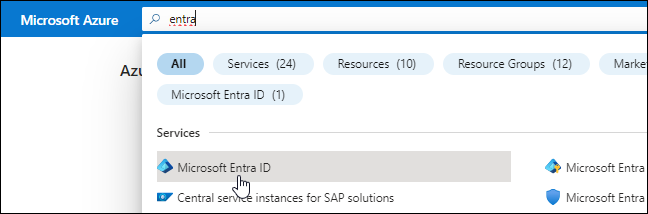
Azure ポータルから、Microsoft Entra ID サービスを開きます。
-
メニューで*アプリ登録*を選択します。
-
*新規登録*を選択します。
-
アプリケーションの詳細を指定します。
-
名前: アプリケーションの名前を入力します。
-
アカウント タイプ: アカウント タイプを選択します (いずれのタイプもNetApp Consoleで使用できます)。
-
リダイレクト URI: このフィールドは空白のままにすることができます。
-
-
*登録*を選択します。
AD アプリケーションとサービス プリンシパルを作成しました。
-
カスタム ロールを作成します。
Azure ポータル、Azure PowerShell、Azure CLI、または REST API を使用して、Azure カスタム ロールを作成できます。次の手順は、Azure CLI を使用してロールを作成する方法を示しています。別の方法をご希望の場合は、 "Azureドキュメント"
-
の内容をコピーします"コンソールエージェントのカスタムロール権限"JSON ファイルに保存します。
-
割り当て可能なスコープに Azure サブスクリプション ID を追加して、JSON ファイルを変更します。
ユーザーがCloud Volumes ONTAPシステムを作成する各 Azure サブスクリプションの ID を追加する必要があります。
例
"AssignableScopes": [ "/subscriptions/d333af45-0d07-4154-943d-c25fbzzzzzzz", "/subscriptions/54b91999-b3e6-4599-908e-416e0zzzzzzz", "/subscriptions/398e471c-3b42-4ae7-9b59-ce5bbzzzzzzz" ] -
JSON ファイルを使用して、Azure でカスタム ロールを作成します。
次の手順では、Azure Cloud Shell で Bash を使用してロールを作成する方法について説明します。
-
始める "Azure クラウド シェル"Bash 環境を選択します。
-
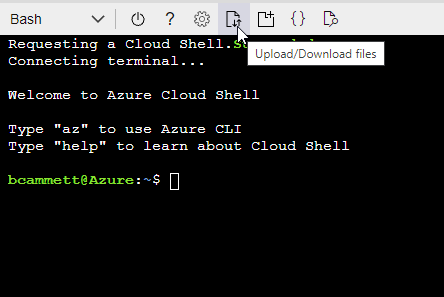
JSON ファイルをアップロードします。
-
Azure CLI を使用してカスタム ロールを作成します。
az role definition create --role-definition agent_Policy.jsonこれで、コンソール エージェント仮想マシンに割り当てることができる、コンソール オペレーターと呼ばれるカスタム ロールが作成されます。
-
-
-
アプリケーションをロールに割り当てます。
-
Azure ポータルから、サブスクリプション サービスを開きます。
-
サブスクリプションを選択します。
-
アクセス制御 (IAM) > 追加 > ロール割り当ての追加 を選択します。
-
*役割*タブで、*コンソールオペレーター*役割を選択し、*次へ*を選択します。
-
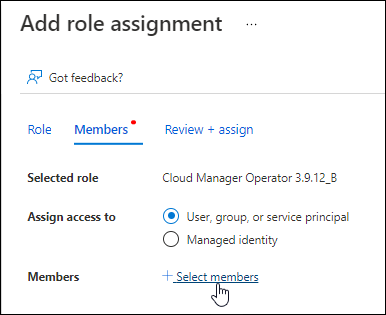
*メンバー*タブで、次の手順を実行します。
-
*ユーザー、グループ、またはサービス プリンシパル*を選択したままにします。
-
*メンバーを選択*を選択します。
-
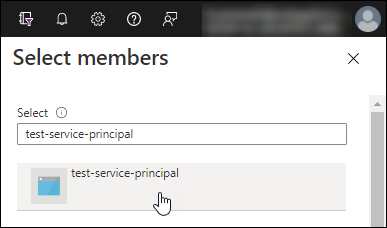
アプリケーションの名前を検索します。
次に例を示します。
-
アプリケーションを選択し、[選択] を選択します。
-
*次へ*を選択します。
-
-
*レビュー + 割り当て*を選択します。
これで、サービス プリンシパルに、コンソール エージェントをデプロイするために必要な Azure アクセス許可が付与されました。
複数の Azure サブスクリプションからCloud Volumes ONTAPをデプロイする場合は、サービス プリンシパルを各サブスクリプションにバインドする必要があります。 NetApp Consoleでは、 Cloud Volumes ONTAP をデプロイするときに使用するサブスクリプションを選択できます。
-
-
Microsoft Entra ID サービスで、アプリの登録 を選択し、アプリケーションを選択します。
-
API 権限 > 権限の追加 を選択します。
-
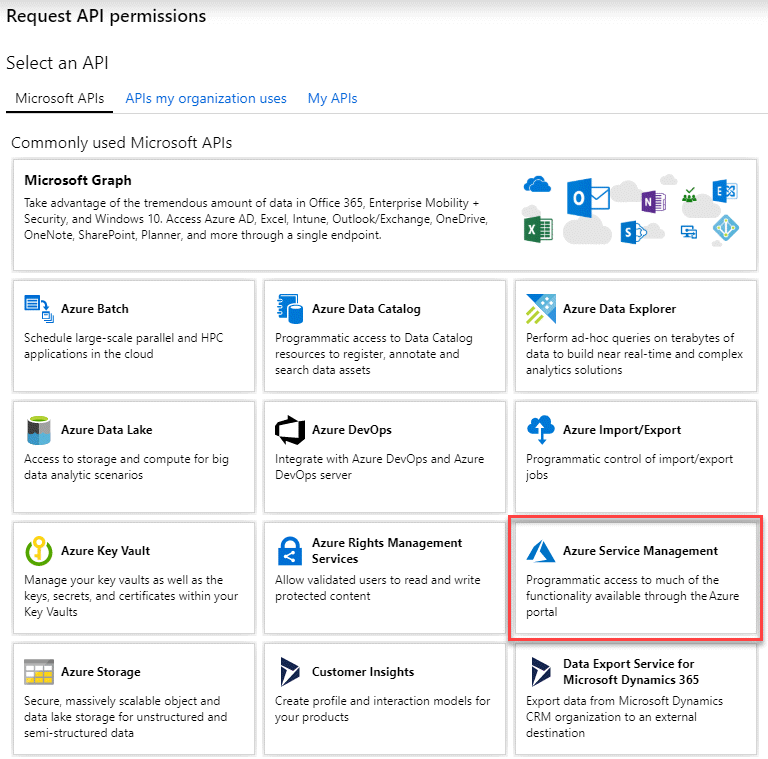
Microsoft API の下で、Azure Service Management を選択します。
-
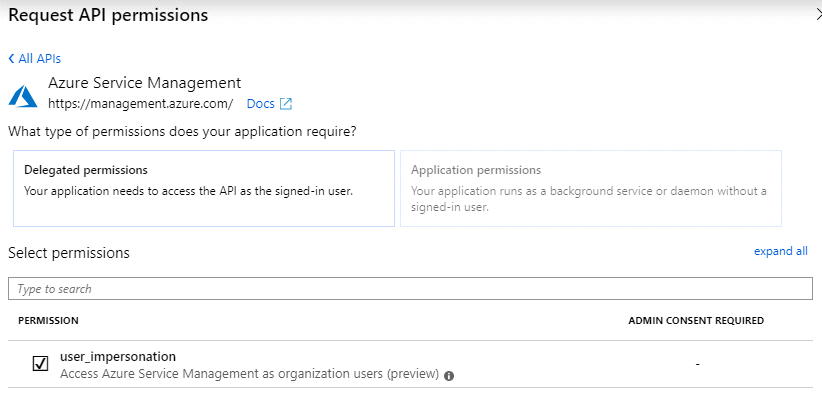
組織ユーザーとして Azure サービス管理にアクセスする を選択し、権限の追加 を選択します。
-
Microsoft Entra ID サービスで、アプリの登録 を選択し、アプリケーションを選択します。
-
アプリケーション (クライアント) ID と ディレクトリ (テナント) ID をコピーします。
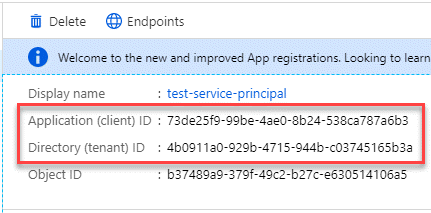
Azure アカウントをコンソールに追加するときは、アプリケーションのアプリケーション (クライアント) ID とディレクトリ (テナント) ID を指定する必要があります。コンソールは ID を使用してプログラムでサインインします。
-
Microsoft Entra ID サービスを開きます。
-
*アプリ登録*を選択し、アプリケーションを選択します。
-
*証明書とシークレット > 新しいクライアント シークレット*を選択します。
-
シークレットの説明と期間を指定します。
-
*追加*を選択します。
-
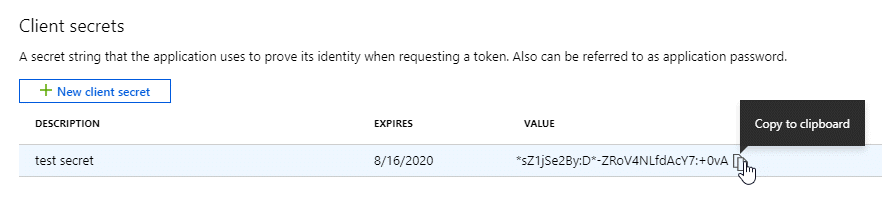
クライアント シークレットの値をコピーします。
コンソールエージェントを手動でインストールする
Consoleエージェントを手動でインストールする場合は、要件を満たすようにマシン環境を準備する必要があります。Linuxマシンが必要で、使用しているLinuxオペレーティングシステムに応じて、PodmanまたはDockerをインストールする必要があります。
PodmanまたはDocker Engineをインストールする
オペレーティング システムに応じて、エージェントをインストールする前に Podman または Docker Engine のいずれかが必要になります。
-
Red Hat Enterprise Linux 8 および 9 には Podman が必要です。
-
Ubuntu には Docker Engine が必要です。
Podman をインストールして設定するには、次の手順に従います。
-
podman.socket サービスを有効にして起動します
-
Python3をインストールする
-
podman-composeパッケージをインストールします(Red Hatのバージョンによって異なります)
-
podman-composeをPATH環境変数に追加する
-
Red Hat Enterprise Linux を使用している場合は、Podman バージョンが CNI ではなく Netavark Aardvark DNS を使用していることを確認してください。
|
|
DNS ポートの競合を避けるために、エージェントをインストールした後、aardvark-dns ポート (デフォルト: 53) を調整します。指示に従ってポートを構成します。 |
-
ホストに podman-docker パッケージがインストールされている場合は削除します。
dnf remove podman-docker rm /var/run/docker.sock -
Podman をインストールします。
Podman は、公式の Red Hat Enterprise Linux リポジトリから入手できます。
-
Red Hat Enterprise Linux 9.6 の場合:
sudo dnf install podman-5:<version><version> は、インストールする Podman のサポートされているバージョンです。サポートされているPodmanのバージョンを表示する 。
-
Red Hat Enterprise Linux 9.1 から 9.4 の場合:
sudo dnf install podman-4:<version><version> は、インストールする Podman のサポートされているバージョンです。サポートされているPodmanのバージョンを表示する 。
-
Red Hat Enterprise Linux 8 の場合:
sudo dnf install podman-4:<version><version> は、インストールする Podman のサポートされているバージョンです。サポートされているPodmanのバージョンを表示する 。
-
-
podman.socket サービスを有効にして起動します。
sudo systemctl enable --now podman.socket -
python3 をインストールします。
sudo dnf install python3 -
システムにまだインストールされていない場合は、EPEL リポジトリ パッケージをインストールします。
podman-compose は、Extra Packages for Enterprise Linux (EPEL) リポジトリから入手できるため、この手順は必須です。
-
Red Hat Enterprise 9 を使用している場合:
-
EPEL リポジトリ パッケージをインストールします。
sudo dnf install https://dl.fedoraproject.org/pub/epel/epel-release-latest-9.noarch.rpm+
-
podman-compose パッケージ 1.5.0 をインストールします。
sudo dnf install podman-compose-1.5.0
-
-
Red Hat Enterprise Linux 8 を使用している場合:
-
EPEL リポジトリ パッケージをインストールします。
sudo dnf install https://dl.fedoraproject.org/pub/epel/epel-release-latest-8.noarch.rpm -
podman-compose パッケージ 1.0.6 をインストールします。
sudo dnf install podman-compose-1.0.6
使用して `dnf install`コマンドは、PATH 環境変数に podman-compose を追加するための要件を満たしています。インストールコマンドは、すでにインストールされているpodman-composeを/usr/binに追加します。 `secure_path`ホスト上のオプション。 -
Red Hat Enterprise Linux 8 を使用している場合は、Podman バージョンが CNI ではなく Aardvark DNS を備えた NetAvark を使用していることを確認します。
-
次のコマンドを実行して、networkBackend が CNI に設定されているかどうかを確認します。
podman info | grep networkBackend -
networkBackendが
CNI、それを変更する必要がありますnetavark。 -
インストール `netavark`そして `aardvark-dns`次のコマンドを使用します。
dnf install aardvark-dns netavark -
開く `/etc/containers/containers.conf`ファイルを編集し、network_backend オプションを変更して、「cni」の代わりに「netavark」を使用します。
もし
/etc/containers/containers.conf`存在しない場合は、設定を変更してください `/usr/share/containers/containers.conf。 -
podman を再起動します。
systemctl restart podman -
次のコマンドを使用して、networkBackend が「netavark」に変更されていることを確認します。
podman info | grep networkBackend
-
-
-
このエージェントを Cloud Volumes ONTAP システムに関連付ける場合は、パフォーマンスを向上させるために、エージェントに関連付けられたスレッド数を増やすことを検討してください。"エージェントのコンテナスレッド制限の増加について"。
Docker のドキュメントに従って Docker Engine をインストールします。
-
サポートされている Docker エンジン バージョンをインストールするには、手順に従ってください。最新バージョンはコンソールでサポートされていないため、インストールしないでください。
-
Docker が有効になっていて実行されていることを確認します。
sudo systemctl enable docker && sudo systemctl start docker
コンソールエージェントを手動でインストールする
オンプレミスの既存の Linux ホストにコンソール エージェント ソフトウェアをダウンロードしてインストールします。
次のものが必要です:
-
コンソール エージェントをインストールするためのルート権限。
-
コンソール エージェントからのインターネット アクセスにプロキシが必要な場合のプロキシ サーバーの詳細。
インストール後にプロキシ サーバを設定するオプションがありますが、設定するにはコンソールエージェントを再起動する必要があります。
-
プロキシ サーバーが HTTPS を使用する場合、またはプロキシがインターセプト プロキシである場合は、CA 署名証明書。
|
|
コンソール エージェントを手動でインストールする場合、透過プロキシ サーバーの証明書を設定することはできません。透過プロキシ サーバーの証明書を設定する必要がある場合は、インストール後にメンテナンス コンソールを使用する必要があります。詳細はこちら "エージェントメンテナンスコンソール"。 |
インストール後、新しいバージョンが利用可能な場合、コンソール エージェントは自動的に更新されます。
-
ホストに http_proxy または https_proxy システム変数が設定されている場合は、それらを削除します。
unset http_proxy
unset https_proxy
これらのシステム変数を削除しないと、インストールは失敗します。
-
コンソール エージェント ソフトウェアをダウンロードし、Linux ホストにコピーします。 NetApp ConsoleまたはNetAppサポート サイトからダウンロードできます。
-
NetApp Console:エージェント > 管理 > エージェントのデプロイ > オンプレミス > 手動インストール に移動します。
エージェント インストーラ ファイルをダウンロードするか、ファイルへの URL を選択します。
-
"NetAppサポート サイト"(NetApp Consoleへのアクセス権をまだ持っていない場合に必要です)。
ネットワークまたはクラウドで使用するための「オンライン」エージェント インストーラーをダウンロードします。NetApp Console エージェントには別の「オフライン」インストーラーが用意されていますが、プライベート モードの展開でのみサポートされます。 -
NetApp Support Site(まだコンソールへのアクセス権がない場合に必要) "NetAppサポート サイト"。
-
-
スクリプトを実行するための権限を割り当てます。
chmod +x NetApp_Console_Agent_Cloud_<version><version> は、ダウンロードしたコンソール エージェントのバージョンです。
-
Government Cloud 環境にインストールする場合は、構成チェックを無効にします。"手動インストールの構成チェックを無効にする方法を説明します。"
-
インストール スクリプトを実行します。
./NetApp_Console_Agent_Cloud_<version> --proxy <HTTP or HTTPS proxy server> --cacert <path and file name of a CA-signed certificate>ネットワークでインターネットアクセスにプロキシが必要な場合は、プロキシ情報を追加する必要があります。インストール中に明示的にプロキシを追加できます。 `--proxy`および `--cacert`パラメータはオプションであり、追加を要求されることはありません。明示的なプロキシ サーバがある場合は、示されているようにパラメータを入力する必要があります。
透過プロキシを設定したい場合は、インストール後に設定できます。"エージェントメンテナンスコンソールについて学ぶ"。 CA署名付き証明書を使用した明示的なプロキシ サーバの設定例を以下に示します:
./NetApp_Console_Agent_Cloud_v4.0.0 --proxy https://user:password@10.0.0.30:8080/ --cacert /tmp/cacert/certificate.cer
./NetApp_Console_Agent_Cloud_v4.0.0 --proxy https://user:password@10.0.0.30:8080/ --cacert /tmp/cacert/certificate.cer
`--proxy`次のいずれかの形式を使用して、HTTPまたはHTTPSプロキシ サーバを使用するようにConsoleエージェントを設定します:
-
http://アドレス:ポート
-
http://ユーザー名:パスワード@アドレス:ポート
-
http://ドメイン名%92ユーザー名:パスワード@アドレス:ポート
-
https://アドレス:ポート
-
https://ユーザー名:パスワード@アドレス:ポート
-
https://ドメイン名%92ユーザー名:パスワード@アドレス:ポート
次の点に注意してください。
-
ユーザーはローカル ユーザーまたはドメイン ユーザーになります。
-
ドメイン ユーザーの場合は、上記のように \ の ASCII コードを使用する必要があります。
-
コンソールエージェントは、@文字を含むユーザー名またはパスワードをサポートしていません。
-
パスワードに以下の特殊文字が含まれている場合は、その特殊文字の前にバックスラッシュ ( & または ! ) を付けてエスケープする必要があります。
例えば:
-
http://bxpproxyuser:netapp1\!@アドレス:3128
-
-
Podman を使用した場合は、aardvark-dns ポートを調整する必要があります。
-
コンソール エージェント仮想マシンに SSH で接続します。
-
podman /usr/share/containers/containers.conf ファイルを開き、Aardvark DNS サービス用に選択したポートを変更します。たとえば、54 に変更します。
vi /usr/share/containers/containers.conf例えば:
# Port to use for dns forwarding daemon with netavark in rootful bridge # mode and dns enabled. # Using an alternate port might be useful if other DNS services should # run on the machine. # dns_bind_port = 54-
コンソール エージェント仮想マシンを再起動します。
-
NetApp Console内でコンソール エージェントを登録する必要があります。
NetApp Consoleにコンソールエージェントを登録する
Console にログインし、 Console エージェントを組織に関連付けます。ログイン方法は、 Console を使用するモードによって異なります。Console を標準モードで使用する場合は、 SaaS Web サイトからログインします。Console を制限モードまたはプライベート モードで使用する場合は、 Console エージェント ホストからローカルでログインします。
-
Web ブラウザを開き、コンソール エージェント ホストの URL を入力します。
コンソール ホスト URL は、ホストの構成に応じて、ローカルホスト、プライベート IP アドレス、またはパブリック IP アドレスになります。たとえば、コンソール エージェントがパブリック IP アドレスのないパブリック クラウドにある場合は、コンソール エージェント ホストに接続しているホストのプライベート IP アドレスを入力する必要があります。
-
サインアップまたはログインしてください。
-
ログイン後、コンソールを設定します。
-
コンソール エージェントに関連付けるコンソール組織を指定します。
-
システムの名前を入力します。
-
安全な環境で実行していますか? の下で、制限モードを無効のままにします。
コンソール エージェントがオンプレミスにインストールされている場合、制限モードはサポートされません。
-
*始めましょう*を選択します。
-
NetApp Consoleにクラウドプロバイダーの資格情報を提供する
コンソール エージェントをインストールしてセットアップしたら、コンソール エージェントが AWS または Azure でアクションを実行するために必要な権限を持つように、クラウド資格情報を追加します。
これらの AWS 認証情報を作成したばかりの場合は、使用可能になるまでに数分かかることがあります。資格情報をコンソールに追加する前に、数分待ってください。
-
*管理 > 資格情報*を選択します。
-
*組織の資格情報*を選択します。
-
*資格情報の追加*を選択し、ウィザードの手順に従います。
-
資格情報の場所: *Amazon Web Services > エージェント*を選択します。
-
資格情報の定義: AWS アクセスキーとシークレットキーを入力します。
-
マーケットプレイス サブスクリプション: 今すぐサブスクライブするか、既存のサブスクリプションを選択して、マーケットプレイス サブスクリプションをこれらの資格情報に関連付けます。
-
確認: 新しい資格情報の詳細を確認し、[追加] を選択します。
-
これで、 "NetApp Console"コンソール エージェントの使用を開始します。
Azureの認証情報を作成したばかりの場合は、利用可能になるまで数分かかる場合があります。Console エージェントに認証情報を追加する前に、数分待ってください。
-
*管理 > 資格情報*を選択します。
-
*資格情報の追加*を選択し、ウィザードの手順に従います。
-
資格情報の場所: Microsoft Azure > エージェント を選択します。
-
資格情報の定義: 必要な権限を付与する Microsoft Entra サービス プリンシパルに関する情報を入力します。
-
アプリケーション(クライアント)ID
-
ディレクトリ(テナント)ID
-
クライアントシークレット
-
-
マーケットプレイス サブスクリプション: 今すぐサブスクライブするか、既存のサブスクリプションを選択して、マーケットプレイス サブスクリプションをこれらの資格情報に関連付けます。
-
確認: 新しい資格情報の詳細を確認し、[追加] を選択します。
-
これで、コンソール エージェントには、ユーザーに代わって Azure でアクションを実行するために必要なアクセス許可が付与されました。これで、 "NetApp Console"コンソール エージェントの使用を開始します。