


NetApp Data Classificationでカスタム分類を作成する

 変更を提案
変更を提案

 PDF
PDF
NetApp Data Classification を使用すると、カスタム カテゴリまたは個人識別子を作成して、組織の規制およびコンプライアンス要件に固有のデータを識別できます。
データ分類では、カテゴリと個人識別子の 2 種類のカスタム分類子がサポートされています。カスタム カテゴリは、アップロードした一連のファイルに基づいて作成され、データ分類によって組織内の類似データを識別する AI モデルが作成されます (たとえば、健康研究会社では臨床分析カテゴリを作成する場合があります)。カスタム個人識別子は、キーワードリストまたは正規表現 (regex) を使用して作成され、コンプライアンス リスクをもたらす可能性のある組織固有の情報を識別します。
すべてのカスタム分類は、カスタム分類ダッシュボードで利用できます。
カスタム個人識別子を作成する
データ分類を使用すると、コンテキスト キーワードまたは正規表現を使用してカスタム個人識別子を作成し、組織固有のデータを識別できます。
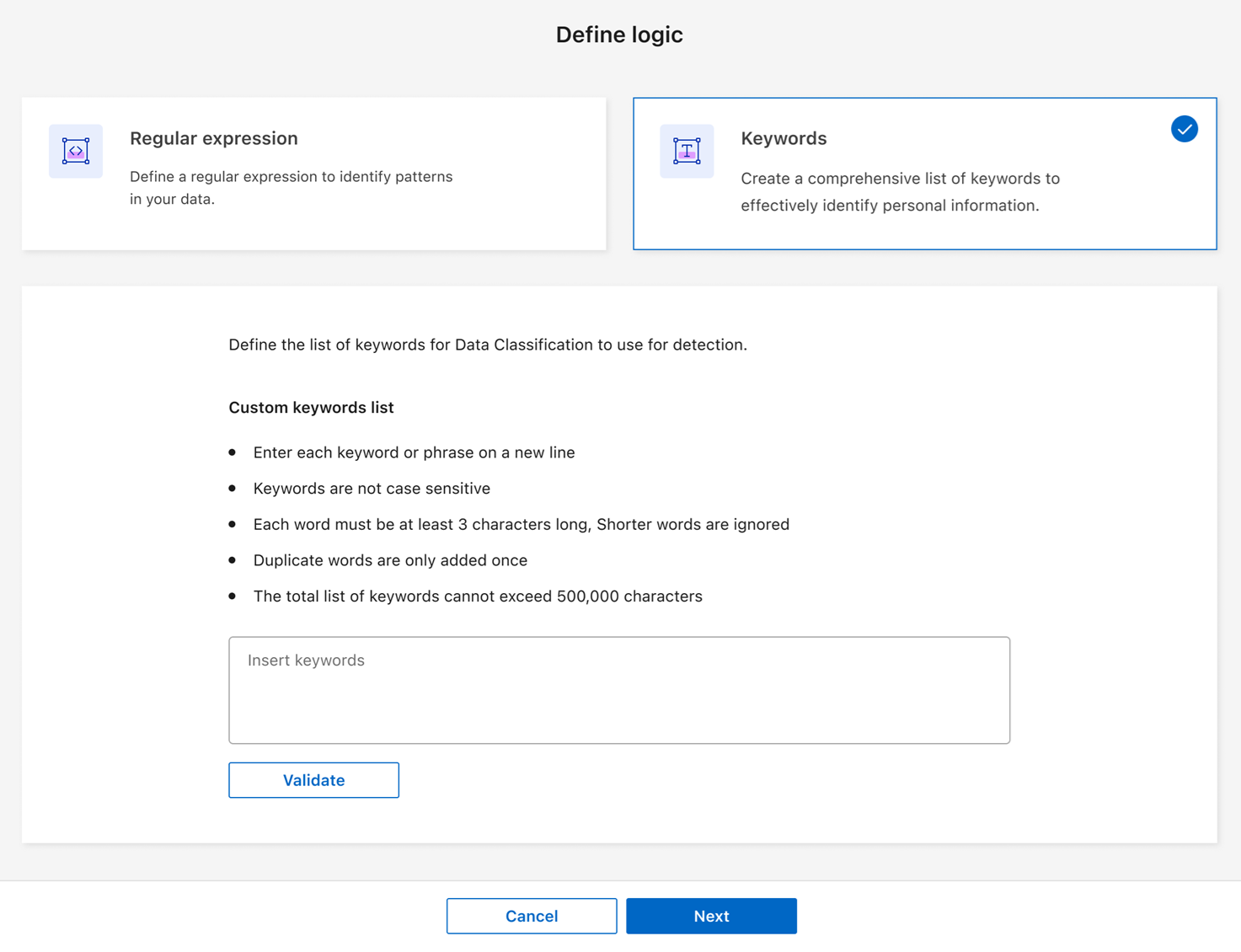
キーワードリストを使用して個人識別子を作成する場合、リストは次の要件を満たしている必要があります。
-
キーワードの入力では大文字と小文字は区別されません。
-
キーワードは 3 文字以上である必要があります。3 文字未満の単語は無視されます。
-
重複する単語は 1 回だけ追加されます。
-
キーワードの合計リストは 500,000 文字を超えることはできません。リストには少なくとも 1 つのキーワードが含まれている必要があります。
-
カスタム分類 タブを選択します。
-
カスタム分類子を作成するには、[+ 新しい分類子] を選択します。
-
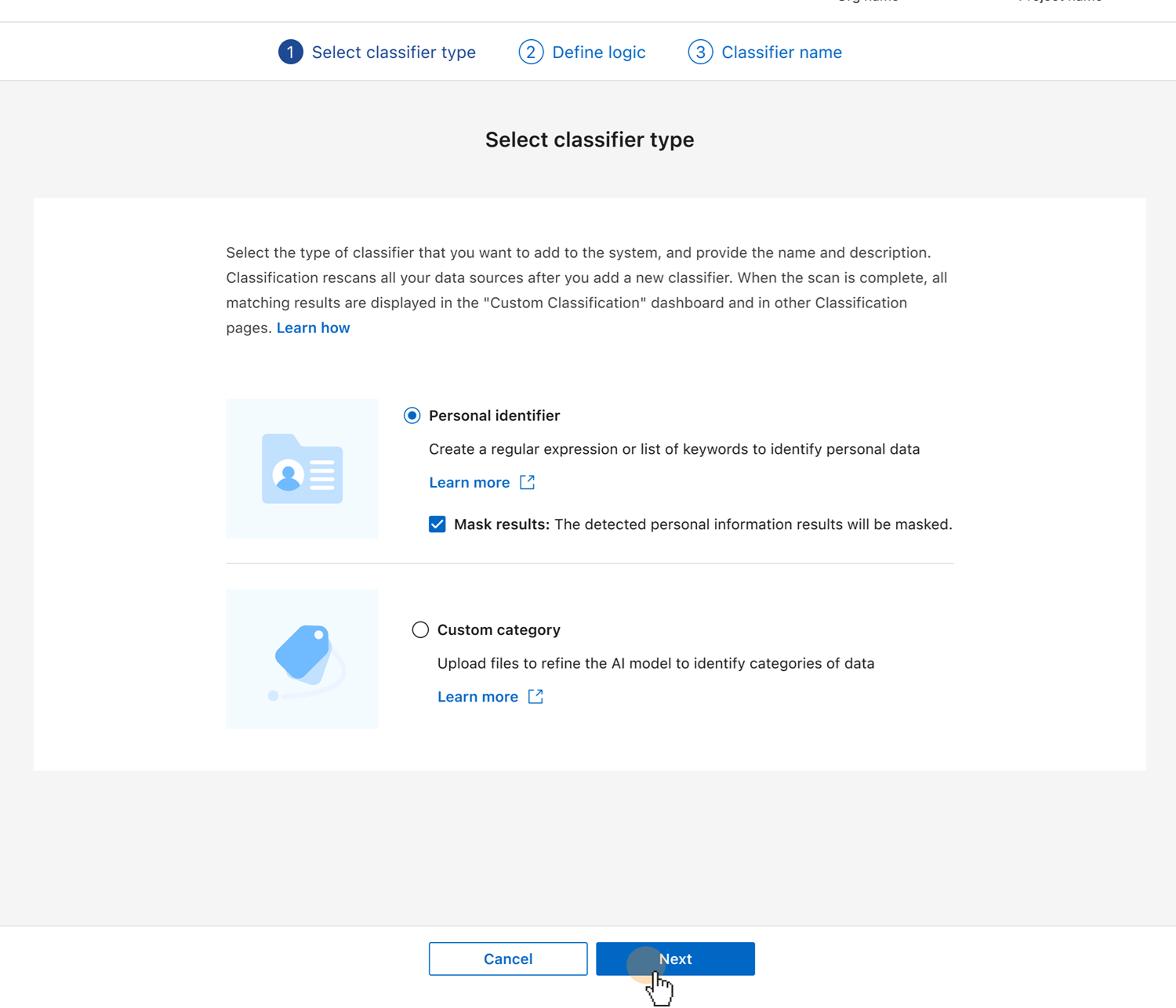
*個人識別子*を選択します。必要に応じて、結果をマスク を選択して、検出された個人データをマスクします。
-
次へを選択します。
-
キーワードを含む分類子を追加するには、キーワード を選択します。キーワードのリストを入力します。各エントリは別々の行に入力します。キーワードが要件に準拠していることを確認します。
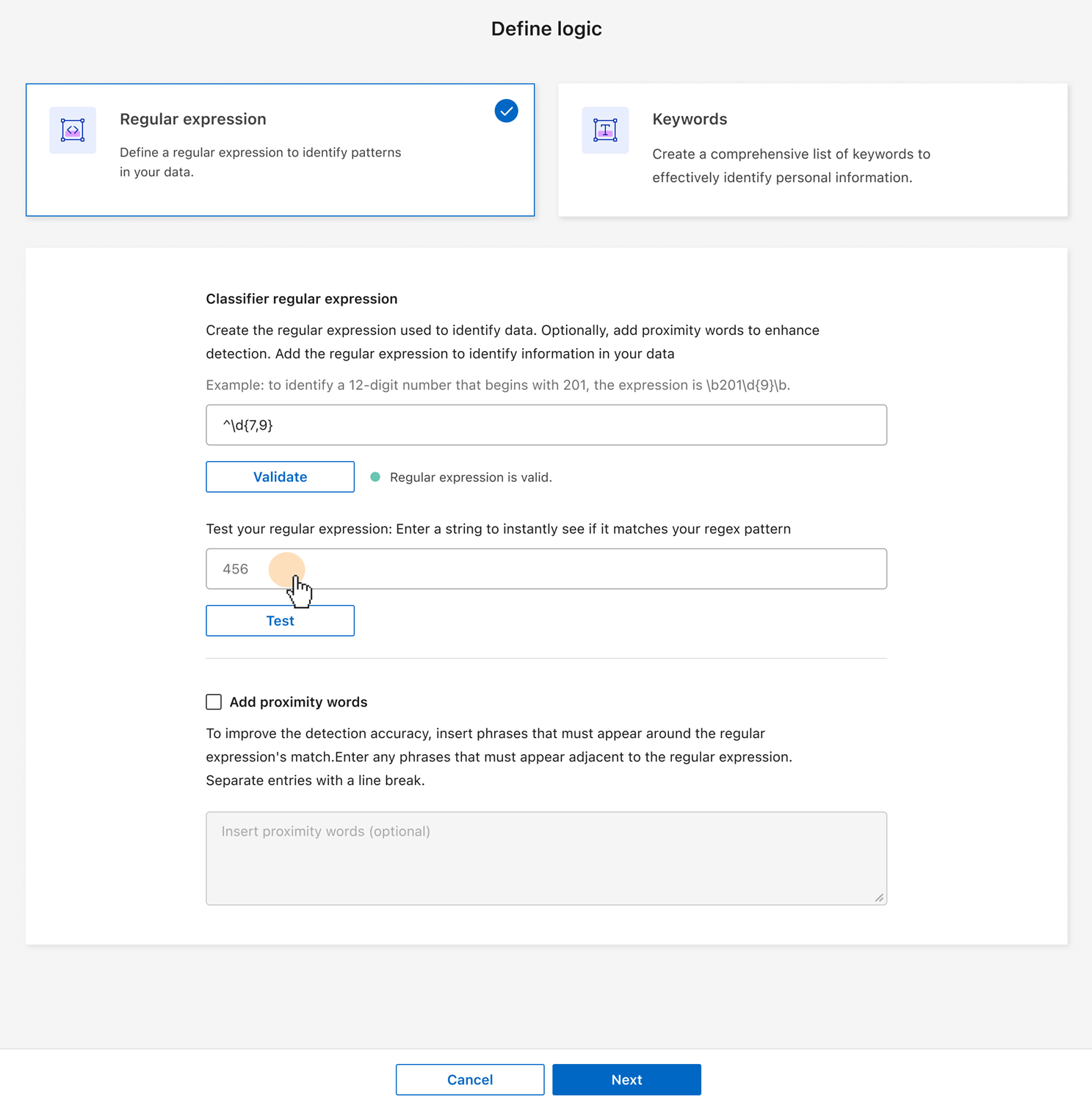
分類子を正規表現として追加するには、正規表現 を選択し、データの特定の情報を検出するためのパターンを追加します。入力した構文を確認するには、[検証] を選択します。
-
必要に応じて、正規表現パターンに一致するサンプル文字列を入力し、[テスト] を選択して確認します。
-
必要に応じて、近接語を追加します。近接単語を追加すると、データ分類では、近接単語が一致する文字列に隣接している場合にのみ正規表現パターンにフラグが付けられます。
-
-
次へを選択します。
-
ダッシュボードでカスタム カテゴリを識別するには、分類子名 と 概要 を入力します。
-
[保存] を選択して、カスタム個人識別子を作成します。
カスタム個人識別子を作成すると、その結果は次回のスケジュールされたスキャンでキャプチャされます。より早く結果を取得するには、オンデマンドスキャンを実行します。結果を見るには、 コンプライアンスレポートを生成する。
カスタムカテゴリを作成する
カスタム カテゴリを使用すると、組織固有のデータを分類できます。カスタム カテゴリは、アップロードしたテキスト ファイルに基づいて作成されます。データ分類では、このテキスト ファイルから AI モデルを作成し、他のファイル内の同様の情報を識別します。
-
トレーニング データセットには少なくとも 25 個のファイルが含まれている必要があります。最大ファイル数は 1,000 です。
-
すべてのファイルは、指定したファイル パスに直接配置する必要があります。
-
すべてのファイルは 100 バイトより大きくなければなりません。
-
データ分類トレーニング データは、CSV、DOCX、DOC、GZ、JSON、PDF、PPTX、TXT、RTT、XLS、または XLSX のいずれかのファイル タイプである必要があります。サポートされているすべてのファイルタイプを組み合わせてアップロードできます。
-
NetApp Data Classificationで、*カスタム分類*を選択します。
-
*+ 新しい分類子*を選択します。
-
分類子の種類として「カスタム カテゴリ」を選択し、「次へ」をクリックします。
-
テキストベースのファイルのコレクションを使用して、カスタム カテゴリのロジックを定義します。作業アドレス*の IP アドレスを入力し、ドロップダウン メニューから *ボリューム を選択します。
トレーニング データが含まれているディレクトリの ディレクトリ パス を入力します。
-
ファイルのチェックを実行するには、データ分類の [ファイルの読み込み] を選択します。ファイルの概要を確認することができます。そこには、ファイル名、サイズ、タイプ、およびファイルがトレーニングに適していると判断されたかどうかのメモが一覧表示されます。
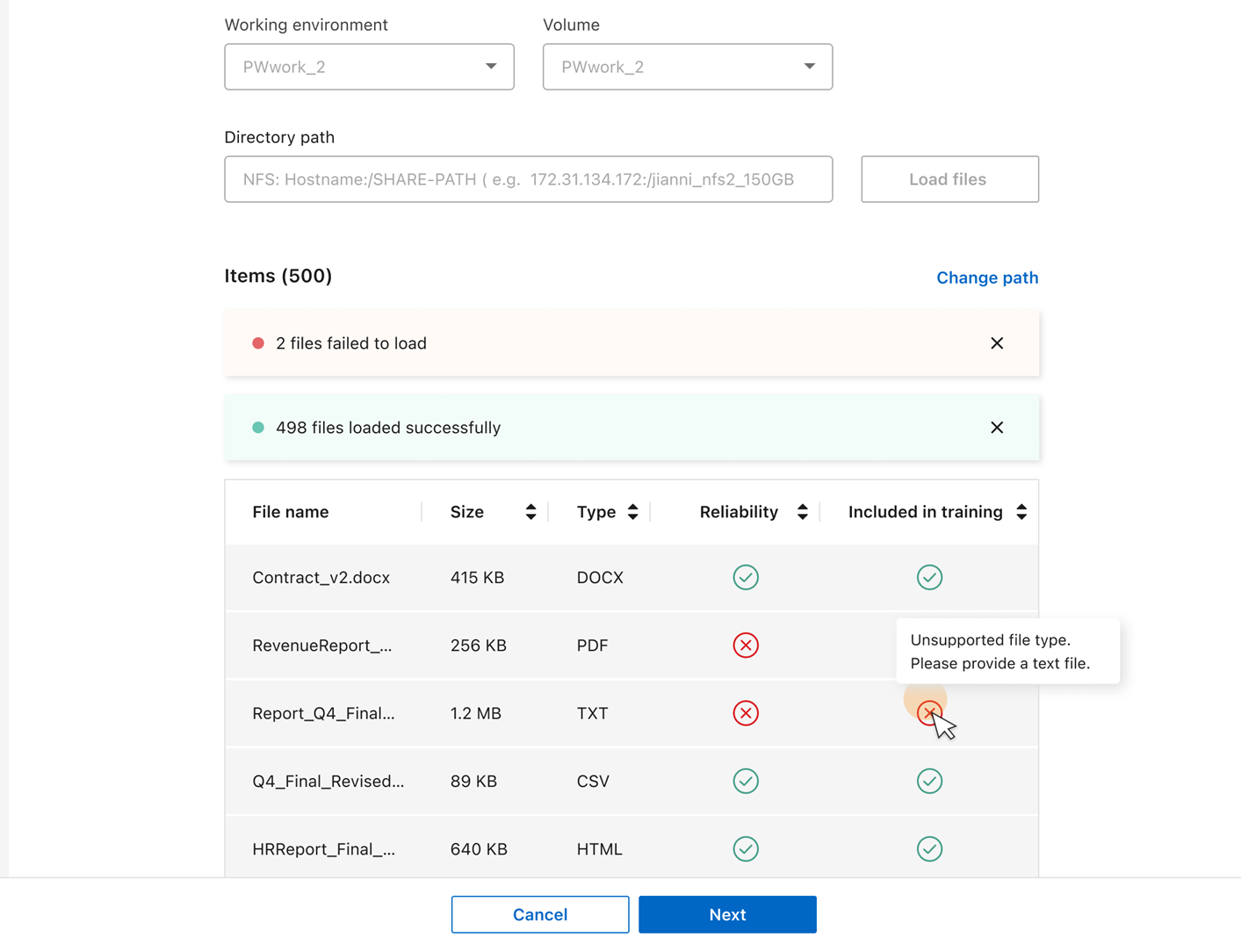
データ分類では、データ トレーニングの推定完了時間が表示されます。..ファイル パスを変更したり、ファイルを再アップロードしたりするには、[パスの変更] を選択し、データを入力してファイルを再度ロードします。
-
アップロードしたファイルに問題がなければ、[次へ] を選択します。
-
ダッシュボードでカスタム カテゴリを識別するには、分類子名 と 概要 を入力します。
-
[保存] を選択してカスタム カテゴリを作成します。
カスタム カテゴリを作成すると、その結果は次回のスケジュールされたスキャンでキャプチャされます。より早く結果を取得するには、手動でスキャンを開始します。
カスタム分類子を編集する
個人識別子を作成した後で、そのロジックを変更できます。個人識別子のタイプまたはロジック タイプを変更することはできません。たとえば、カスタム カテゴリをカスタム個人識別子に変更することはできません。また、キーワードベースのカスタム識別子を正規表現ベースのカスタム識別子に変更することもできません。
-
NetApp Data Classificationで、*カスタム分類*を選択します。
-
削除したい分類子を特定し、アクションメニューを選択します
…列の末尾にあります。 -
ロジックの編集を選択します。
-
キーワードを変更する場合は、適切なキーワードを追加、削除、または編集します。正規表現を変更する場合は、新しい正規表現を入力して検証します。必要に応じて、近接キーワードを追加します。
-
変更を適用するには、[保存] を選択します。
カスタム分類子を削除する
-
NetApp Data Classificationで、*カスタム分類*を選択します。
-
削除したい分類子を識別し、アクションメニューを選択します
…列の末尾にあります。 -
分類子を削除 を選択します。